У будь-який час можна натиснути кнопку Оновити , щоб оновити дані для зведених таблиць у книзі. Можна оновити дані для зведених таблиць, імпортованих із Power Query, наприклад бази даних (SQL Server, Oracle, Access тощо), куба служб аналізу Analysis Services, каналу даних та багатьох інших джерел. Також можна оновити дані з таблиці Excel, яка автоматично включає всі зміни в її зовнішнє джерело даних.
У попередніх версіях Excel зведені таблиці не оновлюються автоматично, але можна вказати, що зведена таблиця оновлюється автоматично під час відкриття книги зі зведеною таблицею. У новіших версіях Excel зведені таблиці можуть автоматично оновлюватися під час підключення до даних локальної книги.
Примітка.
Функція автоматичного оновлення зведеної таблиці наразі доступна для учасників програми оцінювання Microsoft 365.
Оновлення вручну
Виберіть зведену таблицю, щоб відобразити вкладку Аналіз зведеної таблиці .
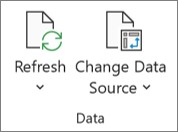
Натисніть  в групі Дані або натисніть клавіші Alt+F5.
Порада.
Ви можете клацнути зведену таблицю правою кнопкою миші та вибрати команду Оновити.
Щоб одночасно оновити всі зведені таблиці в книзі, на вкладці Аналіз зведеної таблиці натисніть стрілку Оновити та виберіть Оновити все.
Якщо оновлення триває довше, ніж очікувалося, на вкладці Аналіз зведеної таблиці натисніть стрілку Оновити та виберіть пункт Оновити стан , щоб перевірити стан оновлення.
Щоб припинити оновлення, натисніть кнопку Скасувати оновлення.
Якщо під час оновлення даних зведеної таблиці змінюються ширина стовпців і форматування клітинок, переконайтеся, що встановлено такі параметри:
- На вкладці PivotTable Analyze (Аналіз зведеної таблиці) натисніть
 ).
).
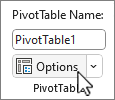
- На вкладці Layout & Format (Формат ) установіть прапорці Автодобір ширини стовпців під час оновлення та Збереження форматування клітинок під час оновлення .
Автоматичне оновлення даних під час відкриття книги
- Виберіть зведену таблицю, щоб відобразити на стрічці вкладку PivotTable Analyze (Аналіз зведеної таблиці ).
- Натисніть Параметри.
- На вкладці Дані встановіть прапорець Оновлювати дані під час відкриття файлу .
Автоматичне оновлення даних
Нові зведені таблиці, створені з даних локальної книги, за замовчуванням матимуть автоматичне оновлення.
Примітка.
Якщо книга містить наявні зведені таблиці з вимкнутим автоматичним оновленням, усі нові зведені таблиці, які використовують ті самі вихідні дані, також матимуть автоматичне оновлення.
Увімкнути або вимкнути автоматичне оновлення можна двома способами: за допомогою вкладки "Аналіз зведеної таблиці " або " Параметри зведеної таблиці".
Важливо
Автоматичне оновлення встановлюється для одного джерела даних, тому його ввімкнення або вимкнення впливає на всі зведені таблиці, підключені до цього джерела даних.
На вкладці PivotTable Analyze (Аналіз зведеної таблиці):
- Виберіть зведену таблицю, щоб відобразити вкладку Аналіз зведеної таблиці .

- Виберіть
 куті в групі Дані , щоб увімкнути або вимкнути його. Автоматичне оновлення ввімкнуто, якщо навколо кнопки є контур.
У параметрах зведеної таблиці:
- Виберіть зведену таблицю, щоб відобразити вкладку Аналіз зведеної таблиці .
- Натисніть Параметри.
- На вкладці Дані встановіть або зніміть прапорець Автоматично оновлювати, коли змінюється джерело даних.
Порада.
Щоб змінити параметр автоматичного оновлення за замовчуванням для нових зведених таблиць, перейдіть до розділуПараметри>файлу>Параметри даних Параметри даних>, а потім виберіть Редагувати макет за замовчуванням. У діалоговому вікні Параметри зведеної таблиці відкрийте вкладку Дані та зніміть прапорець Автоматично оновлювати, коли змінюються вихідні дані.
Оновлення вручну
Виберіть зведену таблицю, щоб відобразити вкладку зведеної таблиці на стрічці.
Натисніть стрілку вниз Оновити все в групі даних і виберіть команду Оновити.
Порада.
Ви можете клацнути зведену таблицю правою кнопкою миші та вибрати команду Оновити.
Щоб одночасно оновити всі зведені таблиці в книзі, на вкладці Зведена таблиця натисніть кнопку Оновити все.
Запобігання налаштуванню ширини стовпців
Якщо ширина стовпців даних змінюється під час оновлення даних зведеної таблиці, а вам це не потрібно, переконайтеся, що встановлено такий прапорець:
На вкладці Зведена таблиця натисніть .
Порада.
Щоб перейти до розділу Настройки, можливо, знадобиться натиснути кнопку Показати на стрічці.
В області Параметри зведеної таблиці праворуч виберіть Автодобір ширини стовпців під час оновлення в розділі Сортування й відображення.
Автоматичне оновлення даних під час відкриття книги
На вкладці Зведена таблиця натисніть .
Порада.
Щоб перейти до розділу Настройки, можливо, знадобиться натиснути кнопку Показати на стрічці.
В області Параметрів зведеної таблиці праворуч виберіть пункт Оновити дані під час відкриття файлу.
Автоматичне оновлення даних
Нові зведені таблиці, створені з даних локальної книги, за замовчуванням матимуть автоматичне оновлення.
Примітка.
Якщо книга містить наявні зведені таблиці з вимкнутим автоматичним оновленням, усі нові зведені таблиці, які використовують ті самі вихідні дані, також матимуть автоматичне оновлення.
Увімкнути або вимкнути автоматичне оновлення можна двома способами: на вкладці Зведена таблиця або в області Параметри зведеної таблиці .
Важливо
Автоматичне оновлення встановлюється для одного джерела даних, тому його ввімкнення або вимкнення впливає на всі зведені таблиці, підключені до цього джерела даних.
На вкладці Зведена таблиця:
- Виберіть зведену таблицю, щоб відобразити вкладку зведеної таблиці на стрічці.
- Виберіть куті, щоб увімкнути або вимкнути його. Автоматичне оновлення ввімкнуто, якщо навколо кнопки є контур.

У настройках зведеної таблиці:
- На вкладці Зведена таблиця натисніть .
- В області Параметрів зведеної таблиці праворуч перейдіть до розділу Оновлення та збереження та встановіть або зніміть прапорець Оновлювати дані автоматично.
Оновлення вручну
Виберіть зведену таблицю, щоб відобразити вкладку Аналіз зведеної таблиці .
Натисніть .
Порада.
Клацніть зведену таблицю, клацайте її, клацайте їх, а потім виберіть оновити.
Щоб одночасно оновити всі зведені таблиці в книзі, на вкладці Аналіз зведеної таблиці натисніть стрілку Оновити та виберіть Оновити все.
Якщо оновлення триває довше, ніж очікувалося, на вкладці Аналіз зведеної таблиці натисніть стрілку Оновити та виберіть пункт Оновити стан , щоб перевірити стан оновлення.
Щоб припинити оновлення, натисніть кнопку Скасувати оновлення.
Якщо під час оновлення даних зведеної таблиці змінюються ширина стовпців і форматування клітинок, переконайтеся, що встановлено такі параметри:
- Виберіть зведену таблицю, щоб відобразити вкладку Аналіз зведеної таблиці .
- Виберіть Параметри, а потім – Параметри ще раз.
- На вкладці Макет установіть прапорці Автодобір ширини стовпців під час оновлення та Збереження форматування клітинок під час оновлення .
Автоматичне оновлення даних під час відкриття книги
- Виберіть зведену таблицю, щоб відобразити вкладку Аналіз зведеної таблиці .
- Виберіть Параметри, а потім – Параметри ще раз.
- На вкладці Дані натисніть кнопку Оновити дані під час відкриття файлу.
Автоматичне оновлення даних
Нові зведені таблиці, створені з даних локальної книги, за замовчуванням матимуть автоматичне оновлення.
Примітка.
Якщо книга містить наявні зведені таблиці з вимкнутим автоматичним оновленням, усі нові зведені таблиці, які використовують ті самі вихідні дані, також матимуть автоматичне оновлення.
Увімкнути або вимкнути автоматичне оновлення можна двома способами: на вкладці Аналіз зведеної таблиці або в діалоговому вікні Параметри зведеної таблиці .
Важливо
Автоматичне оновлення встановлюється для одного джерела даних, тому його ввімкнення або вимкнення впливає на всі зведені таблиці, підключені до цього джерела даних.
На вкладці PivotTable Analyze (Аналіз зведеної таблиці):
- Виберіть зведену таблицю, щоб відобразити вкладку Аналіз зведеної таблиці .
- Виберіть куті, щоб увімкнути або вимкнути його. Автоматичне оновлення ввімкнуто, якщо навколо кнопки є контур.
У параметрах зведеної таблиці:
- Виберіть зведену таблицю, щоб відобразити вкладку Аналіз зведеної таблиці .
- Натисніть Параметри.
- Перейдіть на вкладку Дані та встановіть або зніміть прапорець Автоматично оновлювати, коли змінюється джерело даних.
Важливо
Зведена таблиця на пристрої iPad доступна для користувачів, які працюють у програмі Excel на пристрої iPad версії 2.82.205.0 і новіших. Щоб отримати доступ до цієї функції, переконайтеся, що програму оновлено до найновішої версії через App Store.
Торкніться будь-де у зведеній таблиці, щоб відобразити її на вкладці зведеної таблиці на стрічці, а потім торкніться кнопки Оновити.
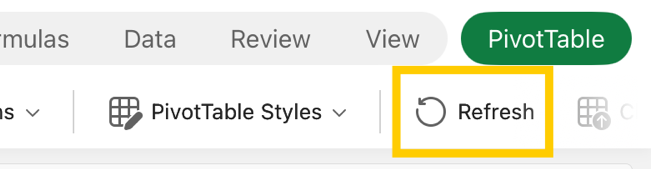
Крім того, можна натиснути й утримувати клітинку в будь-якому місці діапазону зведеної таблиці, а потім натиснути кнопку Оновити.

Потрібна додаткова довідка?
Ви завжди можете поставити запитання експерту в спільноті tech Excel або отримати підтримку в спільнотах.
