

Вміст клітинки, яка містить формулу, можна перетворити так, що обчислене значення замінить формулу. Якщо потрібно закріпити лише частину формули, можна замінити лише ту частину, переобчислення якої не потрібно повторно обчислювати. Заміна формули її результатом може бути корисною, якщо в книзі багато складних формул і ви хочете підвищити продуктивність, створивши статичні дані.
Формули можна перетворювати на значення окремо для кожної клітинки або відразу перетворювати весь діапазон.
Важливо
Обов'язково перевірте вплив заміни формули на її результати, особливо якщо формули посилаються на інші клітинки, що містять формули. Перш ніж замінювати формулу її результатами, радимо скопіювати книгу.
У цій статті не розглядаються варіанти та способи обчислення. Щоб дізнатися, як увімкнути або вимкнути автоматичне переобчислення формули, див. статтю Змінення переобчислення, ітерації або точності формули.
Заміна формул на обчислювані значення
Якщо замінити формули їхніми значеннями, програма Excel остаточно видалить їх. Якщо ви випадково замінили формулу на значення та хочете відновити формулу, натисніть  "Скасувати" відразу після того, як введете або вставите значення.
Виділіть клітинку або діапазон клітинок із формулами.
Якщо це формула масиву, виділіть діапазон із цією формулою.
Виділення діапазону з формулою масиву- Виділіть клітинку у формулі масиву.
- On the Home tab, in the Editing group, select Find & Select, and then select Go To.
- Виберіть "Спеціальний".
- Вибір поточного масиву.
Натисніть кнопку "Копіювати
 ".
".Виберіть команду "Вставити
 ".
".Клацніть стрілку поруч із кнопкою "Параметри
 вставлення" та виберіть пункт "Лише значення".
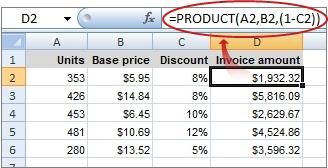
У наведеному нижче прикладі показано формулу у клітинці D2, що перемножує клітинки A2, B2 та знижку, отриману з C2, для обчислення суми рахунка-фактури за продаж. Щоб скопіювати фактичне значення, а не формулу з клітинки на інший аркуш або в іншу книгу, можна перетворити формулу в клітинці на значення, виконавши такі дії:
- Натисніть клавішу F2, щоб відредагувати клітинку.
- Натисніть клавішу F9, а потім – Enter.
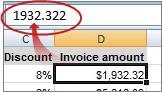
Якщо перетворити клітинку з формули на значення, у рядку формул клітинка відображатиметься як 1932,322. Зверніть увагу, що 1932,322 – це фактичне обчислюване значення, а 1932,32 – це значення, яке відображається у клітинці у грошовому форматі.
Порада.
Під час редагування клітинки, яка містить формулу, можна натиснути клавішу F9, щоб остаточно замінити формулу на обчислене значення.
Заміна частини формули на обчислене значення
Іноді буває потрібно замінити обчисленим значенням лише частину формули. Наприклад, вам потрібно заблокувати вартість, яка використовується як перший внесок для кредиту на автомобіль. Цей перший внесок розраховувався на основі відсотка від річного доходу позичальника. Наразі ця сума доходу не зміниться, тому вам потрібно заблокувати перший внесок за допомогою формули, яка обчислює платіж на основі різних сум позики.
Якщо замінити частину формули обчисленим значенням, цю частину формули не можна буде відновити.
- Виділіть клітинку, яка містить формулу.
- У рядку формул
 виділіть частину формули, яку потрібно замінити на обчислене значення. Вибираючи частину формули, яку потрібно замінити, переконайтеся, що включили весь операнд. Наприклад, якщо вибрано функцію, потрібно виділити все ім'я функції, відкривну дужку, аргументи та закриваючу дужку.
 - Щоб обчислити вибрану порцію, натисніть клавішу F9.
- Щоб замінити виділену частину формули на обчислене значення, натисніть клавішу Enter.
Потрібна додаткова довідка?
Ви завжди можете поставити запитання експерту в спільноті Tech у Excel або отримати підтримку в спільнотах.