

|
Керована підтримка в браузері може надати цифрові рішення для проблем з Office Спробуйте керовану підтримку |
|---|
Зберегти книгу в будь-якому розташуванні (наприклад, на комп’ютері або в Інтернеті) можна на вкладці Файл.
Хоча наявну книгу необхідно зберегти в поточному розташуванні, використовуючи команди Зберегти або натиснувши клавіші Ctrl+S, але щоб зберегти книгу вперше, в іншому розташуванні або створити копію книги в тому самому чи іншому розташуванні, скористайтеся командою Зберегти як .
Примітка.
Якщо ви намагаєтеся зберегти книгу з підтримкою макросів (XLSM) як звичайну книгу (.xlsx), зверніть увагу, що макроси не будуть зберігатися в новому файлі, оскільки це може призвести до втрати функціональності, оскільки макроси VBA є потужним засобом автоматизації значного обсягу роботи. Радимо зберегти макроси або залишити файл із підтримкою макросів, доки не переконаєтеся, що новий файл має потрібну функціональність.
Виберіть команду «Зберегти>як».

На сторінці Зберегти як виберіть розташування, у якому потрібно зберегти книгу. Наприклад, щоб зберегти її на робочому столі або в будь-якій папці на комп’ютері, клацніть елемент Комп’ютер.

Порада.
Щоб зберегти файл у розташуванні OneDrive, клацніть елемент OneDrive, а потім зареєструйтеся (або ввійдіть). Щоб додати власні розташування в хмарі, наприклад розташування Microsoft 365SharePoint або OneDrive , клацніть "Додати розташування".
Натисніть кнопку Огляд, щоб знайти потрібне розташування в папці Документи.
Щоб вибрати інше розташування на комп’ютері, клацніть варіант Робочий стіл і вкажіть точне розташування, у якому потрібно зберегти книгу.У полі Ім’я файлу введіть ім’я нової книги. Введіть інше ім'я, якщо створюєте копію наявної книги.
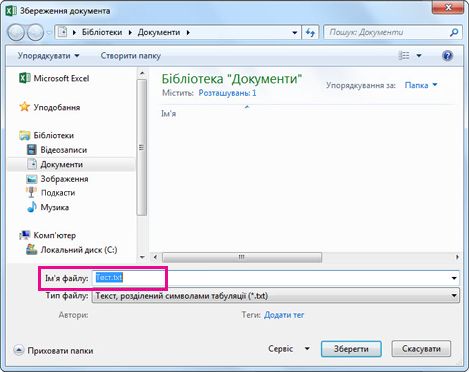
Щоб зберегти книгу в іншому форматі (наприклад, XLS або TXT), виберіть необхідний формат зі списку Тип файлу (під полем Ім’я файлу).
Натисніть кнопку Зберегти.
Закріплення улюбленого розташування для збереження файлів
Зберігши книгу, можна "закріпити" розташування, у якому її збережено. Тоді розташування буде доступне для збереження інших книг. Це значно прискорить процес збереження файлів у тому самому розташуванні. Кількість розташувань, які можна закріпити, необмежена.
Виберіть команду «Зберегти>як».
На сторінці Зберегти як виберіть розташування, у якому востаннє збережено книгу. Наприклад, якщо минулого разу книгу збережено в папці "Документи" на комп'ютері, а тепер потрібно закріпити це розташування, натисніть кнопку "Огляд".
У діалоговому вікні "Збереження документа", що відкриється, у списку папок клацніть правою кнопкою миші папку та виберіть пункт " Закріпити на панелі швидкого доступу".
Щоразу, коли зберігатиметься книга, це розташування відображатиметься в лівій області діалогового вікна " Збереження документа " як закріплене.
Порада.
Щоб відкріпити розташування, клацніть папку правою кнопкою миші та виберіть команду "Відкріпити від панелі швидкого доступу".
Активування автозбереження
Під час роботи із книгою програма Excel автоматично зберігає її на випадок виникнення проблем, наприклад перебоїв у роботі електромережі. Ця функція називається автозбереженням. Вона відрізняється від звичайного збереження книги, тому не слід повністю покладатися на цю функцію. Зберігайте книгу якомога частіше. Проте автозбереження – надійний спосіб резервного копіювання на випадок виникнення проблем.
Переконайтеся, що функцію автозбереження ввімкнуто.
- Виберіть пункт «Параметри файлу>».
- У діалоговому вікні Параметри Excel виберіть пункт Збереження.
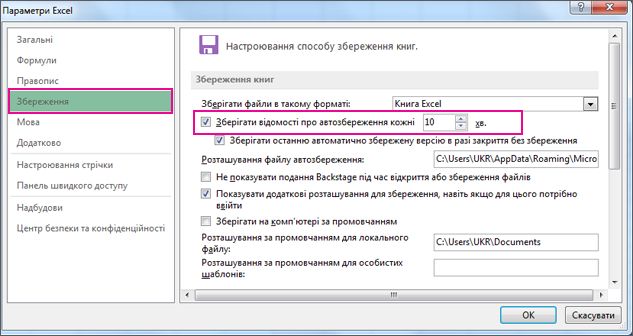
- У розділі "Збереження книг" переконайтеся, що встановлено прапорець "Зберігати відомості про автозбереження кожні n хвилин ".
- Укажіть період часу у хвилинах, через який програма Excel зберігатиме резервну копію книги, і натисніть кнопку OK.