

Якщо аркуш містить багато стовпців, за допомогою параметрів " Припасувати до розміру " можна зменшити розмір аркуша, припасувавши його до друкованої сторінки.
Указівки
- Перейдіть на вкладку " Розмітка сторінки " на стрічці.
- У групі " Припасувати до розміру " в розкривному списку " Ширина " виберіть значення "1 сторінка", а в розкривному списку "Висота " – значення "Автоматично". Стовпці відобразяться на одній сторінці, проте рядки можуть поширитися на кілька сторінок.
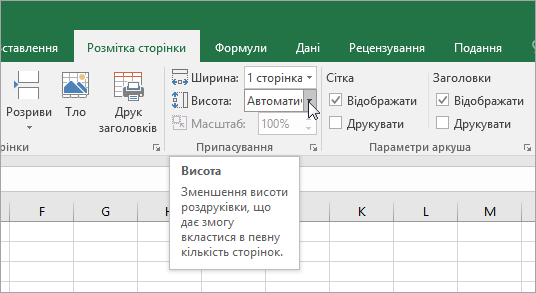
Щоб надрукувати аркуш на одній сторінці, виберіть 1 сторінку в полі "Висота ". Однак пам'ятайте, що роздруківку може бути складно читати, тому що програма Excel стискає дані. Щоб дізнатися масштаб, який використовується, подивіться на число в полі "Масштаб ". Якщо це невелике число, можливо, перед друком знадобиться внести інші зміни. Наприклад, може знадобитися змінити орієнтацію сторінки з книжкової на альбомну або вибрати більший розмір паперу. Щоб отримати докладніші відомості про змінення масштабу аркуша відповідно до друкованої сторінки, перегляньте розділ нижче. - Щоб надрукувати аркуш, натисніть клавіші Ctrl+P, щоб відкрити діалогове вікно "Друк ", а потім виберіть пункт "Друк".
Відомості про змінення масштабу аркуша
Щоб досягти максимальної ефективності масштабування аркуша, слід пам'ятати про таке:
Якщо аркуш містить багато стовпців, доцільно поміняти орієнтацію сторінки з книжкової на альбомну. Для цього перейдіть до розділу "Макет> сторінки", "Орієнтація>сторінки" та виберіть "Альбомна".
Для розміщення великої кількості стовпців доцільно вибрати більший розмір паперу. Щоб змінити стандартний розмір паперу, перейдіть до розділу "Макет> сторінки"та> виберіть потрібний розмір.
Використовуйте команду " Область друку " (група "Параметри сторінки "), щоб виключити стовпці або рядки, які не потрібно друкувати. Наприклад, якщо потрібно надрукувати стовпці з A по F і оминути стовпці з G по Z, установіть область друку, яка охоплює лише стовпці A–F.
Ви можете зменшити або збільшити аркуш, щоб припасувати його до друкованої сторінки. Для цього в діалоговому вікні "Параметри сторінки" виберіть
 запускача діалогових вікон у правому нижньому куті. За потреби натисніть клавіші Alt+P, S, P на клавіатурі. Потім на вкладці "Сторінка " виберіть елемент "Масштаб>припасувати до" та введіть потрібне значення у відсотках від звичайного розміру.
Примітка.
Щоб зменшити розмір аркуша та припасувати його до друкованої сторінки, введіть значення у відсотках, менше за 100%. Щоб збільшити розмір аркуша та припасувати його до друкованої сторінки, введіть значення у відсотках, більше за 100%.
Режим макета сторінки несумісний із командою « Закріпити області ». Якщо скасовувати закріплення рядків або стовпців на аркуші небажано, можна замість режиму макета сторінки скористатися параметрами " Припасувати до" на вкладці " Сторінка " діалогового вікна " Параметри сторінки ". Для цього перейдіть на вкладку «Розмітка сторінки » і в групі « Параметри сторінки » клацніть
кнопки запускача діалогових вікон у правому нижньому куті. За потреби натисніть клавіші Alt+P, S, P на клавіатурі.Щоб надрукувати аркуш на певній кількості сторінок, у діалоговому вікні "Параметри сторінки" виберіть
кнопки запускача діалогових вікон у правому нижньому куті. За потреби натисніть клавіші Alt+P, S, P на клавіатурі. Потім на вкладці "Сторінка " в розділі " Масштабування" в обох полях " Припасувати до" введіть кількість сторінок (за шириною та висотою), на яких потрібно надрукувати дані аркуша.Примітка.
- Під час використання параметра Припасувати вставлені вручну розриви сторінок ігноруватимуться.
- Дані не розтягуватимуться для заповнення сторінок.
Щоб видалити параметр масштабування, перейдіть до розділу "Параметри>друку>файлу>: безмасштабування".
Припасування аркуша до друкованої сторінки з іншим розміром шрифту
Під час друку аркуша Excel може виявитися, що розмір шрифту для друку не відповідає очікуванням.
Виконайте наведені нижче кроки, щоб примасштабувати аркуш для друку, збільшивши або зменшивши його розмір шрифту.
На аркуші виберіть "Друк файлу>".
У розділі "Параметри" виберіть " Настроювані параметри масштабування".
Виберіть вкладку "Сторінка", а потім у полі "Вирівняти за" вкажіть відсоток, на який потрібно збільшити або зменшити розмір шрифту.
Перегляньте зміни в режимі попереднього перегляду та повторіть кроки (якщо потрібно змінити розмір шрифту).
Примітка.
Перш ніж натиснути кнопку "Друк", перевірте розмір паперу у властивостях принтера, а також переконайтеся, що в принтер дійсно вставлено папір цього розміру. Якщо розмір паперу відрізняється від розміру паперу в принтері, Excel змінює розмір роздруківки відповідно до розміру паперу в принтері, а надрукований аркуш може не відповідати вимогам попереднього перегляду.
Якщо в режимі попереднього перегляду аркуш зменшено до однієї сторінки, перевірте, чи не застосовано відповідний параметр масштабування, наприклад "Розмістити аркуш на одній сторінці". Щоб дізнатися, як внести зміни, див. попередній розділ.
Потрібна додаткова довідка?
Ви завжди можете поставити запитання експерту в спільноті Tech у Excel або отримати підтримку в спільнотах.