

Вибравши вкладки аркушів унизу вікна Excel, можна швидко виділити один або кілька аркушів. Щоб вводити або змінювати дані на кількох аркушах одночасно, можна згрупувати аркуші, виділивши кілька аркушів. Також можна відформатувати або надрукувати вибрані аркуші одночасно.
| Об’єкт виділення | Зробіть це |
|---|---|
| Окремий аркуш | Виберіть вкладку аркуша, який потрібно редагувати. Колір активного аркуша відрізнятиметься від кольору інших аркушів. У цьому випадку вибрано Аркуш4.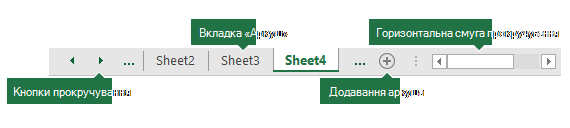
Якщо потрібна вкладка не відображається, натискайте кнопки прокручування, щоб знайти її. Щоб додати аркуш, натисніть кнопку " Новий аркуш " праворуч від вкладок аркушів. |
| Два або більше суміжних аркушів | Виберіть вкладку першого аркуша. Потім, утримуючи натиснутою клавішу Shift, виберіть вкладку останнього аркуша, який потрібно виділити. За допомогою клавіатури: спочатку натисніть клавішу F6, щоб активувати вкладки аркушів. Далі за допомогою клавіші зі стрілкою вліво або вправо виберіть потрібний аркуш, а потім натисніть сполучення клавіш Ctrl+ПРОБІЛ, щоб виділити цей аркуш. Повторіть кроки зі стрілками та Ctrl+ПРОБІЛ, щоб вибрати додаткові аркуші. |
| Два або більше несуміжних аркушів | Виберіть вкладку першого аркуша. Потім, утримуючи натиснутою клавішу Ctrl, виберіть вкладки інших аркушів, які потрібно виділити. За допомогою клавіатури: спочатку натисніть клавішу F6, щоб активувати вкладки аркушів. Далі за допомогою клавіші зі стрілкою вліво або вправо виберіть потрібний аркуш, а потім натисніть сполучення клавіш Ctrl+ПРОБІЛ, щоб виділити цей аркуш. Повторіть кроки зі стрілками та Ctrl+ПРОБІЛ, щоб вибрати додаткові аркуші. |
| Усі аркуші у книзі | Клацніть вкладку аркуша правою кнопкою миші та виберіть команду Вибрати всі аркуші. |
ПОРАДА: Після виділення кількох аркушів у верхній частині аркуша в рядку заголовка з'явиться напис " Група ". Щоб скасувати виділення кількох аркушів у книзі, виберіть будь-який невиділений аркуш. Якщо жодного невиділеного аркуша не видно, клацніть правою кнопкою миші вкладку виділеного аркуша та виберіть у контекстному меню команду Розгрупувати аркуші .
ПРИМІТКИ:
- Дані, які ви вводите або редагуєте на активному аркуші, відображатимуться на всіх вибраних аркушах. Ці зміни можуть замінити дані на активному аркуші або на інших вибраних аркушах (можливо, випадково).
- Дані, які ви копіюєте або вирізаєте на згрупованих аркушах, не можна вставити на інший аркуш, оскільки розмір області копіювання включає всі шари виділених аркушів (відмінний від розміру області вставлення на одному аркуші). Перш ніж копіювати або переміщувати дані до іншого аркуша, важливо виділити лише один аркуш.
- Якщо зберегти книгу зі згрупованими аркушами та закрити її, вибрані аркуші залишаться згрупованими під час повторного відкриття цієї книги.
Потрібна додаткова довідка?
Ви завжди можете поставити запитання експерту в спільноті Tech у Excel або отримати підтримку в спільнотах.