

Якщо певні дані друкуються регулярно, ви можете задати область друку, яка включатиме тільки їх. Область друку – це один або кілька діапазонів клітинок, які можна надрукувати окремо від решти вмісту аркуша. Під час друку аркуша після визначення області друку друкується лише вона. За потреби можна додати клітинки, щоб розширити область друку, і очистити її, щоб надрукувати весь аркуш.
Аркуш може містити кілька областей друку. Кожна область друку друкуватиметься як окрема сторінка.
Примітка.
Знімки екрана, що містяться в цій статті, зроблені в програмі Excel 2013. Якщо у вас інша версія цієї програми, вигляд екрана може дещо відрізнятися, проте все працює так само (якщо не вказано інше).
У цій статті
- Установлення однієї або кількох областей друку
- Додавання клітинок до наявної області друку
- Очищення області друку
Установлення однієї або кількох областей друку
Виділіть на аркуші клітинки, які потрібно визначити як область друку.
Порада.
Щоб установити кілька областей друку, клацніть області, які потрібно надрукувати, утримуючи натиснутою клавішу Ctrl. Кожна область надрукується на своїй сторінці.
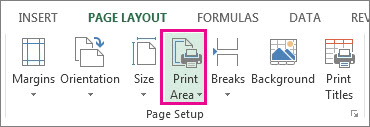
На вкладці "Розмітка сторінки " в групі "Параметри сторінки " натисніть кнопку "Область друку" й виберіть пункт "Установити область друку".
Примітка.
Установлена область друку зберігається під час збереження книги.
Щоб переглянути всі області друку та переконатися, що це саме те, що потрібно, натисніть кнопку «Розмітка> сторінки» у групі «Подання книги». Під час збереження книги область друку також зберігається.
Додавання клітинок до наявної області друку
Область друку можна розширити, додавши до неї суміжні клітинки. Якщо додати клітинки, які не межують з областю друку, програма Excel створить для них нову область друку.
Виділіть клітинки на аркуші, які потрібно додати до наявної області друку.
Примітка.
Якщо клітинки, які потрібно додати, не межують із наявною областю друку, створюється додаткова область друку. Кожна область друку на аркуші друкується як окрема сторінка. До наявної області друку можна додавати лише суміжні клітинки.
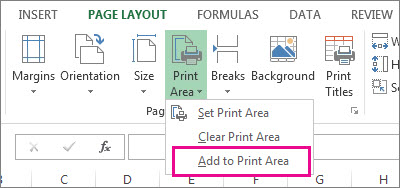
На вкладці "Розмітка сторінки " в групі "Параметри сторінки " натисніть кнопку " Область друку" та виберіть пункт "Додати до області друку".
Під час збереження книги область друку також зберігається.
Очищення області друку
Примітка.
Якщо аркуш містить кілька областей друку, очищення області друку призведе до видалення всіх областей друку на аркуші.
Клацніть будь-де на аркуші, для якого потрібно очистити область друку.
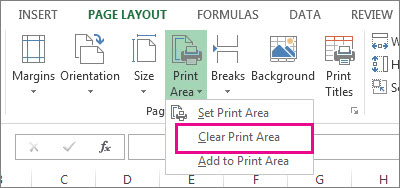
На вкладці "Розмітка сторінки " в групі "Параметри сторінки " натисніть кнопку "Очистити область друку".
Потрібна додаткова довідка?
Ви завжди можете поставити запитання експерту в спільноті Tech у Excel або отримати підтримку в спільнотах.