

В Excel можна сортувати числа, текст, дні тижня, місяці або елементи зі створених настроюваних списків. Крім того, дані можна сортувати за кольором шрифту, клітинки або наборами піктограм. Під час сортування можна враховувати регістр.
Сортуючи стовпець, ви змінюєте порядок його рядків. Сортуючи кілька стовпців або таблицю, ви зазвичай змінюєте порядок усіх рядків залежно від вмісту певного стовпця.
Важливо
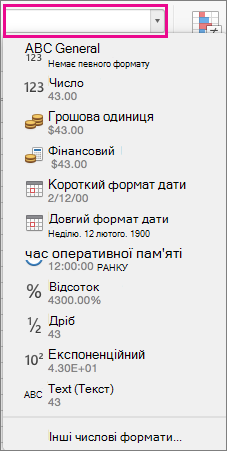
Якщо стовпці, які потрібно відсортувати, містять числа, збережені як числа в текстовому форматі, числа не буде відсортовано належним чином. Числа, збережені як текст, вирівнюються за лівим краєм, а не за правим краєм. Щоб застосувати однакове форматування виділених чисел, на вкладці "Основне " в діалоговому вікні " Числовий формат " виберіть текстовий або числовий.
Сортування стовпця
Клацніть клітинку в одному зі стовпців, які потрібно відсортувати.
Дані в суміжних стовпцях буде відсортовано за даними у вибраному стовпці.На вкладці "Дані" виберіть
 "За зростанням" або "За спаданням
 ".
".Спосіб сортування Натисніть кнопку Найменші значення до верху стовпця Від А до Я Найбільші значення до початку стовпця Від Я до А
Примітка.
Якщо результати виявляться не такими, як очікувалося, переконайтеся, що всі числа збережено як числа. Наприклад, від'ємні числа, імпортовані з певних систем обліку, зберігаються як текст.
Сортування списку за двома або трьома стовпцями
Можна сортувати дані за кількома стовпцями, додаючи рівні умов сортування. Наприклад, можна відсортувати звіт про збут за регіоном, потім за датою, а потім за продавцями. Кожен рівень сортування в діалоговому вікні "Сортування" представлено одним рядком.
Клацніть клітинку в одному зі стовпців, які потрібно відсортувати.
На вкладці " Дані " виберіть елемент "Сортування".

Якщо дані містять рядок заголовка, установіть прапорець "Список із заголовками ". Але якщо дані не містять рядка заголовка, зніміть прапорець "Список із заголовками ".
У рядку поруч із параметром "Сортувати за" в розділі "Стовпець" клацніть пусте місце, а потім виберіть стовпець, за яким потрібно сортувати дані.
У розділі "Сортування за " в тому самому рядку виберіть пункт "Значення", а потім у контекстному меню виберіть потрібну умову.
Також можна вибрати сортування за кольором клітинки, шрифту або піктограмою у клітинці.У розділі "Порядок " у тому самому рядку клацніть елемент від А до Я, а потім у контекстному меню виберіть потрібну умову.
Порада.
Якщо потрібний порядок сортування відсутній, виберіть настроюваний список. Якщо потрібного настроюваного порядку сортування немає у списку, див. розділ "Створення настроюваного списку для сортування".
Якщо на кроці 5 ви вибрали «Колір клітинки», « Колір шрифту» або «Піктограма клітинки », у розділі «Колір/піктограма» клацніть рядок, а потім у контекстному меню виберіть потрібну умову.
Для кожного додаткового стовпця, за яким потрібно відсортувати дані, натисніть кнопку "Додати рівень".

Потім у новому рядку введіть стовпці "Стовпець", " Сортування за", " Порядок" і "Колір/піктограма ".
Сортування списку за рядками
Примітка.
Цю процедуру не можна виконувати в таблиці. Щоб видалити форматування таблиці та сортувати дані за рядками, на вкладці "Таблиця" натисніть кнопку "Перетворити на діапазон".
Клацніть клітинку в рядку, який потрібно відсортувати.
На вкладці " Дані " виберіть елемент "Сортування".
Якщо дані містять рядок заголовка, установіть прапорець "Список із заголовками ". Але якщо дані не містять рядка заголовка, зніміть прапорець "Список із заголовками ".
Виберіть пункт Параметри.
У розділі "Орієнтація" виберіть пункт "Сортування зліва направо" та натисніть кнопку "OK".
У першому рядку в розділі " Рядок" клацніть пусте місце поруч із написом " Потім за", а потім у контекстному меню виберіть рядок, який потрібно відсортувати.
У розділі "Сортування за " в тому самому рядку виберіть пункт "Значення", а потім у контекстному меню виберіть потрібну умову.
У розділі "Порядок " у тому самому рядку клацніть елемент від А до Я, а потім у контекстному меню виберіть потрібну умову.
Порада.
Якщо потрібний порядок сортування відсутній, виберіть настроюваний список. Якщо потрібного настроюваного порядку сортування немає у списку, див. розділ "Створення настроюваного списку для сортування".
Для кожного рядка, за яким потрібно виконати сортування, натисніть кнопку "Додати рівень".
Потім для нового рядка додайте стовпці " Рядок", " Сортування за", " Порядок" і "Колір/піктограма ".
Створення настроюваного списку для сортування
Програма Excel містить настроювані списки, за якими можна сортувати дні: дні тижня та місяці року. Крім того, ви можете створити власні спеціальні списки, наприклад класів навчальних закладів, наприклад "Першокурсник", "Другокурсник", "Другокурсник" і "Старшокурсник". Щоб використовувати створений спеціальний список, у полі сортування в розділі " Порядок" виберіть пункт "Настроюваний список".
- У меню Excel клацніть « Параметри», а потім у розділі «Формули та списки» виберіть « Настроювані списки ».
- Натисніть кнопку Додати.
- Введіть значення для списку в тому порядку, у якому їх потрібно відсортувати, через кому між значеннями.
- Завершивши, натисніть кнопку "Додати", а потім закрийте список "Списки".
Сортування за настроюваним списком
Програма Excel містить настроювані списки, за якими можна сортувати дні: дні тижня та місяці року. Крім того, у попередній процедурі пояснюється, як створити власні спеціальні списки, наприклад, класів навчальних закладів, наприклад "Першокурсники", "Другокурсники", "Молодші курси" та "Старшокурсники".
Клацніть клітинку в одному зі стовпців, які потрібно відсортувати.
На вкладці " Дані " виберіть елемент "Сортування".
Якщо дані містять рядок заголовка, установіть прапорець Список із заголовками . Але якщо дані не містять рядка заголовка, зніміть прапорець "Список із заголовками ".
Under Order, click Custom List.
Виберіть список, за яким потрібно відсортувати дані, і натисніть кнопку "OK".
Примітка.
Настроюваний порядок сортування застосовується лише до стовпця, указаного в стовпці "Стовпець". Щоб відсортувати кілька стовпців за буднім днем, місяцем або іншим настроюваним списком, скористайтеся попередньою процедурою "Сортування списку за двома або трьома стовпцями", щоб відсортувати кожен стовпець окремо.
Сортування дат або часу
Виділіть стовпець дат або часу в діапазоні клітинок або в таблиці.
На вкладці "Дані" виберіть
"За зростанням" або "За спаданням".Примітка.
Якщо результати виявляться не такими, як очікувалося, можливо, дані містять значення дати або часу, збережені в текстовому форматі або числах, а не у вигляді дат або часу. Щоб зберегти числа у форматі дати або часу, виділіть стовпець, а потім на вкладці "Основне" в полі "Числовий формат" виберіть дату й час.
Сортування тексту з урахуванням регістра
- Клацніть клітинку в одному зі стовпців, які потрібно відсортувати.
- На вкладці " Дані " виберіть елемент "Сортування".
- У вікні "Сортування" виберіть " Параметри", а потім – "З урахуванням регістра".
Сортування за кольором клітинки, кольором шрифту або піктограмою
Якщо в стовпці, який сортується, є клітинки, відформатовані за кольором клітинок або шрифту, можна сортувати за цими кольорами. Крім того, можна сортувати дані за набором піктограм, створених із застосуванням умовного форматування. Оскільки порядок сортування за замовчуванням для кольору клітинки, кольору шрифту або піктограм не існує, для кожної операції сортування потрібно визначити свій власний.
- Клацніть клітинку в одному зі стовпців, які потрібно відсортувати.
- На вкладці " Дані " виберіть елемент "Сортування".
- Якщо дані містять рядок заголовка, установіть прапорець Список із заголовками . Але якщо дані не містять рядка заголовка, зніміть прапорець "Список із заголовками ".
- У розділі "Стовпець" клацніть пусте місце поруч із пунктом " Потім за", а потім у контекстному меню виберіть стовпець, за яким потрібно сортувати.
- У розділі " Сортування за " в тому самому рядку виберіть пункт " Значення", а потім у контекстному меню виберіть пункт "Колір клітинки", " Колір шрифту" або "Піктограма клітинки".
- У розділі " Колір/піктограма" виберіть колір або піктограму.
- У розділі "Порядок" виберіть, де має бути вибраний колір або піктограма: вгорі або внизу списку.
- Для кожного додаткового стовпця, за яким потрібно відсортувати дані, натисніть кнопку "Додати рівень".
Потім у новому рядку введіть стовпці "Стовпець", " Сортування за", " Порядок" і "Колір/піктограма ".
Сортування одного стовпця в діапазоні клітинок без впливу на інші стовпці
Важливо
Будьте уважні, коли використовуєте цю функцію. Сортуючи дані за одним стовпцем у діапазоні, можна отримати небажані результати, наприклад клітинки цього стовпця може бути переміщено від інших клітинок відповідних рядків.
Виберіть стовпець у діапазоні клітинок, який містить два або більше стовпців.
Примітка.
Цю процедуру не можна виконувати в таблиці. Щоб видалити форматування таблиці й відсортувати один стовпець, на вкладці "Таблиця" натисніть кнопку "Перетворити на діапазон".
Виберіть дані стовпця, який потрібно відсортувати.
На вкладці " Дані " натисніть кнопку "Сортування".
У вікні попередження про сортування, яке відобразиться, виберіть " Продовжити з поточним вибраним фрагментом" і клацніть "Сортування".
Якщо отримано небажані результати, натисніть "Скасувати".
Додаткові відомості про сортування
Аналіз даних починається зі сортування. Ви можете сортувати текст (від А до Я або від Я до А), числа (від найменшого до найбільшого чи від найбільшого до найменшого), а також дату й час (від найстаріших до найновіших і від найновіших до найстаріших) в одному або кількох стовпцях. Крім того, дані можна сортувати за створеним настроюваним списком (наприклад, "Великий", "Середній" і "Маленький"). Крім того, дані можна сортувати за форматом, зокрема за кольором клітинки, кольором шрифту або набором піктограм. Найчастіше сортування відбувається за стовпцем, але можна також сортувати за рядками.
Під час сортування дані змінюються в певному порядку. Навпаки, фільтрація приховує зайві дані. Докладні відомості про фільтрування див. в статті "Фільтрування списку даних".
Якщо дані сортуються в діапазоні клітинок, умови сортування не зберігаються в книзі. Якщо потрібно зберегти умови сортування, щоб можна було повторно застосувати їх під час наступного відкриття книги, можна зберегти дані як таблицю Excel. Зберігайте дані в таблиці, коли сортуєте кілька стовпців або створюєте складні умови сортування, для створення яких потрібно багато часу.
Якщо повторно застосувати умову сортування, результати можуть виявитись іншими. Це може статися, якщо значення, які повертає формула, змінилися і виконується повторне обчислення на аркуші. Вона також може виникнути, якщо в діапазон клітинок або стовпець таблиці додано, змінено чи видалено дані.
Excel сортує дані за допомогою такого порядку сортування за зростанням: 0 1 2 3 4 5 6 7 8 9 (пробіл) ! " # $ % & ( ) * , . / : ; ? @ [ \ ] ^ _ ' { | } ~ + < = > a b c d e f g h i j k l m n o p q r s t u v w x y z A B C D E F G H I J K L M N O P Q R S T U V W X Y Z FALSE TRUE (помилки на аркуші) (пусті клітинки).