

Минулого тижня ваш приятель Тарас брав участь у п'ятикілометровому забігу, і ви хочете побачити результати топ-10 спортсменів, щоб порівняти результат Тараса з результатами інших спортсменів. Ви знайшли його ім'я в рядку 180 електронної таблиці. Бажаєте дізнатися, як побачити його результат разом із десятьма найкращими фінішерами у верхній частині аркуша?
Розділивши аркуш, можна прокручувати вниз у нижній області та водночас бачити верхні рядки у верхній області.
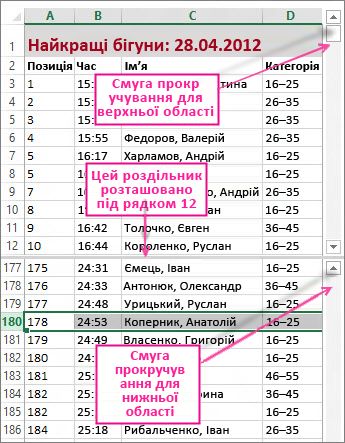
Щоб розділити цей аркуш, як показано вище, виберіть рядок, розташований нижче того рядка, після якого потрібно додати розділення (наприклад, якщо вибрати рядок 13, то аркуш буде розділено нижче рядка 12). Потім на стрічці виберіть "Перегляд>розділення вікна>". Щоб видалити розділення, знову натисніть кнопку розділення .
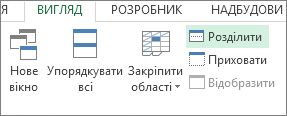
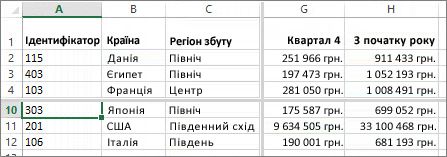
Можна також розділити аркуш за стовпцями. Виберіть стовпець праворуч стовпця, після якого потрібно розмістити розділення, і скористайтеся командою розділення . Розділення також можна виконати за рядком і стовпцем. вибравши клітинку нижче та праворуч від місця, де потрібно додати розділення, натисніть кнопку "Розділити". На рисунку нижче (оскільки вибрано клітинку D5) стовпці ліворуч від неї (A–C) і рядки над нею (1–4) закріплено розділенням. Потім, якщо вибрати рядок нижче рядка 4 та прокрутити вверх, рядки 5–9 більше не відображатимуться. Крім того, стовпці D–F не відображаються. У зв'язку з цим слід зосередитися на 4-му кварталі та підсумках із початку року у стовпцях G та H.
Щоб скасувати розділення, просто знову виберіть пункт "Розділити вікно перегляду>>".