

Припустімо, вам потрібно підсумувати значення з кількома умовами, наприклад суму збуту товарів у певному регіоні. Це чудовий випадок для використання функції SUMIFS у формулі.
Погляньте на цей приклад, у якому у нас є дві умови: ми хочемо отримати суму продажу м'яса (зі стовпця C) у південному регіоні (зі стовпця A).
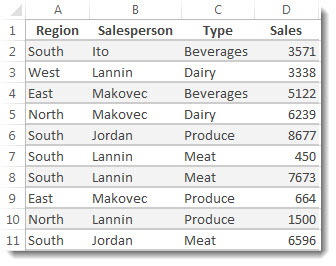
Нижче наведено формулу, за допомогою якої можна виконати ці умови.
=SUMIFS(D2:D11;A2:A11;"Південь";C2:C11;"М’ясо")
У результаті отримаємо значення 14 719.
Розгляньмо докладніше кожну частину формули.
=SUMIFS – це арифметична формула. Вона обчислює числа, у цьому прикладі в стовпці D. Насамперед необхідно вказати розташування номерів:
=SUMIFS(D2:D11;
Іншими словами, потрібно, щоб формула підсумувала числа в цьому стовпці, якщо вони відповідають умовам. Цей діапазон клітинок – це перший аргумент у цій формулі, перший елемент даних, який потрібен для введення функція.
Далі потрібно знайти дані, які відповідають двом умовам. Введіть першу умову, указавши для функції розташування даних (A2:A11), а також умову, тобто "Південь". Зверніть увагу на крапки з комами між окремими аргументами:
=SUMIFS(D2:D11;A2:A11;"Південь";
Лапки навколо слова "Південь" указують, що це текстові дані.
Нарешті, введіть аргументи для другої умови – діапазон клітинок (C2:C11), який містить слово "М'ясо", і власне слово (у лапках), з яким Excel зіставлятиме дані. Завершіть формулу закриттям дужок ) і натисніть клавішу Enter. Результат, знову ж таки, 14 719.
=SUMIFS(D2:D11;A2:A11;"Південь";C2:C11;"М’ясо")
Якщо ви не можете пригадати аргументи під час введення функції SUMIFS у програмі Excel, допомога завжди під рукою. Після введення =SUMIFS( під формулою відобразиться автозаповнення формул зі списком аргументів у правильному порядку.
На знімку екрана з функцією автозаповнення формул і списком аргументів діапазон_суми – це D2:D11, стовпець чисел, які потрібно підсумувати; діапазон_критерію1 – це A2:A11, стовпець даних, де розташовано критерій1 "Південь".
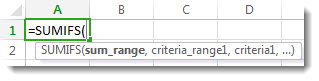
Під час введення в автозаповненні формул з’являться інші аргументи (їх тут не показано); діапазон_критерію2 – це C2:C11, стовпець даних, де розташовано критерій2 "М’ясо".
Якщо в автозаповненні формул вибрати функцію SUMIFS , відкриється стаття з додатковими відомостями.
Спробуйте
Якщо ви хочете поекспериментувати з функцією SUMIFS, ось деякі зразки даних і формула, яка використовує цю функцію.
Працювати зі зразками даних і формулами можна безпосередньо в цій книзі вебпрограма Excel. Змінюйте значення та формули або додавайте власні значення й формули та спостерігайте за змінами результатів.
Скопіюйте всі клітинки в наведеній нижче таблиці та вставте їх у клітинку A1 на новому аркуші у програмі Excel. Вам може знадобитися змінити ширину стовпців, щоб краще бачити формули.
| Область | Продавець | Тип | Продажі |
|---|---|---|---|
| Південь | Шашков | Напої | 3571 |
| Захід | Попкова | Молочні продукти | 3338 |
| Схід | Маковець | Напої | 5122 |
| Північ | Маковець | Молочні продукти | 6239 |
| Південь | Омельченко | Продукти | 8677 |
| Південь | Попкова | М’ясо | 450 |
| Південь | Попкова | М’ясо | 7673 |
| Схід | Маковець | Продукти | 664 |
| Північ | Попкова | Продукти | 1500 |
| Південь | Омельченко | М’ясо | 6596 |
| Формула | Опис | Результат | |
| =SUMIFS(D2:D11;A2:A11;"Південь"; C2:C11;"М'ясо") | Підсумовує обсяг продажу м'яса в Колона С на півдні Регіон у стовпці A |
14719 |
Примітка.
- Потрібні інші приклади? Більше прикладів наведено в статті, присвяченій функції SUMIFS.
- Щоб створити загальне значення лише для одного діапазону на основі значення в іншому діапазоні, використовуйте функцію SUMIF.