
За замовчуванням використовуються відносні посилання на клітинки. Наприклад, якщо створити посилання на клітинку A2 з клітинки C2, фактично воно вказуватиме на клітинку, розташовану на два стовпці ліворуч (C мінус A) у тому ж рядку (2). Формула з відносним посиланням на клітинку змінюється, якщо скопіювати її з однієї клітинки до іншої. Наприклад, якщо скопіювати формулу =A2+B2 з клітинки C2 до C3, посилання формули у клітинці C3 зміняться на один рядок униз і перетворяться на =A3+B3.
Якщо під час копіювання потрібно зберегти посилання на вихідну клітинку, його слід "блокувати", додавши знак долара ($) перед посиланнями на клітинки та стовпець. Наприклад, якщо скопіювати формулу =$A$2+$B$2 з клітинки C2 до клітинки D2, вона не зміниться. Це абсолютний довідник.
У менш розповсюджених випадках може виникнути потреба у використанні «змішаного» посилання на клітинку, у якому знак долара ($) додається перед стовпцем або рядком значення для «блокування» стовпця або рядка (наприклад, $A 2 або B$3). Щоб змінити тип посилання на клітинку, зробіть ось що.
- Виберіть клітинку з посиланням на клітинку, яке потрібно змінити.
- У
 формул клацніть посилання на клітинку, яке потрібно змінити.
 - Натисніть
 + T, щоб переміщатися між комбінаціями.
У таблиці нижче наведено можливі причини, якщо формулу в клітинці A1, яка містить посилання, скопійовано. Зокрема, формула копіюється на дві клітинки вниз і на дві клітинки вправо, до клітинки C3.
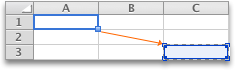
| Поточний референс (опис): | Зміни: |
|---|---|
| $A$1 (абсолютне на стовпець і абсолютне на рядок) | $A$1 (посилання є абсолютним) |
| A$1 (відносне на стовпець і абсолютне на рядок) | C$1 (змішані посилання) |
| $A1 (абсолютне на стовпець і відносне на рядок) | $A3 (змішані посилання) |
| A1 (відносне на стовпець і відносне на рядок) | C3 (посилання є відносним) |