Щоб отримати доступ до файлів Office, збережених на комп'ютері, з пристрою iPad, iPhone, Android або Windows, можна передати файли до OneDrive, Dropbox або сайту групи. Крім того, ви можете надіслати собі вкладення електронної пошти, а потім відкрити їх на мобільному пристрої.
У розділах нижче наведено пояснення щодо доступу до файлів із різних пристроїв.
Завантаження та відкриття файлів
На комп'ютері відкрийте браузер і перейдіть на сайт групи OneDrive, Dropbox або Microsoft 365.
Порада.
Щоб налаштувати нове онлайнове розташування, торкніться елемента Відкрити>додати розташування та виберіть службу. Щоб переглянути доступні додаткові розташування, торкніться елемента Відкрити>додатково.
Передайте файл.
Якщо ви цього ще не зробили, увійдіть у систему на iPad чи iPhone.
Торкніться та ввійдіть у службу, у якій збережено файл, а потім торкніться елемента Відкрити та знайдіть потрібний файл.

Якщо вже відкрито інший файл, спочатку торкніться кнопки Назад.

Відкриття вкладень електронної пошти
Щоб відкрити файл Word, Excel, PowerPoint або Visio, вкладений в електронний лист, виконайте такі дії.
- На мобільному пристрої відкрийте поштову програму та знайдіть повідомлення електронної пошти із вкладенням. Вкладення відобразяться в нижній частині повідомлення. Щоб завантажити вкладення, може знадобитися один раз торкнутися його.
- Торкніться вкладення та утримуйте його, доки не з’явиться набір піктограм.
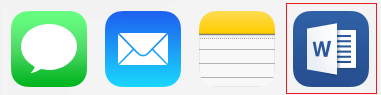
- Торкніться піктограми, щоб відкрити файл у програмі Word, Excel, PowerPoint або Visio.
Завантаження та відкриття файлів
На комп'ютері відкрийте браузер і перейдіть на сайт групи OneDrive, Dropbox або Microsoft 365.
Порада.
Щоб налаштувати нове онлайнове розташування, торкніться елемента Відкрити>додати розташування та виберіть службу. Щоб переглянути всі доступні зараз розташування, торкніться кнопки Відкрити>огляд.
Передайте файл.
Якщо ви цього ще не зробили, увійдіть у систему на пристрої з Android.
Торкніться елемента Відкрити, потім – служби, у якій збережено файл, і знайдіть потрібний файл.
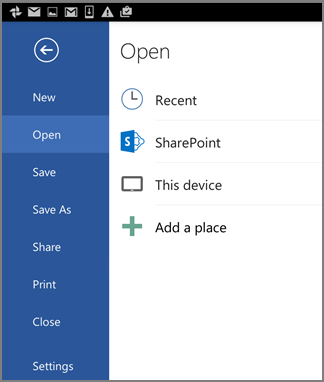
Якщо файл уже відкрито, клацніть піктограму Файл або меню, торкніться елемента Відкрити, потім – служби, у якій збережено файл, і знайдіть потрібний файл.

Відкриття вкладень електронної пошти
- На пристрої з Android відкрийте програму електронної пошти, а потім – повідомлення електронної пошти із вкладенням. Вкладення розташовані в нижній частині повідомлення. Щоб завантажити вкладення, можливо, знадобиться торкнутися його.
Залежно від його розміру завантаження може тривати кілька хвилин. Під час завантаження файлу відобразиться вікно перебігу виконання.
- Торкніться вкладення, щоб відкрити його в програмі Word, PowerPoint або Excel.
Завантаження та відкриття файлів
На комп'ютері відкрийте браузер і перейдіть на сайт групи OneDrive, Dropbox або Microsoft 365.
Порада.
Щоб переглянути всі доступні зараз розташування, торкніться кнопки Відкрити>огляд.
Передайте файл.
Якщо ви цього ще не зробили, увійдіть у систему на пристрої з Windows Mobile.
Торкніться піктограми Word, PowerPoint або Excel, щоб відкрити програму, знайдіть потрібний файл і відкрийте, торкнувшись його.
Якщо вже відкрито інший файл, торкніться вкладки або меню Файл, потім – елемента Відкрити та знайдіть свій файл.

Відкриття вкладень електронної пошти
- На пристрої з Windows Mobile відкрийте програму електронної пошти, а потім – повідомлення електронної пошти із вкладенням. Вкладення розташовані в нижній частині повідомлення.
- Торкніться вкладення, щоб відкрити його в програмі Word, PowerPoint або Excel.
