
Excel для Microsoft 365В Excel для Microsoft 365 змінено спосіб роботи приміток. Примітки тепер об'єднано в ланцюжок, що дає змогу обговорювати дані з іншими користувачами. Нотатки призначені, щоб робити нотатки або зауваження до даних. Вони працюють, як примітки в попередніх версіях Excel.
Примітки
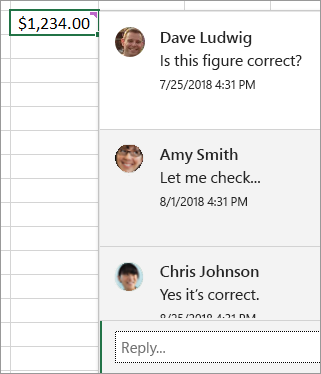
Для приміток передбачено поле для відповіді. Коли користувачі відповідають на них, відображаються зв'язані між собою кілька приміток, що відображає віртуальну розмову в книзі. Якщо потрібно обговорити дані з іншими користувачами, додайте коментар.
Примітки

Нотатки (колишня назва – "примітки" в попередніх версіях Excel) не мають поля для відповіді. Нотатки використовуються лише для додавання зауважень або нагадувань у клітинки. Якщо вам не потрібно обговорювати дані, додайте нотатку.
Запитання й відповіді
Як створювати коментарі?
Можна натиснути кнопку "Створити примітку " в контекстному меню або на вкладці "Рецензування ". Після цього ви та інші люди зможете обговорювати дані.
Якщо ланцюжок приміток завершено, його можна позначити як усунуто. Коментар і надалі відображатиметься для перегляду, але до нього не можна буде додати жодних подальших доповнень, доки його не буде відкрито повторно. Будь-який користувач, який має доступ до книги, може усунути або повторно відкрити примітки.
Створення нотаток
У контекстному меню можна вибрати команду " Створити нотатку ". Крім того, можна натиснути кнопку "Нотатки>","Створити нотатку" на вкладці "Рецензування". "Нотатки" – це нова назва для старих приміток. У них немає поля для відповіді.
Я не хочу ланцюжків приміток. Хочу старі коментарі. Як їх вставити?
Утримайтеся від натискання кнопки "Створити примітку", а натомість натисніть кнопку "Нова примітка". Ця команда доступна в контекстному меню. Крім того, можна натиснути кнопку "Нотатки>","Створити нотатку" на вкладці "Рецензування".
Чи працюють примітки інакше, ніж нотатки?
Існують відмінності між принципом роботи ланцюжків приміток і принципом роботи нотаток.
| Примітки | Нотатки |
|---|---|
| Біле тло | Жовтий фон |
| Можливість відповісти | Немає можливості відповісти |
| Ctrl+Enter – опублікувати примітку. | Клавіша Esc перемістить вас із нотатки. Ctrl+Enter створює новий рядок і не публікує нотатку. |
| Усі примітки можуть відображатися в області поруч із даними. | Усі примітки можна відобразити, але тільки в них не відображатиметься область даних у різних клітинках. |
| Наразі неможливо форматувати текст або додавати зображення всередині ланцюжків приміток. | Ви можете форматувати текст і додавати зображення до нотаток. |
| Наразі неможливо змінити розмір ланцюжків приміток. | Ви можете змінювати розмір нотаток. |
| Вилучити або змінити своє ім'я не можна. | Ви можете видалити або змінити ім'я. |
| Щоб змінити примітку, клацніть її текст (або наведіть вказівник миші) і виберіть команду «Редагувати». Якщо ви не створювали початкову примітку, кнопка "Редагувати" буде недоступна, але ви зможете відповісти. | Щоб відредагувати нотатку, клацніть її правою кнопкою миші та виберіть команду «Змінити нотатку». Крім того, на вкладці "Рецензування" можна натиснути кнопку "Редагувати нотатку>". |
| Щоб відобразити всі примітки одночасно, на вкладці "Рецензування" натисніть кнопку "Відобразити примітки". Праворуч з'явиться область "Примітки" з усіма примітками та відповідями на них. | Щоб відобразити всі нотатки одночасно, на вкладці "Рецензування" натисніть кнопку "Нотатки>відобразити всі нотатки". |
| Щоб видалити примітку, ви можете клацнути правою кнопкою миші клітинку з приміткою та вибрати опцію «Видалити примітку» або перейти на вкладку >«Рецензування» «Видалення приміток>». | Щоб видалити нотатку, можна клацнути правою кнопкою миші клітинку з приміткою та вибрати команду "Видалити нотатку" або перейти на вкладку >"Рецензування" "Видалення приміток>". |
Примітка.
- Майте на увазі, що інші користувачі можуть редагувати ваші примітки. Примітки зберігаються в документі Office, тому будь-який користувач із доступом до редагування файлу може їх змінити.
- Якщо ви зберегли книгу локально, то зможете редагувати примітку, лише якщо ввійшли в той самий профіль, у якому її створено.
Відмінності в нотатках і примітках між Excel для Microsoft 365 та вебпрограма Excel
Нотатки й примітки в основному однакові для Excel для Microsoft 365 і вебпрограма Excel
| Функція | Відомості |
|---|---|
| Створення нотатки |
Нотатки та ланцюжки приміток можна створювати як у Excel для Microsoft 365Excel для Microsoft 365, так і в Excel для вебвебпрограма Excel |
| Відображення нотатки | Нотатки відображаються як жовті наліпки в Excel для Microsoft 365 та вебпрограма Excel |
| Редагування нотатки | Нотатки можна редагувати в вебпрограма Excel без перетворення на ланцюжок приміток |
| Закріплення нотатки в сітці | У вебпрограма Excel нотатки можна закріпити на сітці, але лише для поточного сеансу |
| Змінення розміру нотатки | Нотатки відображаються окремо від приміток у вебпрограма Excel, і їх розмір можна змінювати, але лише для поточного сеансу |
| Навігація між нотатками | Перейти до наступної та попередньої нотатки можна за допомогою стрічки в Excel для Microsoft 365 та вебпрограма Excel |
| Переміщення нотатки | Нотатки не можна переміщати в вебпрограма Excel |
| Відображення форматованого тексту, кольорів і зображень | Нотатки, створені в класичній клієнтській програмі, не відображатимуться як форматований текст у вебпрограма Excel |
| Редагування форматованого тексту, кольорів і зображень | Редагування нотаток у вебпрограма Excel призведе до видалення будь-якого форматованого тексту, який у них міг міститися |