
Важливо
В Excel для Microsoft 365 і Excel 2021 функція Power View видаляється 12 жовтня 2021 року. Крім того, ви можете використовувати інтерактивний візуальний інтерфейс, наданий Power BI Desktop, який можна завантажити безкоштовно. Ви також можете легко імпортувати книги Excel до Power BI Desktop.
Абстрактні: У цьому посібнику ви дізнаєтеся, як створювати інтерактивні звіти Power View: діаграми з мультидіаграмами, інтерактивні звіти, точкові діаграми та бульбашкові діаграми з графічним відображенням відтворення в часі.
Зверніть увагу, що коли ви публікуєте ці звіти та робите їх доступними в SharePoint, ці графічні відображення так само інтерактивні, як і в цьому посібнику, для всіх, хто переглядає їх.
Зміст посібника:
- Створення діаграм мультидіаграм
- Створення інтерактивних звітів за допомогою карток і плиток
- Створення точкових діаграм і бульбашкових діаграм за допомогою графічного відображення відтворення в часі
- Контрольна точка й вікторина
Наприкінці цього посібника пропонується вікторина, за допомогою якої можна перевірити свої знання. Крім того, можна переглянути список відео, у яких показано багато понять і можливостей надбудови Power View.
У цій серії використовуються дані, що стосуються олімпійських медалей, країн, де проходили Олімпійські ігри, а також різноманітних олімпійських спортивних змагань. До цієї серії входять такі посібники:
- Імпорт даних у програму Excel 2013 і створення моделі даних
- Розширення зв’язків моделі даних за допомогою Excel 2013, Power Pivot і DAX
- Створення звітів Power View на основі карт
- Включення даних з Інтернету й установлення стандартних параметрів для звітів Power View
- Створення вражаючих звітів Power View
Ми радимо вивчати посібники по черзі.
У цих навчальних посібниках використовується програма Excel 2013 з увімкнутою надбудовою Power Pivot. Докладні відомості про програму Excel 2013 див. в короткому посібнику користувача програми Excel 2013. Докладні відомості про ввімкнення надбудови Power Pivot див. в статті Надбудова Power Pivot.
Створення діаграм мультидіаграм
У цьому розділі ви продовжуєте створювати інтерактивні графічні відображення за допомогою надбудови Power View. У цьому розділі описано створення кількох різних типів діаграм мультидіаграм. Мультидіаграми іноді також називаються діаграмами Треллі.
Створення інтерактивних діаграмverticalMultiples
Щоб створити діаграму з мультидіаграмою, почніть з іншої діаграми, наприклад секторної або лінійчатої діаграми.
У програмі Excel виберіть аркуш Гістограма та стовпець . Створіть новий звіт Power View, вибравши на стрічці команду Power VIEW > Insert > Power View . Буде створено пустий аркуш звіту Power View. Перейменуйте мультидіаграму звіту, клацнувши правою кнопкою миші вкладку внизу та вибравши команду Перейменувати в меню, що з'явиться. Також можна двічі клацнути вкладку, щоб перейменувати її.
Розгорніть таблицю Medals у вікні Поля Power View та виберіть стать, а потім – поля Події. В області FIELDS (ПОЛЯ) натисніть стрілку поруч із кнопкою Event (Подія) і виберіть Count (Not Blank) (Кількість (не пусто)). Таблиця, яку створює надбудова Power View, виглядає так:
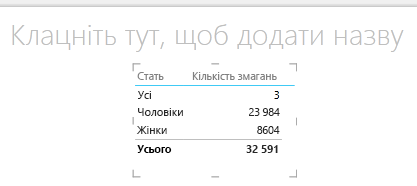
На стрічці натисніть кнопку ДИЗАЙН-перемикач > Візуалізація > Інша секторна діаграма>. Тепер звіт має такий вигляд:
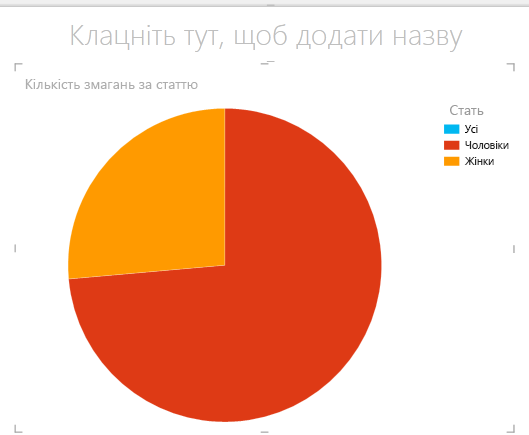
Ви вирішили, що буде цікаво переглянути кількість подій за статтю з плином часу. Один зі способів перегляду цієї інформації – використання мультидіаграм. З таблиці Medal перетягніть поле Рік до поля ВЕРТИКАЛЬНА МУЛЬТИДІАГРАМА. Щоб переглянути кілька мультидіаграм, видаліть легенду зі звіту, вибравши на стрічці пункт LAYOUT Legend None (Немає легенди > макета>).
Змініть макет, щоб на сітці мультидіаграм відобразяться шість діаграм завширшки на шість діаграм у висоту. Вибравши діаграму, виберіть макет > Висота > сітки 6 , а потім – Макет > Ширина > сітки 6. Тепер екран має такий вигляд:
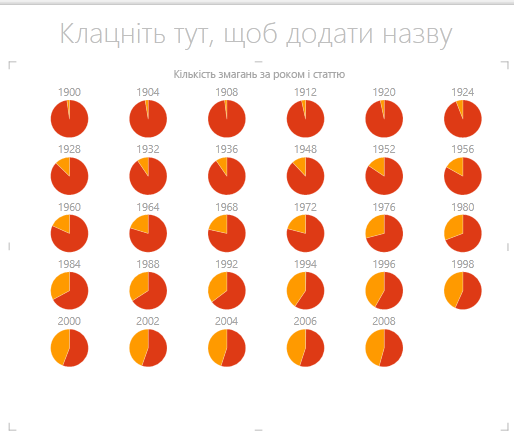
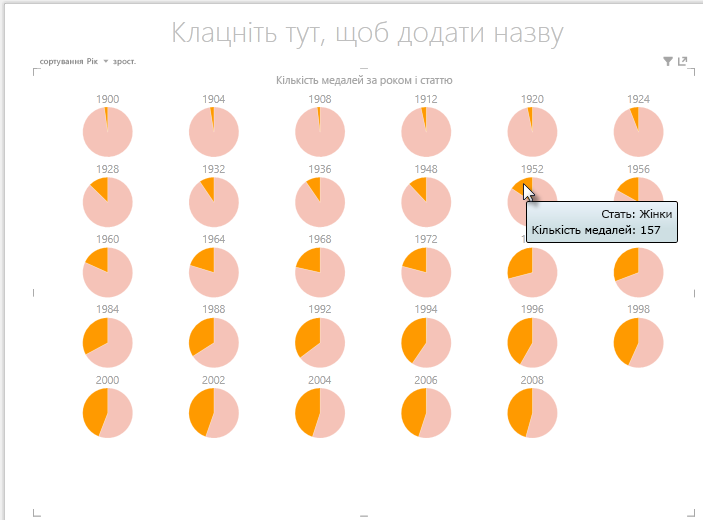
Тип діаграми мультидіаграм також інтерактивний. Наведіть вказівник миші на будь-яку секторну діаграму, щоб відобразити відомості про цей сектор. Клацніть будь-який сектор на сітці, і його виділено для кожної діаграми в серії. На екрані під жовтим сектором (для жінок) для 1952 року виділено всі інші жовті сектори. Якщо на одному екрані доступно більше діаграм, ніж power View, уздовж правого краю графічного відображення відображається вертикальна смуга прокручування.
Створення інтерактивних діаграм горизонтальної серії діаграм
Горизонтальні діаграми схожі на вертикальні діаграми.
Потрібно змінити вертикальну діаграму на горизонтальну вертикаль. Для цього перетягніть поле Рік з області ВЕРТИКАЛЬНА МУЛЬТИДІАГРАМА до області ГОРИЗОНТАЛЬНА МУЛЬТИДІАГРАМА, як показано на наступному екрані.
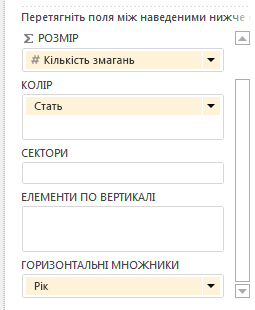
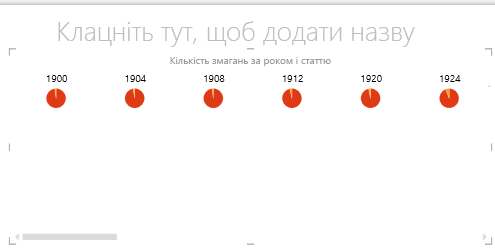
Графічне відображення звіту Power View зміниться на горизонтальну діаграму мультидіаграм. Зверніть увагу на смугу прокручування внизу графічного відображення, що відображається на знімку екрана нижче.
Створення лінійчатих діаграм серії
Також легко створювати лінійчаті діаграми як мультидіаграми. Нижче описано, як створити кілька лінійчатих діаграм на основі кількості медалей за кожен рік.
Створіть новий аркуш Power View та перейменуйте його на мультидіаграму. У списку Поля Power View виберіть кількість медалей і рік у таблиці Medals . Змініть графічне відображення на лінійчату діаграму, вибравши пункт ДИЗАЙН > Інша лінія діаграми>. Перетягніть поле Рік до області ВІСЬ. Діаграма має такий вигляд:
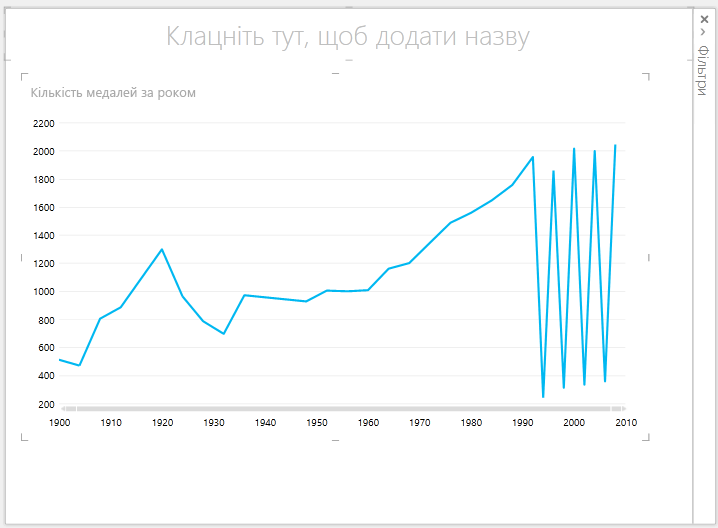
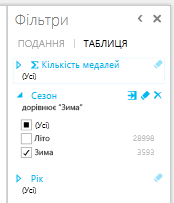
Давайте зосередимося на зимових медалях. В області Фільтри виберіть діаграму ДІАГРАМА, а потім перетягніть поле Season із таблиці Medals до області Фільтри. Виберіть елемент Зима, як показано на знімку екрана нижче.
Щоб створити лінійчаті діаграми серії діаграм, перетягніть NOC_CountryRegion з таблиці Medals до області VERTICAL MULTIPLES. Тепер звіт має такий вигляд:
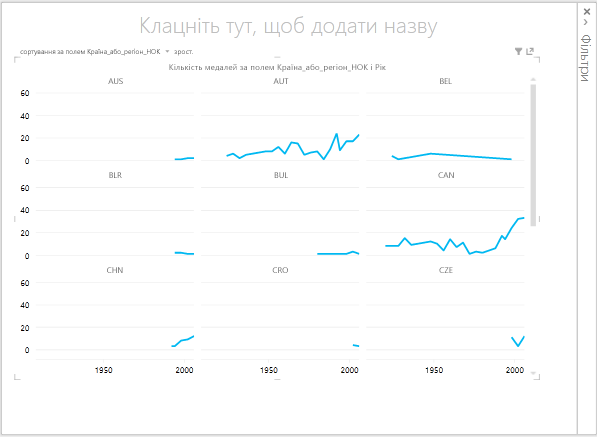
Ви можете впорядкувати кілька діаграм на основі різних полів, а також за зростанням або спаданням, клацнувши виділені елементи у верхньому лівому куті візуалізації.
Створення інтерактивних звітів за допомогою карток і плиток
Плитки та картки перетворюють таблиці на серію знімків, які візуалізують дані, викладені у форматі карток, подібно до карток індексів. У наведених нижче кроках ви використовуєте картки, щоб візуалізувати кількість медалей, нагороджених у різних видах спорту, а потім уточнити цю візуалізацію, застосувавши результати на основі Edition.
Створення графічних відображень карток
Створіть новий звіт Power View та перейменуйте його на картки. У таблиці Disciplines(Поля Power View) виберіть Discipline (Дисципліна). У таблиці Medals виберіть Distinct Count of Edition, Medal Count і NOC_CountryRegion. В області ПОЛЯ в області Поля Power View клацніть стрілку поруч із кнопкою NOC_CountryRegion, а потім виберіть кількість (distinct).
На стрічці натисніть кнопку DESIGN > Switch Visualization > Table > Card. Таблиця має такий вигляд:
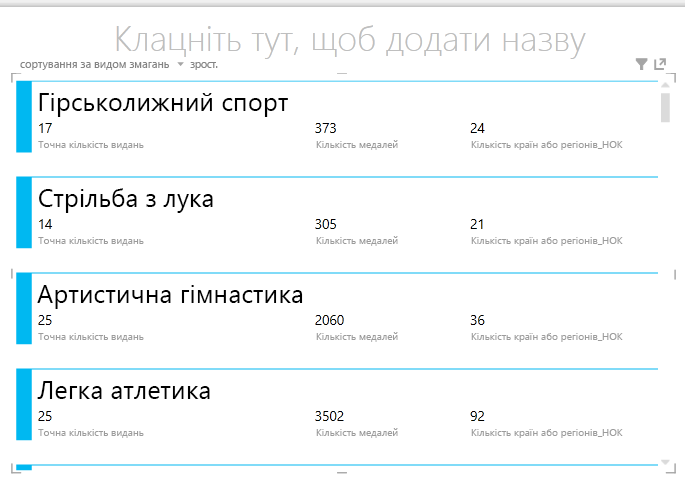
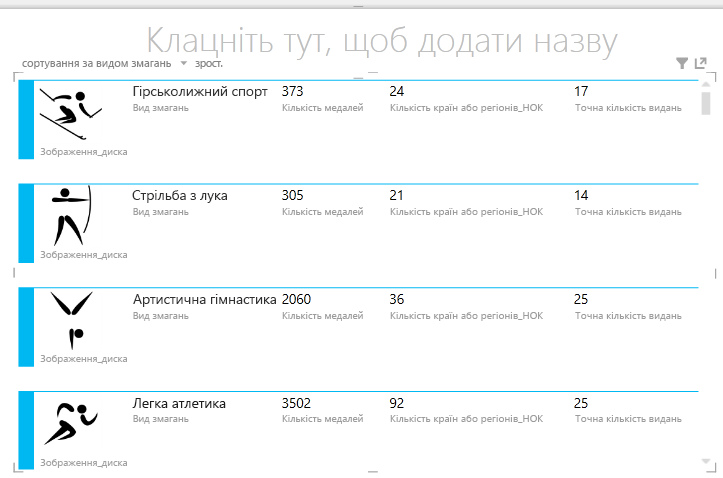
Вибравши графічне відображення картки, виберіть DiscImage з таблиці DiscImage . Ви можете отримати попередження системи безпеки, яке запропонує натиснути кнопку, щоб увімкнути вміст, щоб відобразити зображення, як показано на знімку екрана нижче.

В області FIELDS розташуйте поля в такому порядку: DiscImage, Discipline, Medal Count, Count of NOC_CountryRegion, and last, Distinct Count of Edition. Тепер ваші картки виглядають приблизно так само, як на екрані нижче.
Використання плиток із графічними відображеннями карток
Переглянути ці карти на основі року, в якому були нагороджені медалі, легко. У вікні Поля Power View з таблиці Medals перетягніть поле Рік до області TILE BY. Тепер візуалізація має такий вигляд:
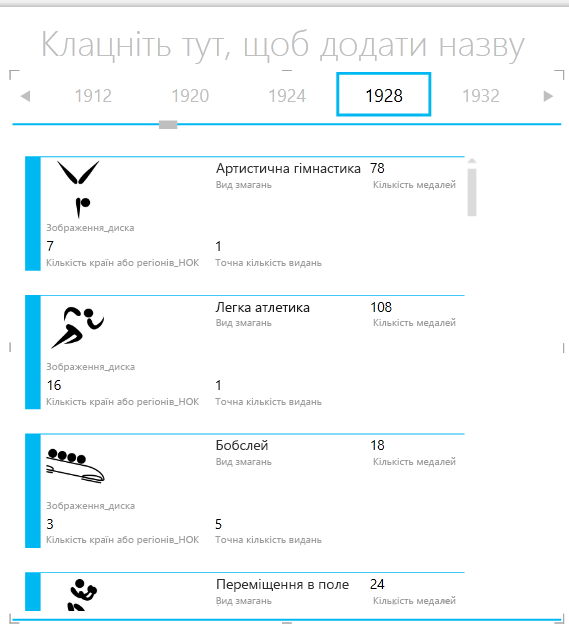
Тепер картки плитки за роком, але щось ще сталося також. Поле TILE BY стало контейнером, який на цьому етапі містить лише картки, створені на попередніх кроках. Однак ми можемо додати до цього контейнера та побачити, як за допомогою функції TILE BY можна створювати інтерактивні звіти, які координують подання даних.
Клацніть область поруч із графічним відображенням карток, але все одно в контейнері TILE BY. Область "Поля Power View " змінюється відповідно до того, що ви все ще перебуваєте в контейнері TILE BY, але вас немає в графічному відображенні карток. На знімку екрана нижче показано, як це відображається в області "Поля Power View".
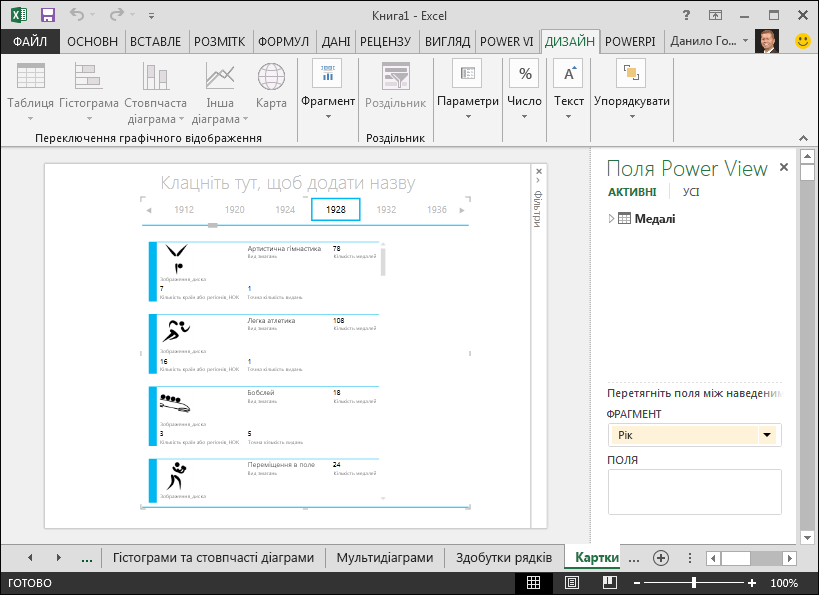
У вікні Поля Power View виберіть all (УСІ), щоб відобразити всі доступні таблиці. У таблиці Hosts виберіть місто, сезон, NOC_CountryRegion та FlagURL. Потім на стрічці виберіть design > Switch Visualization > Table > Card. Потрібно, щоб щойно створена таблиця заповнювала більше доступного простору для звіту, тому ви вирішили змінити тип графічного відображення картки. Виберіть елемент Design Options > Card Style > Callout (Параметри оформлення > картки). Це краще. Тепер звіт має такий вигляд:
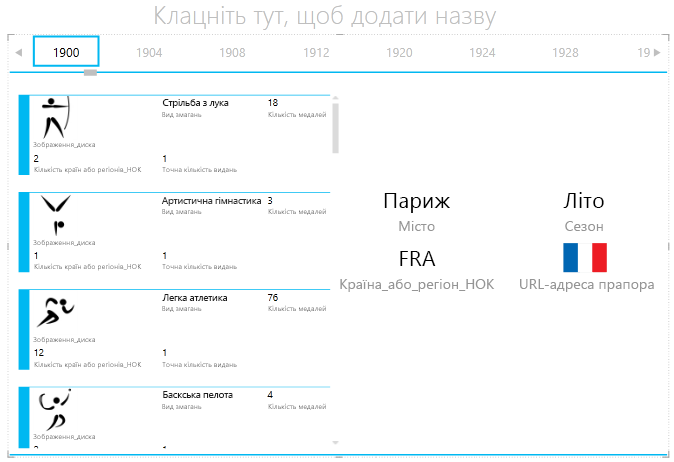
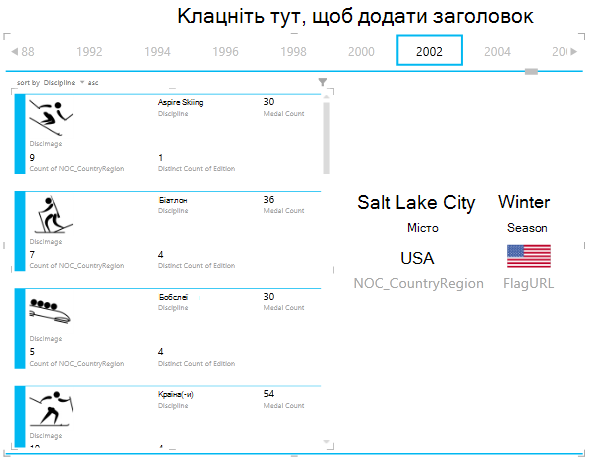
Зверніть увагу: якщо вибрати інший рік із плиток у верхній частині контейнера TILE BY, щойно створена картка виноски також синхронізується з вибраним елементом. Це тому, що обидві графічні відображення карток розташовано в контейнері TILE BY, який ви створили. Під час прокручування фрагмента за вибраним пунктом 2002, наприклад, звіт має такий вигляд:
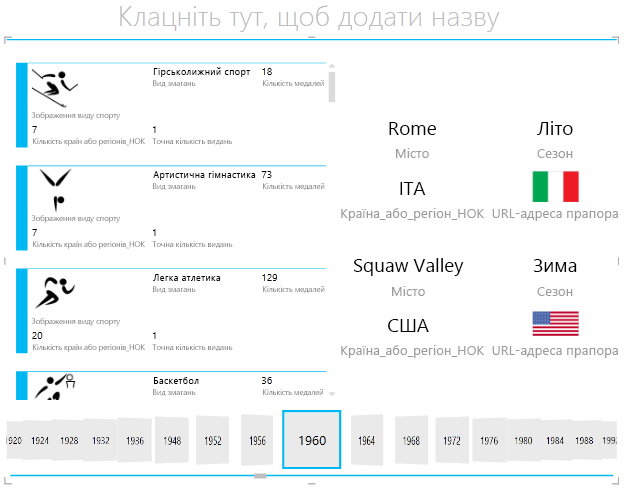
Також можна змінити спосіб відображення відомостей плиток Power View. На стрічці виберіть елемент Потік плиток "Тип > плитки" в конструкторі >>. Графічне відображення плитки зміниться, і Power View переміщує плитки в нижню частину контейнера плиток, як показано на знімку екрана нижче.
Як уже згадувалося раніше, коли ви публікуєте ці звіти та робите їх доступними в SharePoint, ці графічні відображення так само інтерактивні для всіх, хто переглядає їх.
Створення точкових діаграм і бульбашкових діаграм за допомогою графічного відображення відтворення в часі
Також можна створювати інтерактивні діаграми, які з часом відображають зміни. У цьому розділі ви створюєте точкові діаграми та бульбашкові діаграми та візуалізуєте дані про Олімпійські ігри таким чином, щоб дозволити будь-кому, хто переглядає звіти Power View, взаємодіяти з ними цікавими та дивовижними способами.
Створення точкової та бульбашкової діаграм
Створіть новий звіт Power View, вибравши на стрічці команду Power VIEW > Insert > Power View . Перейменуйте бульбашки звіту. У таблиці Medals виберіть Medal Count і NOC CountryRegion. В області FIELDS клацніть стрілку поруч із NOC_CountryRegion і виберіть пункт Кількість (Distinct), щоб вона наділа кількість кодів країн або регіонів, а не самі коди. Потім у таблиці Events (Події) виберіть Sport.
Виберіть елемент DESIGN > Switch Visualization > Other Chart Scatter (Інша точкова діаграма>), щоб перетворити графічне відображення на точкову діаграму. Звіт виглядає так:Примітка.
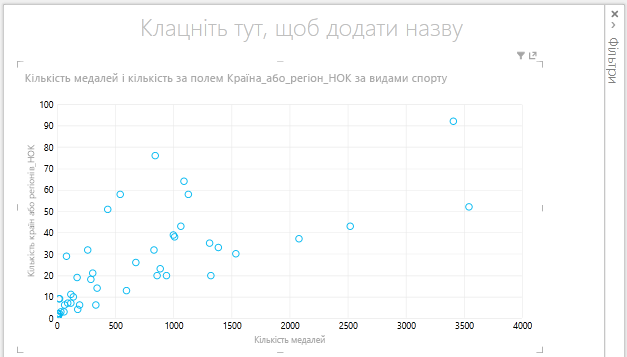
Потім перетягніть елемент Подія з таблиці Події до області РОЗМІР полів Power View. Звіт стане набагато цікавішим, і тепер він виглядає як екран нижче.
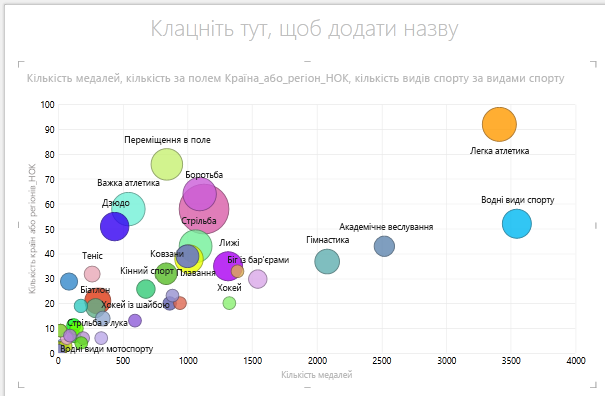
Тепер точкова діаграма – це бульбашкова діаграма, розмір бульбашки залежить від кількості медалей, нагороджених у кожному виді спорту.
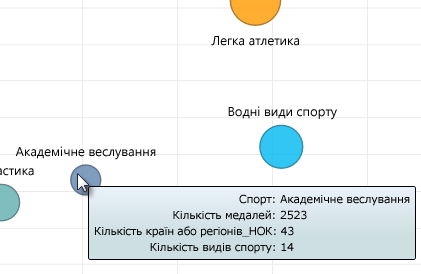
Бульбашкова діаграма також інтерактивна. Якщо навести вказівник миші на бульбашку з рядками, надбудова Power View наведе додаткові дані про цей вид спорту, як показано на зображенні нижче.
Створення Time-Based відтворити графічні відображення
Багато графічних відображень створюються на основі подій, які відбуваються з часом. У наборі даних "Олімпійські ігри" цікаво подивитися, як медалі нагороджуються протягом багатьох років. У наведених нижче кроках показано, як створювати графічні відображення, які відтворюють або анімують дані на основі часу.
На точковій діаграмі, створеній на попередніх кроках, зверніть увагу на область ВІСЬ ВІДТВОРЕННЯ в полях Power View, як показано на знімку екрана нижче.
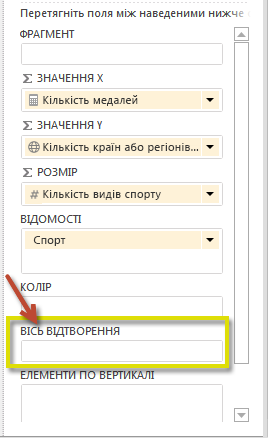
З таблиці Medals перетягніть елемент Рік до області ВІСЬ ВІДТВОРЕННЯ. Тут приходить весела частина. Уздовж нижньої частини точкової діаграми створюється вісь, поруч із нею відображається піктограма PLAY, як показано на знімку екрана нижче. Натисніть кнопку відтворити.
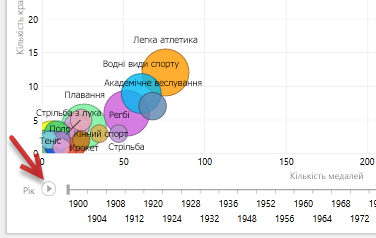
Спостерігайте, як бульбашки рухаються, ростуть і укладають контракт, коли роки рухаються по осі Відтворення. Ви також можете виділити певну бульбашку, яка в цьому випадку є конкретним видом спорту, і чітко бачити, як вона змінюється під час перебігу виконання осі Відтворення. Лінія слідує за курсом, візуально виділяючи та відстежуючи точки даних, коли вісь рухається вперед.
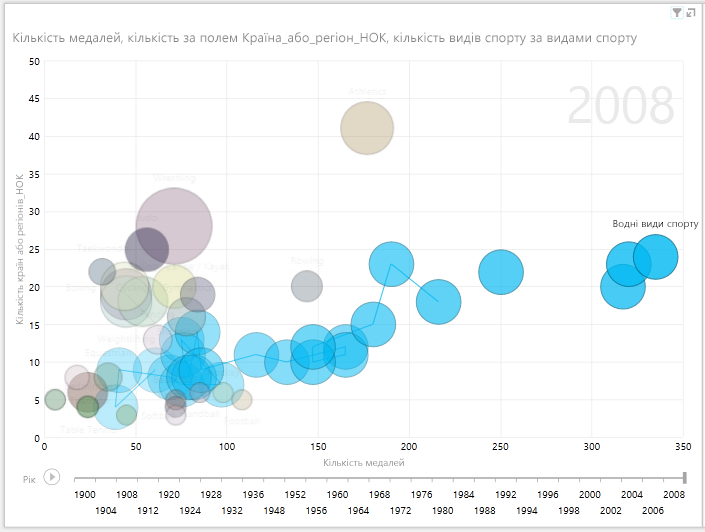
Виберіть пункт Водні види спорту, а потім натисніть кнопку Відтворити. Водяні води виділено, а водяний знак у верхньому правому куті звіту відображає рік (вісь PLAY), коли вісь PLAY рухається вперед. Врешті-решт, шлях Aquatics взяв виділяється в візуалізації, в той час як інші види спорту сірі. На знімку екрана нижче показано звіт, коли вісь Відтворення завершиться.
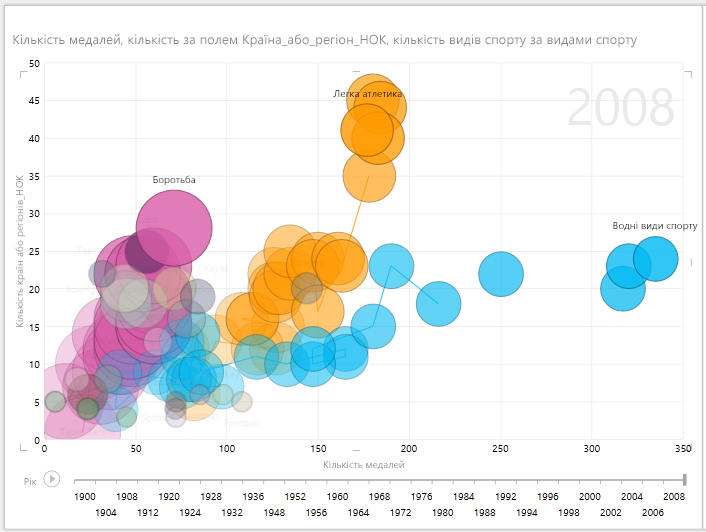
Ви можете вибрати кілька видів спорту, утримуючи клавішу Ctrl і вибравши кілька видів спорту. Тепер спробуйте самостійно. На наступному екрані відібрано три види спорту: "Боротьба", "Легка атлетика" та "Вода".
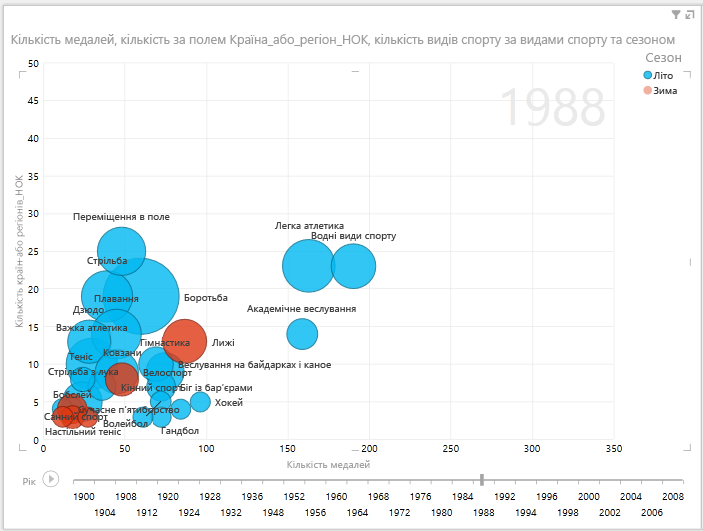
Нарешті, точкові діаграми можна фільтрувати так само, як і будь-яку іншу візуалізацію. Існує багато кольорів, оскільки в наборі даних багато видів спорту. З таблиці Medals перетягніть поле Season до області COLOR полів Power View. Тепер використовуються тільки два кольори: по одному для кожного сезону (літо або зима). На наступному екрані показано це, але щоб побачити, як це круто виглядає, перегляньте відео в кінці цього посібника.
У надбудові Power View можна створювати вражаючі й привабливі звіти. Кожна візуалізація забезпечує певне та унікальне подання даних. Щоб надати ще більш привабливі звіти, можна поєднати різні графічні відображення на одній сторінці звіту та оживити дані.
Контрольна точка й вікторина
Стислий огляд вивченого матеріалу
У цьому навчальному посібнику ви навчилися створювати діаграми з мультидіаграмами, лінійчаті діаграми, бульбашкові діаграми та точкові діаграми. Ви також дізналися, як додати до фрагмента звіт і як створити контейнер, до якого можна додати багато звітів.
У цьому навчальному посібнику округлюється ряд зі створення звітів Power View.
Відео з набору даних "Олімпійські ігри"
Іноді приємно бачити ці завдання в дії. У цьому розділі ви знайдете посилання на відео, створені за допомогою набору даних "Олімпійські ігри". Ці відео схожі на посібники, але деякі книги, зображення Power Pivot або аркуші Power View можуть дещо відрізнятися.
Дякуємо! Я сподіваюся, що вам сподобалася ця серія навчальних посібників, і вона виявилася корисною для розуміння того, як створювати власні звіти Power View. За допомогою надбудови Power View можна створювати вражаючі, імерсивні та інтерактивні звіти та надавати до них спільний доступ за допомогою порталу бізнес-аналітики на сайті SharePoint.
Навчальні посібники з цієї серії
У цьому списку наведено посилання на всі навчальні посібники в цій серії:
- Імпорт даних у програму Excel 2013 і створення моделі даних
- Розширення зв’язків моделі даних за допомогою Excel 2013, Power Pivot і DAX
- Створення звітів Power View на основі карт
- Включення даних з Інтернету й установлення стандартних параметрів для звітів Power View
- Створення вражаючих звітів Power View
ВІКТОРИНА
Хочете перевірити, наскільки добре запам’ятали пройдений матеріал? Спробуйте! Наведена нижче вікторина стосується функцій, можливостей і вимог, описаних у цьому посібнику. Відповіді наведено внизу сторінки. Бажаємо успіхів!
Запитання 1: Що таке інше ім'я для типу діаграми "Мультидіаграми"?
В. Прокручування діаграм.
Б. Діаграми кортежів.
В. Діаграми Треллі.
Г. Page Charts
Запитання 2: Яка область у полях Power View дає змогу створити контейнер, у який можна вставити кілька графічних відображень?
В. Область СТОВПЦІ.
Б. Область SUMMARIZE.
В. Область "ФРАГМЕНТ ЗА".
Г. Область КОНТЕЙНЕРА.
Запитання 3: Щоб створити анімоване графічне відображення на основі поля, наприклад поля дати, яку слід використовувати в області полів Power View?
В. Область "ВІСЬ ВІДТВОРЕННЯ".
Б. Горизонтальна мультидіаграма.
В. Область анімації.
Г. Ви не можете створити візуалізації, які це круто, чи не так?
Запитання 4: Що відбувається на діаграмах серії діаграм, якщо секторних діаграм більше, ніж на одному екрані?
В. Power View автоматично починає прокручувати секторні діаграми.
Б. У надбудові Power View є смуга прокручування, яка дає змогу прокручувати інші секторні діаграми.
В. У надбудові Power View створюється звіт лише для кількох секторних діаграм, які можна одночасно побачити на екрані.
Г. Power View автоматично розміщує всі секторні діаграми на одному екрані незалежно від кількості секторних діаграм.
Відповіді на вікторину
- Правильна відповідь: В
- Правильна відповідь: В
- Правильна відповідь: A
- Правильна відповідь: Б
Примітка.
Дані й зображення, використані в цій серії посібників:
- інформація про Олімпійські ігри, надана компанією Guardian News & Media Ltd;
- зображення прапорів зі сторінки Factbook веб-сайту ЦРУ (cia.gov);
- дані про чисельність населення з веб-сайту Світового банку (worldbank.org);
- піктограми олімпійських видів спорту, надані користувачами Thadius856 і Parutakupiu.