
Умовне форматування дає змогу швидко виділити в електронній таблиці важливу інформацію. Проте іноді вбудованих правил форматування недостатньо. Завдяки можливості додавання формули до правила умовного форматування можна виконувати дії, недоступні для вбудованих правил.
Наприклад, скажімо, ви відстежуєте дні народження стоматологічних пацієнтів, щоб дізнатися, хто скоро їх привітає, а потім відзначаєте їх як таких, що отримали від вас привітання.
На цьому аркуші потрібна інформація відображається завдяки умовному форматуванню, що підпорядковується двом правилам, кожне з яких містить формулу. Перше правило у стовпці A форматує майбутні дні народження, а правило у стовпці C форматує клітинки відразу після введення символу «Y», який свідчить про те, що привітання надіслано.
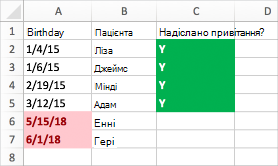
Ось як створити перше правило.
- Виділіть клітинки від A2 до A7. Для цього перетягніть курсор від A2 до A7.
- На вкладці "Основне" натисніть кнопку "Створити правилоумовного форматування>".
- У полі "Стиль " виберіть пункт "Класичний".
- У полі "Класичний " установіть перемикач "Форматувати лише перші або останні значення" та змініть його на "Використання формули для визначення клітинок для форматування".
- У наступному полі введіть формулу: =A2>TODAY()
Формула використовує функцію TODAY, щоб побачити, чи значення у стовпці A більші за сьогоднішню дату (тобто стосуються майбутнього). Якщо це так, до клітинок застосовується форматування. - У полі "Формат з " виберіть пункт "Настроюваний формат".
- У діалоговому вікні Формат клітинок перейдіть на вкладку Шрифт.
- У полі Колір виберіть елемент Червоний. У полі Стиль шрифту виберіть Жирний.
- Натискайте кнопку OK, доки не закриються діалогові вікна.
До стовпця A застосовано форматування.
Ось як створити друге правило.
- Виділіть клітинки від C2 до C7.
- На вкладці "Основне" натисніть кнопку "Створити правилоумовного форматування>".
- У полі "Стиль " виберіть пункт "Класичний".
- У розділі " Класичне " встановіть перемикач "Форматувати лише перші або останні значення" та змініть його на "Використання формули для визначення клітинок для форматування".
- У наступному полі введіть формулу: =C2="Y"
Формула перевіряє, чи стовпець C містить символ «Y» (завдяки лапкам програма Excel розпізнає «Y» як текст). Якщо це так, до клітинок застосовується форматування. - У полі "Формат з " виберіть пункт "Настроюваний формат".
- Угорі перейдіть на вкладку "Шрифт ".
- У полі Колір виберіть елемент Білий. У полі Стиль шрифту виберіть пункт Жирний.
- Угорі вікна перейдіть на вкладку "Заливка ", а потім у полі "Колір тла" виберіть "Зелений".
- Натискайте кнопку OK, доки не закриються діалогові вікна.
До стовпця C застосовано форматування.
Спробуйте
У наведених вище прикладах для умовного форматування використовувалися дуже прості формули. Проекспериментуйте самостійно та використовуйте інші формули, з якими ви вже знайомі.
Ось ще один приклад, якщо ви хочете вийти на наступний рівень. Введіть у книгу наведену нижче таблицю даних. Почніть із клітинки A1. Потім виділіть клітинки D2:D11 і створіть правило умовного форматування з такою формулою:
=COUNTIF($D$2:$D$11;D2)>1
Створюючи правило, переконайтеся, що воно застосовується до клітинок D2:D11. Установіть формат кольору, який потрібно застосувати до клітинок, що відповідають умові (тобто якщо назву міста вказано в стовпці D кілька разів, а це – Полтава та Донецьк).
| Ім’я | Прізвище | Телефон | Місто |
|---|---|---|---|
| Олексій | Єрьоменко | 555-1213 | Полтава |
| Руслан | Шашков | 555-1214 | Миргород |
| Микола | Новиков | 555-1215 | Донецьк |
| Дмитро | Горноженко | 555-1216 | Львів |
| Олександр | Туманов | 555-1217 | Севастополь |
| Сергій | Климов | 555-1218 | Донецьк |
| Валерій | Ушаков | 555-1219 | Харків |
| Євген | Куліков | 555-1220 | Дніпропетровськ |
| Марія | Сергієнко | 555-1221 | Полтава |
| Світлана | Омельченко | 555-1222 | Херсон |