

Створюючи формулу масиву в Excel, ви можете використовувати значення з клітинок аркуша або вводити значення безпосередньо у формулу як константу масиву. Константа-масив – це набір значень, взятих у фігурні дужки ({}). Константу-масив також можна назвати так, щоб її було легше використовувати повторно.
У версіях Excel, які підтримують динамічні масиви, введіть формулу масиву в одну клітинку та натисніть клавішу Enter. Якщо ваша версія Excel не підтримує динамічні масиви, виділіть діапазон виводу, введіть формулу, а потім натисніть клавіші Ctrl+Shift+Enter.
Константи можна використовувати у формулах масивів або окремо.
У формулі масиву введіть відкриваючу фігурну дужку, потрібні значення та закриваючу фігурні дужки. Ось приклад.
=SUM(A1:E1*{1,2,3,4,5})
Константа-масив береться у фігурні дужки ({}), які вводяться вручну.Введіть решту формули та натисніть клавішу Enter.
Примітка.
Якщо ваша версія Excel не підтримує динамічні масиви, натисніть клавіші Ctrl+Shift+Enter. Для застарілих формул масиву Excel формула відображається у фігурних дужках, як показано нижче:
{=SUM(A1:E1*{1,2,3,4,5})}Результати матимуть такий вигляд:
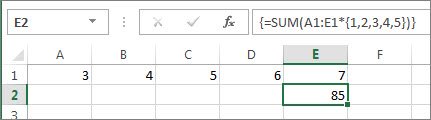
Формула помножує A1 на 1, B1 на 2 тощо, позбавляючи вас від необхідності поміщати 1,2,3,4,5 в клітинки аркуша.
Введення значень у стовпець за допомогою константи
Щоб ввести значення в один стовпець, наприклад три клітинки стовпця C, зробіть ось що:
Виберіть пусту клітинку.
Введіть знак рівності та константу. Значення в константі слід розділяти крапкою з комою, а не комами. Якщо ви вводите текст, візьміть його в подвійні лапки. Наприклад:
={"Quarter 1";"Quarter 2";"Quarter 3"}Натисніть клавішу Enter. Значення розіллються в клітинки під формулою.
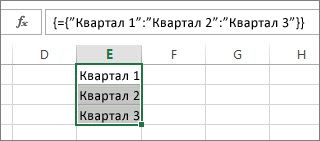
Це одновимірна константа вертикального масиву.
Примітка.
Якщо ваша версія Excel не підтримує динамічні масиви, спочатку виділіть діапазон виводу, введіть константу, а потім натисніть клавіші Ctrl+Shift+Enter.
Введення значень у рядок за допомогою константи
Щоб швидко ввести значення в один рядок, наприклад клітинки F1, G1 і H1, зробіть ось що:
Виберіть пусту клітинку.
Введіть знак рівності та константу, але цього разу розділяйте значення комами, а не крапкою з комою. Наприклад: ={1,2,3,4,5}
Натисніть клавішу Enter. Значення розіллються в клітинки справа від формули.
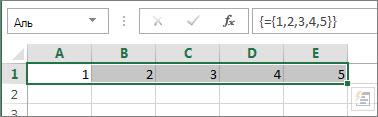
Це одновимірна горизонтальна константа-масив.
Примітка.
Якщо ваша версія Excel не підтримує динамічні масиви, спочатку виділіть діапазон виводу, введіть константу, а потім натисніть клавіші Ctrl+Shift+Enter.
Використання константи для введення значень у кілька стовпців і рядків
Виберіть пусту клітинку.
Введіть знак рівності та константу. У цьому випадку значення в кожному рядку слід розділяти крапкою з комою та ставити крапку з комою в кінці кожного рядка. Наприклад:
={1\2\3\4:5\6\7\8:9\10\11\12}Натисніть клавішу Enter. Значення розбиваються на три рядки та чотири стовпці.
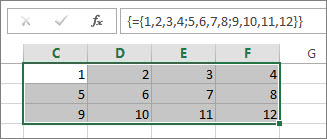
Це двовимірна константа-масив, оскільки вона заповнює стовпці та рядки. Не можна створити тривимірну константу-масив або вкласти константу-масив в іншу константу.
Примітка.
Якщо ваша версія Excel не підтримує динамічні масиви, спочатку виберіть діапазон виводу з такою самою кількістю рядків і стовпців, як у константі масиву. Введіть константу, а потім натисніть клавіші Ctrl+Shift+Enter.
Використання константи у формулі
Тепер, коли ви ознайомилися з константами-масивами, ось робочий приклад.
- У клітинці A3 введіть (або скопіюйте та вставте) наведену нижче формулу та натисніть клавішу Enter: =SUM(A1:E1*{1,2,3,4,5})
Формула повертає 85.
Формула помножить значення клітинки A1 на 1, значення B1 – на 2 тощо. Функція SUM підсумовує результати. Формулу також можна ввести так: =SUM(A1*1,B1*2,C1*3,D1*4,E1*5)
Як константу-масив також можна ввести обидва набори значень:
=SUM({3,4,5,6,7}*{1,2,3,4,5})
Щоб спробувати цей варіант, скопіюйте формулу, виділіть пусту клітинку, вставте формулу в рядок формул і натисніть клавішу Enter. Формула поверне той самий результат.
Примітка.
Якщо константи не працюють, перевірте наявність наведених нижче проблем.
- Переконайтеся, що значення розділено відповідним символом. Якщо пропустити кому або крапку з комою, чи поставити їх в іншому місці, константа масиву може виглядати неправильно або з'явиться попередження.
- Якщо ви використовуєте застарілу формулу масиву Ctrl+Shift+Enter, переконайтеся, що у вибраному діапазоні виводу стільки ж рядків і стовпців, що й у константі масиву. Якщо виділений діапазон завеликий, програма Excel повертає значення #N/A у додаткових клітинках. Якщо воно замале й замале значення, які не мають відповідної клітинки, пропускаються.
- Докладні відомості про формули масивів: