
Функція миттєвого заповнення автоматично вставляє дані на основі виявленого шаблону. Наприклад, за допомогою неї можна відокремити імена від прізвищ, які розташовано в одному стовпці, або об’єднати їх, узявши дані з двох різних стовпців.
Припустімо, що стовпець A містить імена, а стовпець B – прізвища, які потрібно об'єднати в стовпці C. Якщо задати шаблон, ввівши в стовпець C повне ім'я, функція Excel Миттєве заповнення заповнить решту клітинок за вас на основі введеного шаблону.
- Введіть у клітинку C2 повне ім’я й натисніть клавішу Enter.
- Почніть вводити наступне повне ім’я в клітинку C3. Excel зрозуміє заданий шаблон і відобразить у решті клітинок стовпця поєднаний текст у режимі попереднього перегляду.
- Щоб підтвердити заповнення, натисніть клавішу Enter.
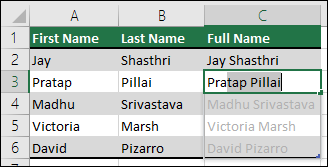
Якщо функція миттєвого заповнення не відображає текст у режимі попереднього перегляду, імовірно, її не ввімкнуто. Ви можете перейти до Data>Flash Fill , щоб запустити її вручну, або натиснути клавіші Ctrl+E. Щоб увімкнути миттєве заповнення, відкрийте розділ"Додаткові>параметри> редагування" в розділі "Параметри знарядь>>" і встановіть прапорець "Автоматичне миттєве заповнення".
Потрібна додаткова допомога?
Ви завжди можете поставити запитання експерту в спільноті Tech у Excel або отримати підтримку в спільнотах.