
Накресливши географічні дані в надбудові Power Map, можна скористатися областю шарів, щоб змінити зовнішній вигляд даних на карті. За замовчуванням надбудова Power Map відображає стовпчасту діаграму, але замість цього можна відобразити бульбашкову діаграму, діаграму за регіонами або теплову карту .
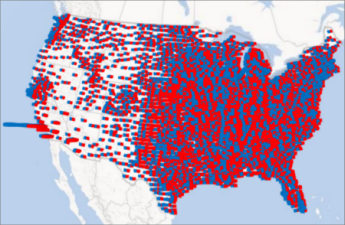
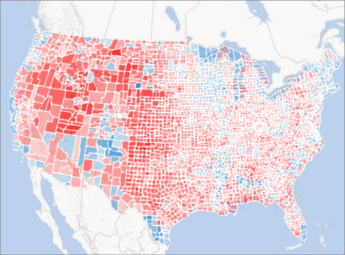
Нижче наведено приклад діаграми за регіонами, на якій показано, яким із основних партій у Сполучених Штатах віддали перевагу на виборах різні округи. Чим темніший червоний або синій колір, тим вищий відсоток, на який певна партія випередила інші партії під час виборів.
Ось як можна змінити вигляд даних:
Якщо область завдань не відображається, виберіть пункт Область шарів на головному> екрані.
У розділі Географія установіть прапорці поруч із полями, які потрібно показати на карті.
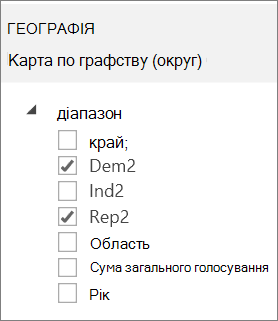
У цьому списку відображатимуться різні поля для різних даних.Якщо в надбудові Power Map не відображається потрібна діаграма, її можна змінити. Виберіть стовпчасту діаграму з накопиченням, звичайну стовпчасту діаграму, бульбашкову діаграму, теплову карту або діаграму за регіонами.
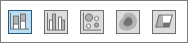
Примітка.
- Якщо застосувати теплову карту, поле Висота буде замінено на поле Значення. Щоб змінити спосіб, яким агрегуються поля значень, клацніть стрілку в полі Значення та виберіть потрібну функцію. Зазвичай за замовчуванням застосовується функція суми, але можна вибрати середнє значення, кількість, максимальне значення, мінімальне значення або відсутність агрегування. Крім того, поле значень можна видалити з поля Значення.
- Якщо перетягнути поле до поля Категорія та залишити поле Висота пустим, power Map автоматично додасть це поле до поля Висота та накреслить візуальне відображення, яке представляє кількість кожної категорії.
- Можна не перетягувати поля до полів Висота й Категорія, а просто встановити відповідні прапорці. Надбудова Power Map розміщує ці поля у відповідному полі.