
Порада.
Дізнайтеся більше про Microsoft Forms або почніть просто зараз і створіть опитування, тест або анкету. Потрібен розширений брендинг, типи запитань і аналіз даних? Спробуйте Dynamics 365 Customer VoiceDynamics 365 Customer Voice.
Додавання зображення або емблеми до верхнього колонтитула форми
У Microsoft Forms відкрийте форму, яку потрібно відредагувати.
Виділіть розділ верхнього колонтитула форми.
Виберіть елемент "Вставити зображення " (піктограма зображення).
Шукайте зображення в Bing, папці OneDrive або на комп'ютері чи пристрої.
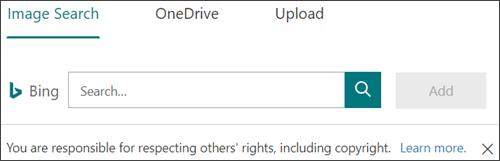
Пошук зображень - Щоб шукати фотографії та зображення в Інтернеті, виберіть Пошук зображень. Введіть ім'я потрібного зображення, а потім виберіть "Пошук " (піктограма збільшувального скла). Виберіть потрібне зображення й натисніть кнопку "Додати".
Примітка.
Під час пошуку графіки та зображень в Інтернеті вас буде переспрямовано на сторінку служби Bing. Ви несете відповідальність за дотримання авторських прав, і фільтр ліцензій у службі Bing може допомогти у виборі потрібних зображень.
OneDrive – щоб додати зображення з папки OneDrive, виберіть OneDrive. Знайдіть зображення, яке потрібно додати, а потім натисніть кнопку "Додати".
Завантажити – щоб додати зображення з комп'ютера або пристрою, виберіть "Передати". У полі "Виберіть файл для завантаження " знайдіть зображення, яке потрібно додати, а потім натисніть кнопку "Відкрити".
Зображення з'явиться у верхньому колонтитулі форми ліворуч від заголовка.
Видалення зображення або емблеми із верхнього колонтитула форми
- Виділіть розділ верхнього колонтитула форми.
- Угорі зображення з'явиться піктограма кошика. Виберіть її, щоб видалити зображення.
Feedback for Microsoft FormsMicrosoft Forms
Ми хочемо вас почути! Щоб надіслати відгук про Microsoft FormsMicrosoft Forms, перейдіть до правого верхнього кута форми та виберіть елемент Додаткові настройки > формиВідгук.