
За допомогою Microsoft Power Automate ви можете створити потік для Microsoft Forms, який автоматично виконує одне або кілька завдань після того, як його активує подія.
У наведеному нижче сценарії ви плануєте подію, але вам потрібно визначити, хто планує приєднатися онлайн, а хто – особисто. Можна створити опитування, а потім використовувати Power Automate, щоб автоматично надсилати запрошення на онлайн-наради для людей, яким потрібно приєднатися віддалено, а не інші відомості для тих, хто присутній особисто.
Перейдіть до розділу Microsoft Power Automate, натисніть
 Create>Automatic Flow.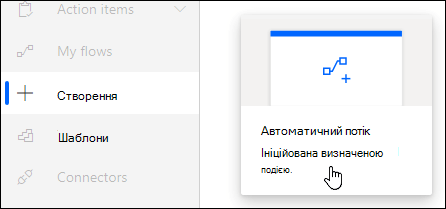
У розділі Ім'я циклу введіть ім'я циклу, або його буде створено замість вас.
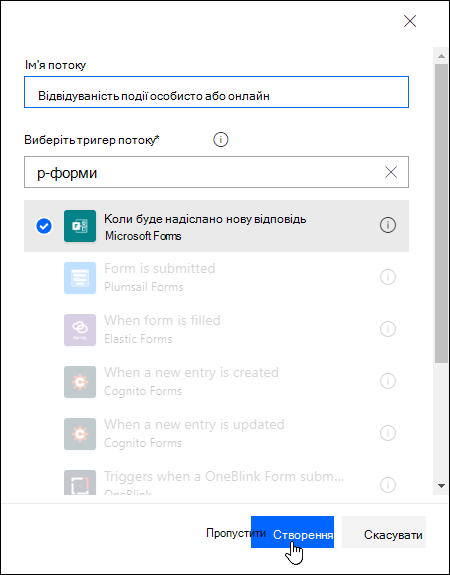
У полі пошуку в розділі "Виберіть тригер циклу" введіть "форми".
У результатах пошуку виберіть " Коли надсилається нова відповідь", а потім натисніть кнопку "Створити".
У розділі "Ідентифікатор форми" клацніть поле пошуку або торкніться екрана, щоб переглянути список створених вами форм. Виберіть ім'я необхідної форми.
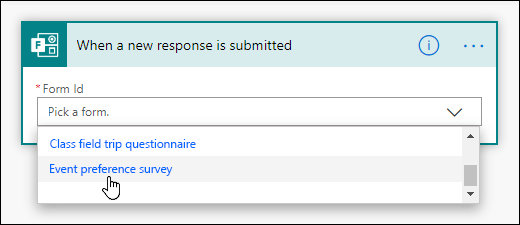
Select
Новий крок.У полі пошуку в розділі "Виберіть дію" введіть "форми".
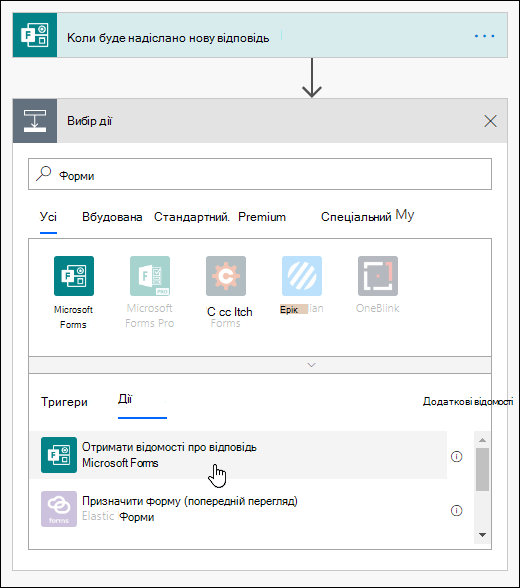
На вкладці "Дії " виберіть пункт "Отримати відомості про відповідь".
У розділі "Ідентифікатор форми" клацніть поле пошуку або торкніться екрана, щоб переглянути список створених вами форм. Знову виберіть ім'я потрібної форми.
У розділі "Ідентифікатор відповіді" клацніть поле пошуку або торкніться екрана, а потім виберіть "Ідентифікатор відповіді".
Select
Новий крок.Клацніть або торкніться в полі пошуку сполучних ліній і дій у розділі "Вибір дії", а потім на вкладці "Дії" виберіть "Умова".
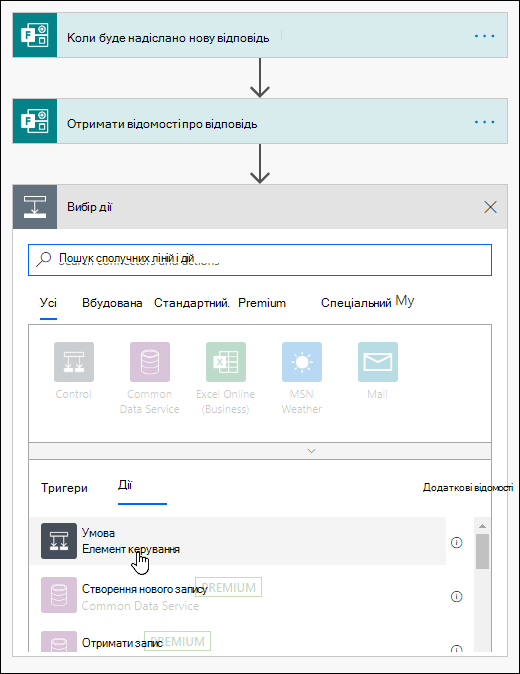
Клацніть поле пошуку " Виберіть значення " (або торкніться екрана), а потім виберіть питання, яке необхідно використати, щоб вибрати тип повідомлення електронної пошти, яке потрібно надіслати. У цьому конкретному прикладі ми виберемо Ви приєднаєтеся до цієї події особисто?
У розкривному списку поруч із запитанням "Чи приєднаєтеся ви до цієї події особисто?" виберіть "дорівнює".
У полі пошуку " Виберіть значення " поруч із пунктом " дорівнює" введіть "Так".
У наступному розділі "Якщо так " виберіть " Додати дію".
Клацніть або торкніться поля пошуку сполучних ліній і дій у розділі "Вибір дії", а потім введіть адресу електронної пошти.
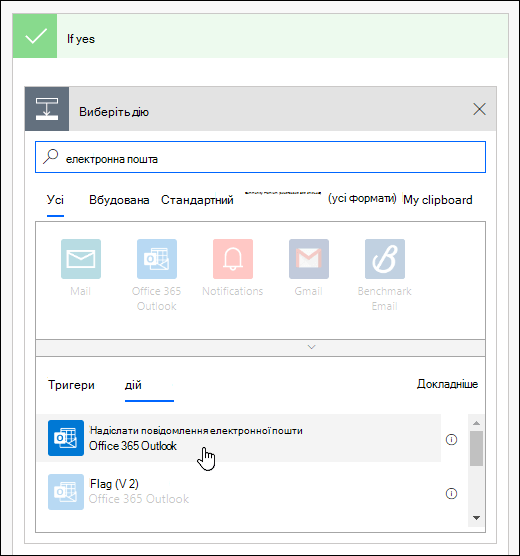
Виберіть Надіслати повідомлення електронної пошти (варіант 2).
Клацніть або торкніться поля "Кому " та виберіть " Електронна пошта відповідачів".
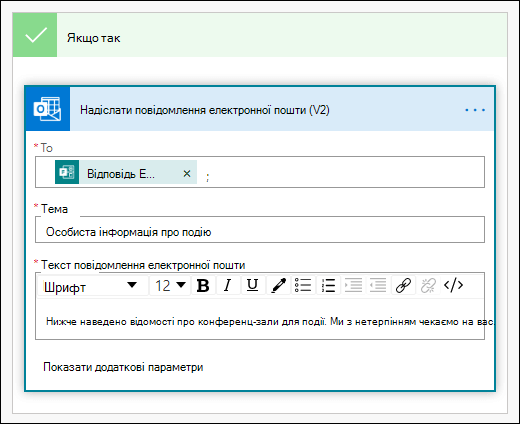
Додайте рядок теми та текст для основного тексту електронного листа.
У наступному розділі "Якщо ні" натисніть кнопку "Додати дію". Дотримуйтеся тих самих інструкцій у кроках 16–19.
Виберіть команду Зберегти.
Щоб перевірити автоматичний цикл, натисніть кнопку "Перевірити " у верхньому правому куті сторінки.
Feedback for Microsoft FormsMicrosoft Forms
Ми хочемо вас почути! Щоб надіслати відгук про Microsoft FormsMicrosoft Forms, перейдіть до правого верхнього кута форми та виберіть елемент Додаткові настройки > формиВідгук.