
Порада.
Дізнайтеся більше про Microsoft Forms або почніть просто зараз і створіть опитування, тест або анкету. Потрібен розширений брендинг, типи запитань і аналіз даних? Спробуйте Dynamics 365 Customer VoiceDynamics 365 Customer Voice.
Ви можете легко видалити форму, відновити видалену або видалити необоротно.
Видалення форми
Перейдіть до Microsoft Forms, увійдіть за допомогою робочого або навчального облікового запису Microsoft 365 чи особистого облікового запису Microsoft (Hotmail, Live або Outlook.com).
Примітка.
Ви також можете увійти в Office.com, знайти піктограми Microsoft 365 ліворуч, а потім вибрати "Форми".
Відкрийте вкладку "Мої форми ", щоб переглянути всі форми, які ви створили.

Знайдіть форму, яку потрібно видалити, виберіть "Додаткові параметри " в нижньому правому куті цієї форми, а потім натисніть кнопку "Видалити".
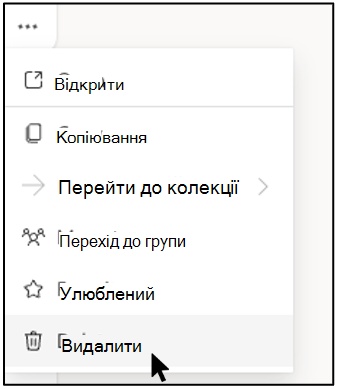
Порада.
Щоб видалити форму в поданні списку, наведіть вказівник миші праворуч від форми, виберіть "Додаткові параметри", а потім виберіть " Видалити".
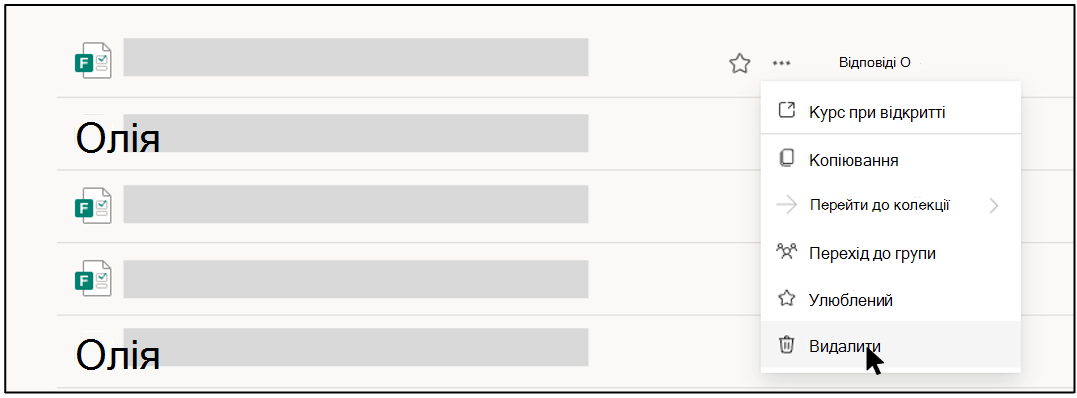
Примітка.
Потрапивши до кошика, форма залишатиметься в ньому протягом невизначеного часу, якщо ви самі не видалите її з кошика.
Порада.
Якщо ви ввійшли за допомогою робочого або навчального облікового запису Microsoft 365, ви також побачите параметр переміщення , який дає змогу передати право власності на форму. Докладні відомості.
Відновлення видаленої форми
Перейдіть на вкладку "Видалені форми ". Ця вкладка виконує функцію кошика.
Примітка.
Кожен користувач Forms може створити до 200 окремих форм, включно з формами на вкладці "Видалені форми". (Наприклад, 150 форм на порталі Microsoft Forms + 50 форм на вкладці "Видалені форми" = 200 форм.) Якщо у вас є і обліковий запис Forms, і обліковий запис Dynamics 365 Customer Voice (раніше Microsoft Forms Pro), обмеження в 200 форм охоплює обидва облікові записи.
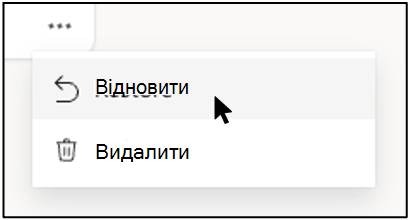
На формі, яку потрібно видалити, виберіть "Додаткові параметри " в нижньому правому куті плитки форми та натисніть кнопку "Відновити".
Порада.
Якщо плитки форм не відображаються, можливо, параметр "подання списку" замість "подання плиток". Щоб відновити форму в поданні списку, наведіть вказівник миші праворуч від форми, виберіть "Додаткові параметри", а потім натисніть кнопку "Відновити".
Щоб переглянути відновлену форму, перейдіть на вкладку "Усі форми ".
Остаточне видалення форми
Перейдіть на вкладку "Видалені форми ".
На формі, яку потрібно видалити, виберіть "Додаткові параметри " в нижньому правому куті плитки форми, а потім натисніть кнопку "Видалити".
Примітка.
Якщо видалити форму з вкладки "Видалені форми ", форму та всі відповіді на неї буде видалено назавжди. Ви не зможете видаляти кілька форм. Натомість потрібно видаляти форми одну за одною, щоб остаточно видалити всі форми з вкладки "Видалені форми ".
Обмеження для форм, опитувань, запитань і відповідей
Office 365 Education
Програми Microsoft 365 для бізнесу
Середовища U.S. Government Community Cloud (GCC), GCC High і DoD
Особистий обліковий запис Microsoft (Hotmail, Live або Outlook.com)
Скільки форм або тестів можна створити?
До 400
До 400
До 400
До 400
Скільки опитувань можна створити?
До 400
До 400
До 400
До 400
Скільки дозволених запитань в одній формі або тесті?
До 200
До 200
До 200
До 200
Скільки відповідей може отримати форма / вікторина?
До 5 000 000
До 5 000 000
GCC: до 5 000 000
GCCH + DOD: до 50 000
До 200 для безкоштовних облікових записів
До 1000 для платних облікових записів
Обмеження форми включає ті, що містяться в кошику повторного циклу. (Наприклад, 350 активних форм на порталі Microsoft Forms + 50 форм у кошику = 400 форм.)
Коли респондент заповнює форму та надсилає її, це вважається однією відповіддю (незалежно від кількості запитань у формі). Наприклад, якщо форма містить 100 запитань, а відповіді на всі запитання відповіли 12 респондентів, вона вважатиметься, що отримала 12 відповідей.
Важливо
Рекомендація "Одна відповідь на одну особою" застосовується лише в межах безперервного набору з 50 000 відповідей і не гарантується для повного набору даних, якщо є понад 50 000 відповідей.
Feedback for Microsoft FormsMicrosoft Forms
Ми хочемо вас почути! Щоб надіслати відгук про Microsoft FormsMicrosoft Forms, перейдіть до правого верхнього кута форми та виберіть елемент Додаткові настройки > формиВідгук.