
Порада.
Дізнайтеся більше про Microsoft Forms або почніть просто зараз і створіть опитування, тест або анкету. Потрібен розширений брендинг, типи запитань і аналіз даних? Спробуйте Dynamics 365 Customer VoiceDynamics 365 Customer Voice.
Як організатор або доповідач ви можете використовувати Microsoft Forms для створення опитувань перед нарадою Microsoft Teams, а потім запускати їх під час неї, щоб учасники з будь-якої кінцевої точки (мобільного, веб-пристрою, настільного комп'ютера) могли переглянути опитування та відповісти. Можна навіть опитати учасників перед нарадою та зібрати інформацію перед нею.
Під час запуску опитування воно з'являється як сповіщення на екрані наради, а також відображається у вікні чату наради. Учасники також можуть створювати спеціальні опитування під час наради, щоб одразу отримати швидкий зворотний зв'язок.
Створення опитування та запуск його до, під час або після наради
У Teams виберіть CalendarCalendar.
Знайдіть заплановану нараду, до якої потрібно додати опитування, і клацніть її або торкніться її.
Виберіть ChatChat з учасниками.
Виберіть
 "Додати вкладку", знайдіть і виберіть "Опитування", а потім натисніть " Додати".
Виберіть команду Зберегти. До наради буде додано нову вкладку "Опитування ".
Виберіть
"Створити нове опитування", а потім виберіть один із таких параметрів:Опитування з кількома варіантами відповідей – створіть запитання або твердження, а потім надайте варіанти відповідей (до 12), з яких ваша аудиторія може вибрати.
Вікторина з кількома варіантами відповідей – позначте правильну відповідь для вікторини з кількома варіантами відповідей. Можна мати один варіант як правильну відповідь, або кілька варіантів, якщо вибрано параметр Кілька відповідей.
Примітка.
Параметри опитування з множинним вибором та тесту з множинним вибором ще не доступні для середовищ GCC High та DoD.
Word хмарне опитування – ставте відкриті запитання та переглядайте відповіді в хмарі слів.
Примітка.
WordПараметр хмарного опитування Word поступово розгортається і незабаром стане доступним для абонентів Microsoft 365. Він поки що не буде доступний для середовищ GCC High і DoD.
Рейтингове опитування - Дозвольте своїм респондентам оцінити заяву. Ви можете налаштувати шкалу оцінок до 5 і відображати ці оцінки зірочками або цифрами.
Рейтингове опитування - Дозвольте своїм респондентам ранжувати елементи з першого по п'яте, перетягнувши елемент на його рейтингову позицію або використовуючи піктограми зі стрілками вгору/вниз.
Примітка.
За допомогою параметрів довільного порядку ви також можете вказати, чи будуть варіанти випадковим чином показані респондентам під час їх початкового показу.
Додайте варіанти запитань і відповіді.
Якщо нарада ще не розпочалася, можна вибрати
 один із таких варіантів:
- Записуйте імена респондентів (видимі лише для організатора наради та доповідачів у програмі).
- Надайте респондентам узагальнені результати.
- Дозвольте співдоповідачам редагувати опитування під час підготовки чернетки.
Виберіть "Зберегти як чернетку". Опитування зберігатиметься як чернетка, доки ви не будете готові запускати його під час наради. Виберіть пункт "Запустити зараз ", щоб зібрати відповіді до початку наради.

Примітка.
У верхньому лівому куті опитування ви побачите ЧЕРНЕТКУ , позначену зеленим кольором, що вказує на те, що його ще не запущено.
Щоб створити додаткові опитування для наради, виберіть
"Створити".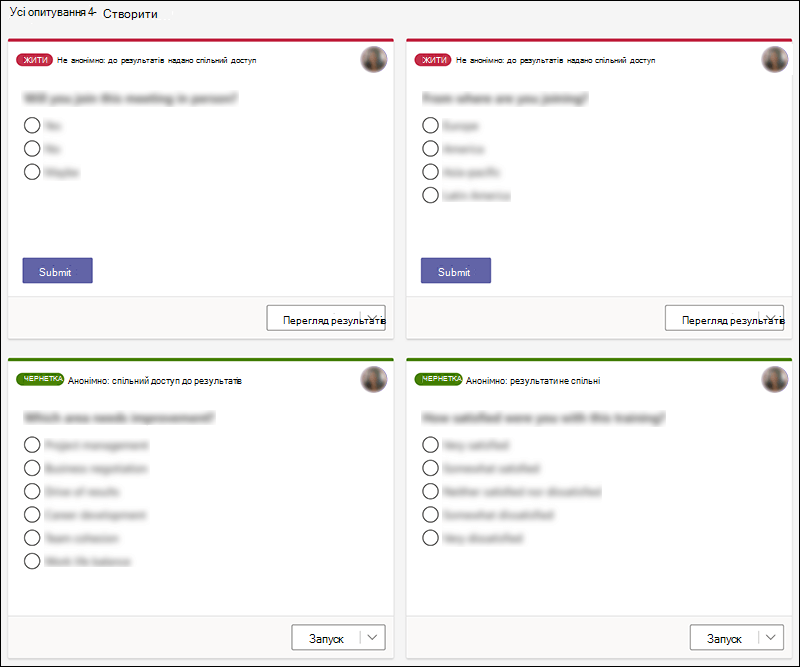
Примітка.
Щоб змінити порядок опитувань, клацніть опитування або торкніться й утримуйте його, а потім перетягніть у потрібне розташування.
Опитування можна запустити одним із таких способів:
На вкладці " Опитування " виберіть " Запустити " для опитування, на яке потрібно отримати відповіді. Це можна зробити до, під час або після наради.
У вікні наради клацніть піктограму "Опитування ", після чого відкриється область "Опитування ". Виберіть "Запустити " для опитування, на яке потрібно отримати відповіді.
Учасники наради побачать ваші варіанти запитань і відповідей у сповіщенні опитування, яке з'явиться в центрі екрана їхніх нарад.
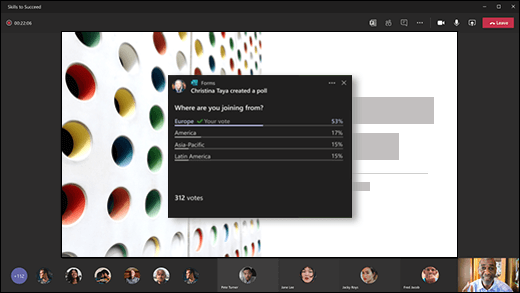
Коли учасники виберуть відповідь, вони натиснуть кнопку "Надіслати ", і ви зможете відразу побачити їхні відповіді. Учасники наради також можуть не брати участь в опитуванні, закривши сповіщення опитування, яке з'являється посередині екрана наради, не вибравши відповіді та не натиснувши кнопку "Надіслати".
Примітка.
Лише власники нарад і доповідачі можуть створювати, керувати ними та запускати опитування. Учасники наради можуть відповідати на опитування, але не можуть їх редагувати.
Примітка.
Будь-який користувач (як у вашій організації, так і поза вашою організацією), якому переслали запрошення на нараду та він увійшов до Teams в Інтернеті, можуть проголосувати за допомогою спливаючого сповіщення про опитування, що з'являється під час наради, або у вікні Chat.
Ми поступово розгортаємо спливаюче сповіщення про опитування для всіх гостей наради. Опитування завжди доступні у вікні Chat під час наради.
Примітка.
Коли опитування буде запущено, воно буде недоступне для учасників організацій із кількома клієнтами з інших організацій. Вони не зможуть бачити опитування наживо або відповідати на них під час наради чи події.
Перейдіть на вкладку " Опитування" або область "Опитування ", щоб переглянути результати опитувань, у яких збираються відповіді в реальному часі.
Порада.
- Опитування, які вже запущені та приймають відповіді, будуть позначені червоним кольором із написом LIVE у верхньому лівому куті опитування.
- Опитування, які були закриті та більше не приймають відповіді, будуть позначені темно-сірим кольором із позначкою ЗАКРИТО у верхньому лівому куті опитування.
- Щоб знову відкрити опитування, виберіть розкривний список біля пункту "Експорт результатів " і виберіть команду "Повторно відкрити опитування".
Якщо потрібно закрити опитування, експортувати результати опитування або видалити опитування, виберіть розкривний список поруч із пунктом Переглянути результати та виберіть Закрити опитування, Експортуватирезультати або Видалити опитування відповідно.
Feedback for Microsoft FormsMicrosoft Forms
Ми хочемо вас почути! Щоб надіслати відгук про Microsoft FormsMicrosoft Forms, перейдіть до правого верхнього кута форми та виберіть елемент Додаткові настройки > формиВідгук.
Додаткові відомості
Додайте опитування до каналу або чату Teams
Видалення форми групи, створеної в Teams
Опитайте свою команду, щоб приєднуватися та залишатися на зв'язку
Співпрацюйте з колегами над створенням, редагуванням і рецензуванням форм у Microsoft Teams