
Порада.
Дізнайтеся більше про Microsoft Forms або почніть просто зараз і створіть опитування, тест або анкету. Потрібен розширений брендинг, типи запитань і аналіз даних? Спробуйте Dynamics 365 Customer VoiceDynamics 365 Customer Voice.
Завдяки підтримці багатомовності в Microsoft Forms ви можете створити форму або опитування рідною мовою, а потім дозволити аудиторії відповідати потрібною мовою. Коли ви отримуєте відповіді, вони зберігаються в єдиній формі вашою мовою за замовчуванням.
Додавання мов і переклад
Виберіть форму, до якої потрібно додати мови, і клацніть елемент "Додаткові настройки форми
 " , а потім виберіть "Багатомовність".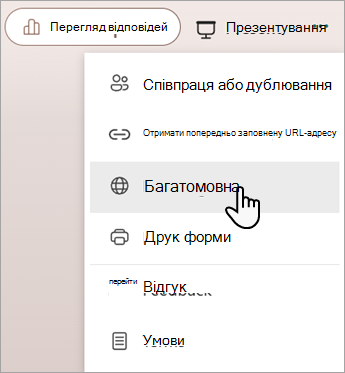
У розділі "Додаткова мова" натисніть
 ".
".
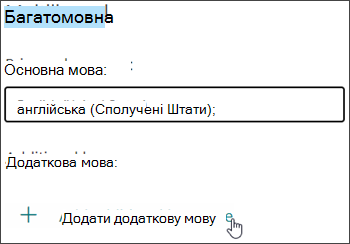
Ви можете шукати мову або прокручувати список мов, щоб додати потрібну мову.Примітка.
Одна форма може підтримувати до 11 мов, включно з основною мовою.
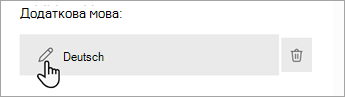
Наведіть вказівник миші на додану мову та клацніть піктограму олівця " Змінити мову ".
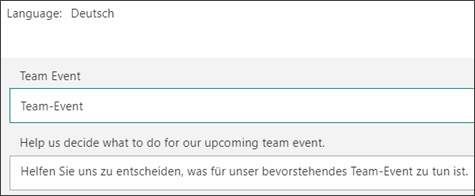
Виберіть розділ заголовка, щоб почати переклад.
Виділіть текстове поле під заголовком і перекладіть текст над ним. Зробіть це також для запитань у формі.
Натисніть кнопку "Назад ", коли завершите переклад.
Що побачать респонденти
Коли ви надішлете форму, респонденти отримають її мовою за замовчуванням (якщо ви додали цю мову та переклали її у формі).
Отримання відповіді кількома мовами в одній формі
Якщо під кожним запитанням вибрати посилання " Докладніше ", відобразиться стовпець з відомостями, у якому можна переглянути, як кожна мовна група відповіла. Коли ви переглядатимете результати в програмі Excel, цей стовпець мови також відображатиметься в книзі.
Feedback for Microsoft FormsMicrosoft Forms
Ми хочемо вас почути! Щоб надіслати відгук про Microsoft FormsMicrosoft Forms, перейдіть до правого верхнього кута форми та виберіть елемент Додаткові настройки> формиВідгук.