Вибір користувачів, яким потрібно відповісти
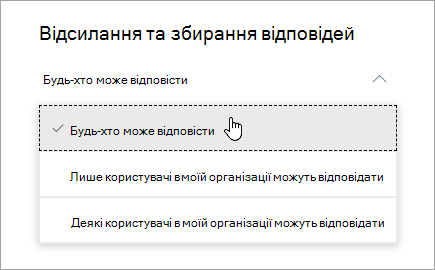
У верхньому правому куті клацніть " Зібрати відповіді " та виберіть, від кого потрібно збирати відповіді.
- Відповідати може будь-хто у вашій організації або за її межами.
- Відповідати можуть лише користувачі моєї організації . Лише користувачі вашої організації, які ввійшли за допомогою робочого або навчального облікового запису, можуть заповнювати форму або відповідати на запитання тесту.
- Відповідати на форму можуть лише певні користувачі або певні групи користувачів з організації.
Виберіть, як потрібно запитувати відповіді

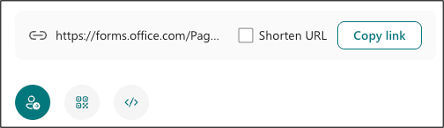
Установіть прапорець "Копіювати посилання " поруч із текстовим полем, у якому відображається веб-адреса. Скопіюйте це унікальне посилання будь-де, наприклад, у спільному блокноті для класу, і клацніть його, щоб отримати доступ до форми або тесту.

Натисніть кнопку з QR-кодом , а потім натисніть кнопку "Завантажити ", щоб завантажити QR-код як файл .png. Вставте .png в місці, де цільова аудиторія зможе відсканувати його за допомогою сканера QR-кодів, як-от мобільного пристрою, щоб отримати доступ до форми або тесту.

Натисніть кнопку "Вбудувати ", а потім виберіть команду "Копіювати". Вставте цей код вбудовування у веб-сторінку, презентацію Sway або документ.

Клацніть піктограму Email (Електронна пошта). Коли відкриється призначена програма електронної пошти, додайте адреси електронної пошти користувачів, для яких потрібно створити форму. Microsoft FormsУ Microsoft Forms міститься коротка примітка в тілі повідомлення електронної пошти та посилання на форму. Повідомлення електронної пошти можна настроїти на свій смак.