
Порада.
Дізнайтеся більше про Microsoft Forms або почніть просто зараз і створіть опитування, тест або анкету. Потрібен розширений брендинг, типи запитань і аналіз даних? Спробуйте Dynamics 365 Customer VoiceDynamics 365 Customer Voice.
До опитування або тесту можна додати логіку розгалуження, щоб вона змінювалася відповідно до відповідей на певні запитання. В опитуванні або вікторині, які розгалужуються, питання з'являються тільки в тому випадку, якщо вони мають відношення до респондента. Якщо питання не застосовуються, респондент перенаправляється на інший набір питань або взагалі пропускає набір питань.
Додавання логіки розгалуження до форми
Перш ніж почати, радимо переконатися, що всі запитання створено. Коли будете готові додати розгалуження, виконайте такі дії:
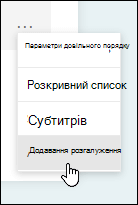
Перейдіть до питання, для якого потрібно додати розгалуження. Виберіть пункт "Додаткові настройки" для запитання
 " , а потім виберіть команду "Додати розгалуження".
Примітка.
Якщо ви додаєте розділи до форми, до розділу можна також додати розгалуження. На розділі, який потрібно розгалужити, виберіть Додаткові настройки для розділу
» та виберіть « Додати розгалуження».На сторінці параметрів "Розгалуження " виберіть розкривний список поруч із питанням, до якого потрібно долучити гілку.
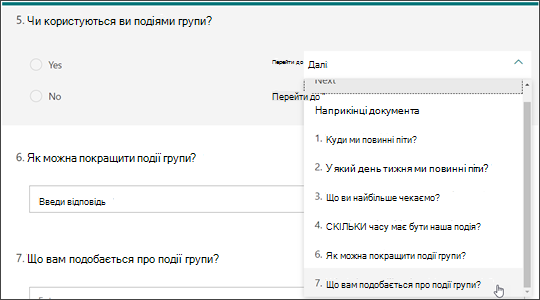
Виберіть питання, до якого потрібно перейти за гілкою. У цьому прикладі, якщо респондент відповість "Так " на запитання #5, ви спрямуєте його до наступного запитання (#2). Однак, якщо респондент відповість «Ні » на запитання #5, ви попросите його відгалужитися або пропустити до питання #7.
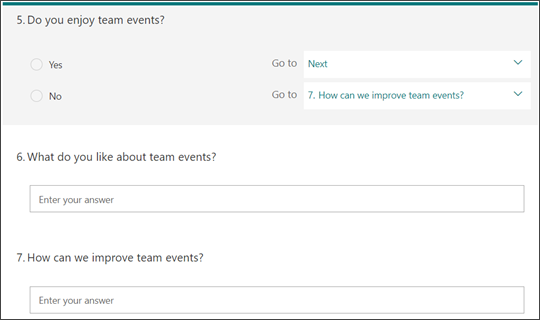
Примітка.
- Ви можете розгалужуватися лише до послідовного запитання, а не до попереднього. Наприклад, якщо у формі сім запитань і потрібно додати розгалуження до запитання 4, воно зможе розгалужуватися лише до запитань 5, 6, 7 або наприкінці форми. У тому ж прикладі запитання 5 може розгалужуватися лише до питань 6, 7 або до кінця форми.
- Якщо ви спробуєте перейти до попереднього запитання, наприклад, до запитання 4 й до запитання 2, це порушить роботу респондента, пропустивши запитання 5–7 і перенісши їх безпосередньо в кінець форми за допомогою кнопки "Надіслати ". Щоб цього не сталося, переходьте лише до послідовних запитань.
Щоб додати додаткові гілки до опитування або тесту, повторіть кроки 2 та 3. Якщо певне запитання потрібно призначити як остаточне в опитуванні або тесті, клацніть розкривний список поруч із ним і виберіть "Кінець форми".
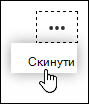
Якщо потрібно повністю скинути форму та видалити розгалуження, виберіть елемент "Додаткові параметри", " , а потім виберіть команду "Скинути".
Feedback for Microsoft FormsMicrosoft Forms
Ми хочемо вас почути! Щоб надіслати відгук про Microsoft FormsMicrosoft Forms, перейдіть до верхнього правого кута форми та виберіть елемент "Додаткові параметри форми"Кнопка>" Відгук.