
Порада.
Дізнайтеся більше про Microsoft Forms або почніть просто зараз і створіть опитування, тест або анкету. Потрібен розширений брендинг, типи запитань і аналіз даних? Спробуйте Dynamics 365 Customer VoiceDynamics 365 Customer Voice.
Додаючи сучасну сторінку до сайту, ви додаєте й налаштовуєте веб-частини, як-от Microsoft Forms, які є складовими елементами вашої сторінки. За допомогою веб-частини Microsoft Forms можна додавати форму або результати заповнення форми до сторінки SharePoint у Microsoft 365.
Примітка.
Веб-частина Microsoft Forms недоступна в середовищах SharePoint Server 2019, SharePoint для мобільних пристроїв, GCC, GCC High і DoD.
- Якщо ви ще не в режимі редагування, натисніть кнопку "Редагувати " у верхньому правому куті сторінки. Виберіть
 праворуч.
 - Виберіть "Переглянути всі веб-частини", а потім виберіть або перетягніть Microsoft Forms зі списку веб-частин.
Примітка.
Докладні відомості про створення й публікацію сторінок див. в статті "Створення та використання сучасних сторінок на сайті SharePoint".
Створення форми збору відповідей чи додавання наявної
Додавання нової форми до сайту SharePoint
Виберіть "Додати форму".
На панелі праворуч введіть ім’я нової форми.
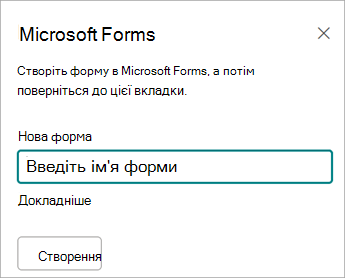
Натисніть Створити.
Microsoft Forms відкриється в новій вкладці. Докладні відомості про створення форм див. в розділі "Створення форми за допомогою Microsoft Forms".
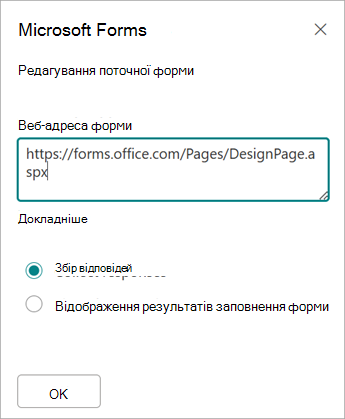
Створивши форму, поверніться на сторінку SharePoint у Microsoft 365. Установіть прапорець "Збирати відповіді ", а потім натисніть кнопку "OK ", щоб оновити сторінку. Після цього відображатиметься найновіший вміст.
Примітка.
Веб-адреса щойно створеної форми автоматично додається до поля Веб-адреса форми.
Додавання наявної форми до сайту SharePoint
Виберіть "Додати наявну форму".
Якщо ви хочете надати спільний доступ до однієї зі своїх форм, перейдіть на сторінку forms.office.com і відкрийте форму, до якої потрібно надати спільний доступ, на сторінці SharePoint у Microsoft 365.
Скопіюйте веб-адресу з рядка адреси в браузері.
Примітка.
У Microsoft Forms виберіть "Зібрати відповіді", щоб знайти веб-адресу форми. У розділі "Надсилання та збір відповідей" виберіть " Копіювати посилання ", щоб скопіювати веб-адресу форми.
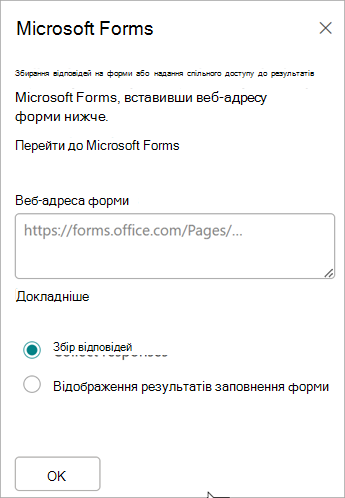
Поверніться на сторінку SharePoint у Microsoft 365. Заповніть поле Веб-адреса форми.
Порада.
На клавіатурі натисніть сполучення клавіш CTRL+V , щоб вставити веб-адресу.
Примітка.
Крім того, у поле Веб-адреса форми можна вставити веб-адресу, яку вам надіслали.
Переконайтеся, що вибрано параметр "Зібрати відповіді ", а потім натисніть кнопку "OK ", щоб оновити сторінку й переглянути форму.
Редагування форми на сайті SharePoint
На сторінці SharePoint у Microsoft 365 виберіть веб-частину "Форми", а потім виберіть
 .
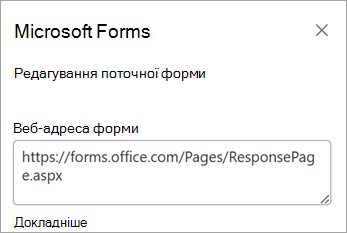
.На панелі праворуч виберіть "Редагувати поточну форму ", щоб внести зміни до неї.
Відображення результатів форми на сайті SharePoint
Зібравши відповіді, ви можете переглядати результати.
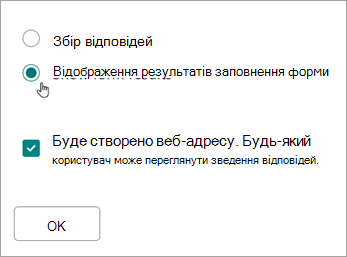
На панелі праворуч виберіть Показати результати форми.
Примітка.
У розділі "Веб-адреса форми" за замовчуванням відображається таке повідомлення: Веб-адресу буде створено. Будь-хто може переглядати зведення відповідей. Microsoft FormsMicrosoft Forms створить веб-адресу, за допомогою якої ви зможете надавати спільний доступ до результатів цього опитування. Ви можете поділитися веб-адресою з будь-ким, щоб переглянути зведення відповідей на це опитування.
Примітка.
Веб-адресу для спільного доступу можуть створювати лише власники та (або) співвласники форми.
Натисніть кнопку OK. Тепер ви можете переглядати зведення відповідей безпосередньо на сайті SharePoint у Microsoft 365.
Feedback for Microsoft FormsMicrosoft Forms
Ми хочемо вас почути! Щоб надіслати відгук про Microsoft FormsMicrosoft Forms, перейдіть до правого верхнього кута форми та виберіть елемент Додаткові настройки > формиВідгук.
Додаткові відомості
Додавання сторінки на сайт SharePoint Online