
Додавання правил для виконання інших дій
Застосовується до
Окрім правил перевірки та форматування , ви також можете додати правила до шаблонів форм, щоб виконувати інші дії, наприклад переключення подань, установлення значення поля або запит або надсилання до зв'язку даних. Наприклад, ви можете створити форму, щоб дані, які користувачі вводили в неї, автоматично зберігалися в SharePoint, без натискання кнопки "Надіслати" або для переходу від одного подання до іншого після натискання кнопки.
Ці правила можна активувати за допомогою змін у полі форми, натискання кнопки, вставлення повторюваного розділу чи рядка в повторювану таблицю або відкриття або надсилання форми. Ці правила перевіряють умови на основі даних у формі, ролі користувача або значення поля. Вони також можуть працювати без будь-яких умов, які потрібно встановити.
Для кожного правила також можна додати кілька дій. Наприклад, можна додати правило до кнопки, яка надсилає введені дані, а потім перейти до подання, у якому відобразиться повідомлення з підтвердженням надсилання даних.
У цій статті
Типи та приклади правил дій
Показати повідомлення
Ви можете додати правило, яке відкриває діалогове вікно, якщо виконується певна умова форми. Наприклад, у формі звіту про витрати, якщо користувач вводить значення, яке перевищує певну суму, може відображатися повідомлення. Відображення дій із повідомленнями підтримується лише у формах InfoPath Filler.
Відображення значення поля або формули
Ця дія дає змогу додати правило для відображення значення в полі або обчисленні на основі значень різних полів у формі. Наприклад, користувач може вказати, що дата прибуття в готелі має передувати даті від'їзду, використовуючи дати, введені користувачем. Відображати значення дій поля або формул підтримується лише у формах InfoPath Filler.
Перемикання подань
Подання можна змінити, якщо натиснути кнопку. Це дає змогу користувачам переходити між двома або більше поданнями, клацаючи кнопку назад або далі. Крім того, можна додати правило для змінення подання під час відкриття форми. Наприклад, подання можна змінити залежно від ролі, пов'язаної з користувачем, який відкриває форму. Дії змінення подань доступні лише для кнопок і завантаження форми.
Установлення значення поля
За допомогою правила для встановлення значення поля можна динамічно змінювати значення у формі. Наприклад, у формі відстеження витрат, де користувачі вводять елемент витрат і суму витрат, поле Total може відстежувати загальну кількість введених витрат. Замість того, щоб користувачі вручну вводьте підсумок усіх витрат, дія установити значення поля може автоматично встановити значення поля Підсумок .
Запит на дані
Запит на дію даних дає змогу запитувати зовнішнє джерело даних для отримання відомостей. Наприклад, можна додати запит на дію з даними, яка ініціює запит до бази даних, щоб отримати відомості про працівників, коли користувач вводить свій номер працівника у формі.
Надіслати дані
Правило дії надсилання даних надсилає всі дані у формі. Наприклад, за допомогою дії надсилання даних можна додати правило до шаблону форми для застосунку дозволу, який надсилає дані у формі як до веб-служби, так і до бази даних, коли користувач натискає кнопку Надіслати у формі.
Відкриття нової форми для заповнення
Відкриття нової форми для заповнення дає змогу додати правило, яке відкриває нову копію форми на основі цього шаблону форми або іншого шаблону форми. Наприклад, ви можете додати це правило до шаблону форми для застосунку дозволу, щоб виконати такі дії: Якщо значення в полі витрат перевищує фіксовану суму, правило відкриває нову форму, яка вимагає деталізованої заявки на витрати. Відкриття нової форми для заповнення дій підтримується лише у формах InfoPath Filler.
Закрити форму
Дія Закрити форму дає змогу додати правило, яке закриває форму, коли у формі відбувається вказана подія. Наприклад, можна додати правило, яке закриває форму після того, як користувач надішле форму, а зовнішнє джерело даних підтвердить, що форму успішно надіслано. Дії закриття форми доступні лише для кнопок.
Надсилання даних до веб-частини
Ви можете дозволити формі надсилати дані до веб-частин SharePoint, додаючи дані до дії "Надсилати дані до веб-частини". Коли форма браузера InfoPath розміщена у веб-частині форми InfoPath на сторінці SharePoint і підключення настроєно з іншою веб-частиною, це правило ініціює надсилання даних у формі InfoPath до підключеної веб-частини. Щоб дія правила функціонувала правильно, поля у формі мають бути підвищені як параметри підключення веб-частин. У формах списку SharePoint усі поля автоматично підвищуються як параметри підключення.
Рядок підпису
Дія рядка підпису дає змогу додати правило, яке в разі його запуску відкриває вказаний елемент керування рядком підпису, який користувач має підписати. Наприклад, якщо у формі є елемент керування рядком підпису, і ви додаєте дію рядка підпису до кнопки "Надіслати", після натискання кнопки "Надіслати" користувачу буде запропоновано підписати елемент керування рядком підпису.
Зв'язки з даними
Якщо ви додаєте правило дії, щоб запитувати дані, надсилати дані або надсилати дані до веб-частини, то до додавання правила краще мати потрібний зв'язок із даними.
Додавання правила дії
Використання кнопки "Додати правило"
Додані попередньо визначені правила можна додати, натиснувши кнопку Додати правило.
- Клацніть елемент керування, до якого потрібно додати дію.
- На вкладці Основне в групі Правила натисніть кнопку Додати правило.
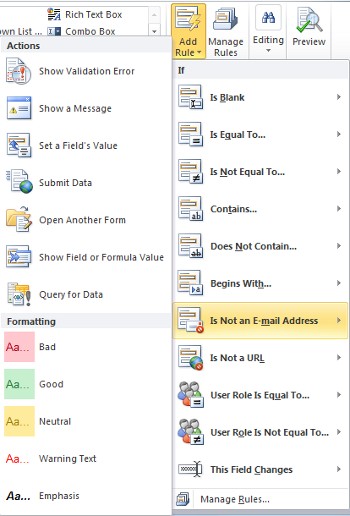
- У стовпці Якщо виберіть тип умови, якій має відповідати правило, наприклад Пустий.
- У стовпці Дії виберіть дію, наприклад Надіслати дані. Залежно від вибраної умови може бути запитано додаткові відомості.
- Залежно від типу дії, яку ви додаєте з вікна Відомості про правило , виконайте такі дії:
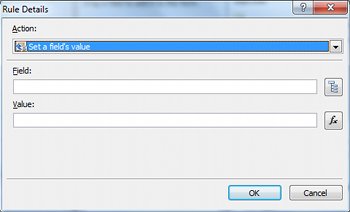
Показати повідомлення
- У полі Повідомлення введіть текст повідомлення та натисніть кнопку OK.
Відображення значення поля або формули
- Введіть вираз у полі Вираз або клацніть функція
 поруч із полем Expression (Вираз ), щоб створити вираз, і натисніть кнопку OK.
Докладні відомості про формули див. в статті Додавання функцій і формул.
- Введіть вираз у полі Вираз або клацніть функція
Перемикання подань
- У діалоговому вікні Відомості про правило виберіть подання, на яке користувач перейде під час ініціювання дії з поля Подання .
Установлення значення поля
Клацніть поле
 поруч із полем Поле .
Клацніть поле, щоб вибрати його.
Натисніть кнопку OK.
У полі Значення введіть значення або клацніть Елемент Функція
поруч із ним, щоб ввести формулу.Примітка.
Докладні відомості про формули див. в статті Додавання функцій і формул.
Запит на дані
- Клацніть зв'язок отримання даних із поля Зв'язок даних або натисніть кнопку Додати , щоб додати новий зв'язок із даними.
Докладні відомості про зв'язки з даними див. в статті Огляд зв'язків даних.
- Клацніть зв'язок отримання даних із поля Зв'язок даних або натисніть кнопку Додати , щоб додати новий зв'язок із даними.
Надіслати дані
- Клацніть зв'язок даних для надсилання в полі Зв'язок даних або натисніть кнопку Додати , щоб додати новий зв'язок із даними.
Докладні відомості про зв'язки з даними див. в статті Огляд зв'язків даних.
- Клацніть зв'язок даних для надсилання в полі Зв'язок даних або натисніть кнопку Додати , щоб додати новий зв'язок із даними.
Відкриття нової форми для заповнення
- Введіть ідентифікатор шаблону або розташування шаблону форми в полі Ідентифікатор шаблону форми або Розташування , а потім натисніть кнопку OK.
Закрити форму
- Натисніть кнопку OK , якщо це форма браузера або, якщо це заповнювач, можна за потреби встановити прапорець Якщо зміни не збережено, пропонувати користувачу зберегти запит на збереження форми перед закриттям.
Надсилання даних до веб-частини
- Натисніть кнопку Підвищення властивості , щоб вибрати поля, які мають бути підвищені як параметри підключення веб-частин.
- Натисніть кнопку Додати поруч зі списком параметрів підключення веб-частини SharePoint, щоб відкрити діалогове вікно Вибір поля або групи .
- Клацніть поле.
- У полі Ім'я параметра введіть ім'я параметра.
- Натисніть кнопку OK.
- Повторіть кроки 2–5, щоб підвищити рівень додаткових полів.
Рядок підпису
Важливо
Перш ніж додавати правило рядка підпису, переконайтеся, що до форми додано елемент керування рядком підпису, щоб його було потрібно підписати.
- У розділі Підписувати перший рядок підпису, де у списку виберіть спосіб визначення рядка підпису з форми.
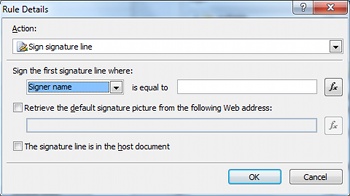
- У полі дорівнює введіть умови або натисніть кнопку Функція , щоб використовувати функцію для умов.
- Укажіть, чи слід використовувати стандартне зображення підпису та чи є рядок підпису в документі хоста, а потім натисніть кнопку OK.
Докладні відомості про цифрові підписи див . в статті Цифрові підписи в програмі InfoPath 2010.
- У розділі Підписувати перший рядок підпису, де у списку виберіть спосіб визначення рядка підпису з форми.
- Установіть прапорець Не запускати решту правил, якщо умова цього правила виконується , якщо потрібно припинити обробку додаткових правил.
Використання області завдань "Правила"
Щоб додати правило дії з області завдань Правила , виконайте такі дії:
- Клацніть елемент керування, до якого потрібно додати правило дії.
- Якщо область завдань Правила не відображається, на вкладці Основне в групі Правила натисніть кнопку Керування правилами.
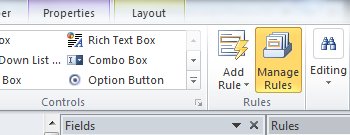
- Клацніть Створити.
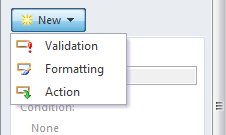
- Натисніть кнопку Дія.
- У текстовому полі Відомості введіть ім'я правила.
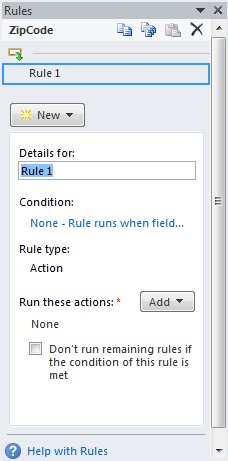
У розділі Умова виберіть пункт Немає.
Виберіть потрібні параметри таким чином:
Якщо умова правила базується на полі:
- Клацніть поле або виберіть пункт Вибрати поле або групу.
- Клацніть оператор, наприклад дорівнює.
- Введіть умови оператора.
Якщо умова правила базується на виразі:
- Клацніть вираз.
- Введіть вираз.
Докладні відомості див. в статті Додавання функцій і формул.

- Натисніть кнопку І , щоб додати іншу умову та повторити крок 7, або натисніть кнопку OK після додавання умов.
Примітка.
Після додавання другої умови кнопка And замінюється полем. Залиште та виберіть, якщо для застосування перевірки даних потрібно виконати як першу, так і кожну наступну умову. В іншому разі, якщо для застосування перевірки даних має бути виконано лише одну з умов, клацніть або.
В області завдань Правила натисніть кнопку Додати, а потім виберіть тип правила дії, яке потрібно додати.
Залежно від типу дії, яку ви додаєте, виконайте наведені нижче дії.
Показати повідомлення
- У полі Повідомлення введіть текст повідомлення та натисніть кнопку OK.
Відображення значення поля або формули
- Введіть потрібний вираз у полі Вираз або клацніть елемент Функція поруч із полем Expression (Вираз ), щоб створити вираз, і натисніть кнопку OK.
Докладні відомості див. в статті Додавання функцій і формул.
- Введіть потрібний вираз у полі Вираз або клацніть елемент Функція
Перемикання подань
- У діалоговому вікні Відомості про правило виберіть подання, на яке користувач перейде під час ініціювання дії з поля Подання .
Установлення значення поля
- Поруч із полем Поле натисніть кнопку Поле .
- Клацніть потрібне поле, щоб вибрати його.
- Натисніть кнопку OK.
- Введіть потрібне значення в полі Value (Значення ) або клацніть Function , щоб ввести формулу.
Докладні відомості про формули див. в статті Додавання функцій і формул.
- Поруч із полем Поле натисніть кнопку Поле
Запит на дані
- Виберіть відповідний зв'язок отримання даних із поля Зв'язок даних або натисніть кнопку Додати , щоб додати новий зв'язок із даними.
Докладні відомості про зв'язки з даними див. в статті Огляд зв'язків даних.
- Виберіть відповідний зв'язок отримання даних із поля Зв'язок даних або натисніть кнопку Додати , щоб додати новий зв'язок із даними.
Надіслати дані
- Виберіть відповідний зв'язок даних надсилання з поля Зв'язок даних або натисніть кнопку Додати , щоб додати новий зв'язок із даними.
Докладні відомості про зв'язки з даними див. в статті Огляд зв'язків даних.
- Виберіть відповідний зв'язок даних надсилання з поля Зв'язок даних або натисніть кнопку Додати , щоб додати новий зв'язок із даними.
Відкриття нової форми для заповнення
- Введіть ідентифікатор шаблону або розташування шаблону форми в полі Ідентифікатор шаблону форми або Розташування , а потім натисніть кнопку OK.
Закрити форму
- Натисніть кнопку OK , якщо це веб-форма або, якщо це заповнювач, установіть прапорець Якщо зміни не збережено, пропонувати користувачу зберегти запит на збереження форми перед закриттям.
Надсилання даних до веб-частини
- Натисніть кнопку Підвищення властивості , щоб вибрати поля, які мають бути підвищені як параметри підключення веб-частин.
- Поруч зі списком параметрів підключення веб-частини SharePoint натисніть кнопку Додати , щоб відкрити діалогове вікно Вибір поля або групи .
- Клацніть поле.
- Введіть ім'я параметра в полі Ім'я параметра .
- Натисніть кнопку OK.
- Повторіть кроки 2–5, щоб підвищити рівень додаткових полів.
Рядок підпису
Примітка.
Перш ніж додавати правило рядка підпису, переконайтеся, що ви додали до форми елемент керування рядком підпису, щоб його було підписано.
- У розділі Підписувати перший рядок підпису, де у списку виберіть спосіб визначення рядка підпису з форми.
- У полі дорівнює введіть умови або натисніть кнопку Функція , щоб використовувати функцію для умов.
- Укажіть, чи слід використовувати стандартне зображення підпису та чи є рядок підпису в документі хоста, а потім натисніть кнопку OK.
Докладні відомості про цифрові підписи див . в статті Цифрові підписи в програмі InfoPath 2010.
Установіть прапорець Не запускати решту правил, якщо умова цього правила виконується , якщо потрібно припинити обробку додаткових правил після обробки вибраного правила.
Настроювання параметрів для запитів або надсилання даних
Дані надсилання та запит для дій із даними активують зв'язок із даними, щоб надсилати або отримувати дані. У випадку запиту даних можна вказати, до яких даних запитувати, додавши правило дії значення поля, щоб установити значення потрібного поля запиту.
Шаблони введення даних
Правила дії можуть базуватися на текстовому шаблоні, який користувач вводить у текстове поле. Наприклад, якщо потрібно зібрати поштовий індекс, можливо, потрібно, щоб користувач ввів його в правильному форматі. Аналогічно, якщо потрібно, щоб користувач ввів адресу електронної пошти, ви можете зіставити введені дані з шаблоном, який містить текст, символ @ , домен і суфікс домену, наприклад .com.
Для цього, створюючи умову, у списку Оператор натисніть кнопку Відповідає шаблону, а потім виберіть пункт Вибрати візерунок. Відкриється діалогове вікно Шаблон введення даних , у якому можна вибрати один із попередньо визначених стандартних шаблонів. Якщо жоден із цих шаблонів не відповідає вашим потребам, можна скористатися настроюваним шаблоном.
Додаткові сценарії умов
Нижче наведено додаткові сценарії, які можна використовувати під час настроювання умови правила дії.
- Створення правила на основі виразу
Вираз – це набір значень, полів або груп, функцій і операторів. За допомогою виразу можна встановити значення поля в таких сценаріях, як автоматичне включення поточної дати до форми або додавання вартості елементів, введених у звіт про витрати, щоб отримати підсумок.
- Клацніть вираз.
- Введіть вираз у друге поле.
Докладні відомості про функції та формули див. в статті Додавання функцій і формул.
- Створення правила на основі набору підписаних даних
Якщо для форми потрібен цифровий підпис, можна вимкнути кнопку "Надіслати", якщо форму не підписано. Або, наприклад, можна активувати дію надсилання даних після додавання користувачем цифрового підпису. Ця умова підтримується лише у формах InfoPath Filler.
- Натисніть кнопку Вибрати набір підписаних даних.
- У діалоговому вікні Вибір набору підписаних даних клацніть набір підписаних даних і натисніть кнопку OK.
- У другому полі клацніть потрібну умову та виберіть потрібні умови з третього поля.
Докладні відомості про цифрові підписи див . в статті Цифрові підписи в програмі InfoPath 2010.
- Створення правила на основі ролі користувача
Якщо форма має кілька подань, наприклад подання адміністратора та подання лише для читання, можна створити правило завантаження форми, яке переходить до подання на основі ролі поточного користувача.
- Виберіть поточну роль користувача.
- Клацніть оператор, наприклад дорівнює.
- Клацніть роль або Керування ролями , щоб керувати ролями користувачів.