
Важливо
Підтримка Microsoft InfoPath 2013 завершилася 14 липня 2026 р. Радимо перенести наявні форми та робочі цикли InfoPath до підтримуваних рішень Microsoft 365. Дізнайтеся більше про припинення підтримки InfoPath.
Microsoft Office InfoPath дає змогу створювати шаблони форм для введення та збору даних. Microsoft Office Excel 2007 дає користувачам змогу обчислювати, будувати діаграми та аналізувати дані. Використовуючи обидві ці програми та XML, можна легко створити просте, але ефективне бізнес-рішення без написання коду для відстеження активів у компанії.
У цій статті
- Загальні відомості про створення рішення для відстеження активів
- Крок 1. Налаштування шаблону форми "Відстеження ресурсів"
- Крок 2. Зіставлення файлу схеми та налаштування макета таблиці в Excel
- Крок 3. Створіть підсумковий звіт зведеної таблиці та зведеної діаграми
- Крок 4. Збирання відомостей про активи в користувачів
- Крок 5. Імпорт форм до програми Excel
- Заключні думки. Розгляньте можливість використання списку SharePoint або бази даних Access
Загальні відомості про створення рішення для відстеження активів
Між програмами InfoPath і Excel можна обмінюватися XML-даними. Хоча команда експорту Infopath – це простий і зрозумілий спосіб надіслати дані форми до Excel, ви можете скористатися іншим підходом, який дає значно більше гнучкості. Явне зіставлення файлу XML-схеми InfoPath (XSD) у програмі Excel, а потім імпортування файлів форм InfoPath (.xml) до програми Excel дає змогу настроїти макет даних і ефективніше використовувати функції програми Excel для ефективнішого керування даними й їх аналізу.
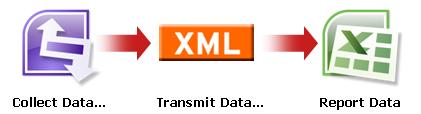
У цій статті ми розглянемо зразок форми InfoPath Asset Tracker, щоб проілюструвати, як забезпечити спільну роботу програм InfoPath, XML і Excel. Уявіть, що щороку ваша організація проводить інвентаризацію активів в офісі кожного працівника. Потім створюється звіт Excel, за допомогою якого можна вирішити, як розподілити бюджет обладнання на наступний рік. На схемі нижче показано, як можна збирати, відстежувати дані про активи у відділі, а також звітувати про них.
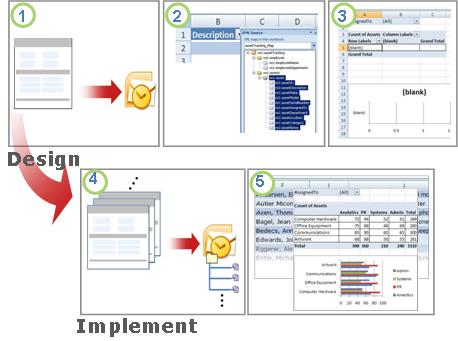
1. Створено шаблон форми "Відстежувач ресурсів".
2. Файл схеми зіставляється з таблицею Excel, макет таблиці налаштовується.
3. Буде створено пустий підсумковий звіт зі зведеними таблицями та діаграмами.
4. Форма "Відстеження активів" використовується для збору даних від користувачів.
5. Усі дані форми експортуються в таблицю Excel, а звіти зведених таблиць і зведених діаграм оновлюються.
Це рішення передбачає використання наведених нижче ролей користувачів і продуктів.
 = Обов'язково = Не
  потрібно
| Вимоги до програмного забезпечення | |||
|---|---|---|---|
| Ролі | Office InfoPath 2007 | Office Outlook 2007 | Office Excel 2007 |
| Solution DesignerDesigner |
|
|
|
| Особа, яка приймає рішення |
|
|
|
| Працівники |
|
|
|
Крок 1. Налаштування шаблону форми "Відстеження ресурсів"
Шаблон форми "Відстеження ресурсів", який входить до складу програми InfoPath, дає змогу збирати відомості про кожен актив в офісі співробітника, відділ, до якого належить співробітник, категорії активів, а також відомості про кожен актив. У цьому рішенні розробник форм надсилає шаблон форми в обліковий запис електронної пошти особи, яка приймає рішення, за допомогою Office Outlook 2007.
Завдання 1. Відкриття та налаштування шаблону форми "Відстеження ресурсів"
Оскільки ви не можете опублікувати шаблон форми в списку одержувачів електронної пошти, якщо він містить елемент керування "Поле форматованого тексту" зі зв'язаними зображеннями, необхідно внести деякі зміни до форми зразка шаблону "Відстежувач активів".
- У меню "Файл " виберіть пункт "Створити шаблон форми".
- У діалоговому вікні " Створення шаблону форми " в розділі " Відкриття шаблону форми" клацніть "Настроїти зразок".
- У діалоговому вікні " Початок роботи " клацніть " Зразок - Відстеження ресурсів", а потім у розділі "Завдання форми" виберіть пункт "Створити цю форму".
- Клацніть правою кнопкою миші елемент керування "Нотатки активу ", наведіть вказівник на властивості поля форматованого тексту , перейдіть на вкладку "Відображення " та в розділі "Доступне форматування" зніміть прапорець " Зв'язані зображення ".
Завдання 2. Визначення параметрів надсилання
Наступне завдання – визначити параметри надсилання таким чином, щоб працівники могли надіслати файл форми з унікальним іменем (.xml) до облікового запису електронної пошти особи, яка приймає рішення, як вкладений файл.
У меню "Інструменти " виберіть пункт "Параметри надсилання".
У діалоговому вікні " Параметри надсилання " встановіть прапорець "Дозволити користувачам надсилати цю форму ".
Виберіть пункт Надіслати дані форми до одного місця призначення, а потім у списку виберіть пункт Електронна пошта.
Натисніть кнопку Додати.
Відкриється майстер зв'язків даних.У полі "Кому " введіть псевдонім особи, яка приймає рішення, яка отримуватиме всі надіслані форми.
Щоб указати унікальне рядок теми, у полі "Тема " виконайте такі дії:
- Натисніть кнопку "Вставити формулу
 ".
". - Введіть таку формулу:
- Натисніть кнопку "Вставити формулу
concat(my:employee/my:employeeName, my:employee/my:employeeDepartment)
- Натисніть кнопку Перевірити формулу та двічі натисніть кнопку ОК.
У полі "Вступ " введіть відповідне повідомлення або додайте важливі інструкції для цього рішення.
Натисніть кнопку Далі.
На наступній сторінці майстра клацніть елемент "Надіслати дані форми як вкладення" та встановіть прапорець "Вкласти шаблон форми", щоб користувачі могли відкрити форму .
Це гарантує, що працівники матимуть доступ до файлу шаблону форми (XSN), якщо не зможуть отримати до нього доступ із мережевого розташування.Щоб указати унікальне ім'я файлу форми (.xml) в полі « Ім'я вкладення »:
- Натисніть кнопку "Вставити формулу ".
- Введіть таку саму формулу, як і в рядку теми :
- Натисніть кнопку "Вставити формулу
concat(my:employee/my:employeeName, my:employee/my:employeeDepartment)
- Натисніть кнопку Перевірити формулу та двічі натисніть кнопку ОК.
- Натисніть кнопку Далі.
- На наступній сторінці майстра в полі "Введіть ім'я цього зв'язку даних " введіть описове ім'я для цього зв'язку даних для надсилання.
- Перевірте правильність відомостей у розділі "Зведення " та натисніть кнопку "Готово".
- Збережіть форму в загальнодоступній мережевій папці, доступній для особи, яка приймає рішення, і для всіх працівників.
Крок 2. Зіставлення файлу схеми та налаштування макета таблиці в Excel
Щоб настроїти підключення між програмами InfoPath і Excel, потрібно видобути файл схеми для шаблону форми "Відстеження ресурсів", зіставити цей файл схеми в програмі Excel і настроїти макет за замовчуванням таблиці Excel, який міститиме всі імпортовані файли даних XML-форм.
Завдання 1. Видобування файлу схеми з програми InfoPath
- У програмі InfoPath відкрийте файл шаблону форми для засобу відстеження активів.
- У меню "Сервіс " виберіть команду "Створити таку форму".
- У меню «Файл» виберіть команду «Зберегти як джерело» FilesFiles.
- У діалоговому вікні " Огляд папок " виберіть папку або створіть нову папку, де потрібно зберегти файл схеми.
Зверніть увагу на розташування папки, де зберігаються всі вихідні файли, та ім'я файлу схеми (у цьому випадку myschema.xsd), який містить визначення схеми форми XML-даних.
Завдання 2. Зіставлення файлу схеми InfoPath в Excel
Створіть новий файл Excel і збережіть його в розташуванні, доступному для осіб, які приймають рішення.
Якщо вкладка "Розробник " не відображається в Excel, виконайте такі дії:
Натисніть кнопку Microsoft Office
 і натисніть кнопку Параметри Excel.
У категорії "Найкорисніші" в розділі "Основні параметри роботи з Excel" установіть прапорець "Відображати вкладку "Розробник" на стрічці та натисніть кнопку "OK".
Примітка.
Стрічка є компонентом інтерфейсу користувача Microsoft Office Fluent.
На вкладці Розробник у групі XML натисніть кнопку Джерело.
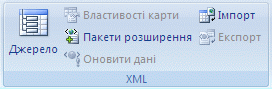
З'явиться область завдань " Джерело XML ".Натисніть кнопку "Карти XML" і в діалоговому вікні " Карти XML" натисніть кнопку "Додати".
На комп'ютері під керуванням Windows Vista
-
У рядку адреси клацніть диск або папку, що містить файл myschema.xsd, створений на кроці 2 розділу "Завдання 1". Видобудьте файл схеми з InfoPath.
На комп'ютері з Microsoft Windows XP - У списку "Пошук в " клацніть диск або папку, що містить файл myschema.xsd , створений на кроці 2 розділу "Завдання 1". Видобудьте файл схеми з InfoPath.
-
У рядку адреси клацніть диск або папку, що містить файл myschema.xsd, створений на кроці 2 розділу "Завдання 1". Видобудьте файл схеми з InfoPath.
Клацніть файл і натисніть кнопку Відкрити.
Коли з'явиться діалогове вікно «Кілька коренів», клацніть кореневий вузол «Відстеження активів», визначений у файлі myschema.xsd, а потім натисніть кнопку «OK».
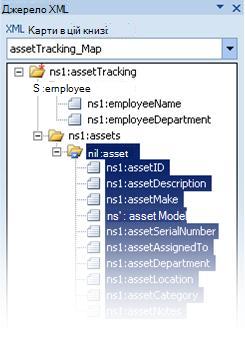
Карта XML відобразиться в області завдань "Джерело XML ".Перетягніть елемент вузла ns1:asset (повторюваний елемент XML) до місця аркуша, у якому має відображатися таблиця Excel.
Завдання 3. Настроювання макета таблиці Excel
За замовчуванням в Excel імена елементів XML використовуються як заголовки стовпців таблиці. Однак, можна змінити заголовки стовпців, відредагувавши клітинки заголовка стовпця.
- Щоб змінити заголовки стовпців за замовчуванням, не виділяйте таблицю Excel, знайдіть такий префікс рядка, ns1:asset, а потім видаліть його. Наприклад, можна змінити значення ns1:assetID на ID.

- Щоб змінити ширину стовпця, натисніть кнопку "Виділити все " та двічі клацніть будь-яку межу заголовка стовпця.
Крок 3. Створіть підсумковий звіт зведеної таблиці та зведеної діаграми
Відповідальні особи використовують звіти зведених таблиць і зведених діаграм для аналізу, перегляду та візуалізації зведених даних. Якщо завчасно настроїти звіти зведеної таблиці та зведеної діаграми, які будуть використовуватися в цьому сценарії, особі, яка приймає рішення, буде легко пізніше створити звіт із готовими даними.
- Виділіть клітинку в таблиці Excel.
- На вкладці "Вставлення " в групі "Таблиці" натисніть кнопку "Зведена таблиця" та виберіть пункт "Зведена таблиця".
У програмі Excel відкриється діалогове вікно Створення зведеної таблиці. - Щоб розташувати звіт зведеної таблиці на новому аркуші, починаючи із клітинки A1, виберіть команду «Новий аркуш», а потім натисніть кнопку «OK».
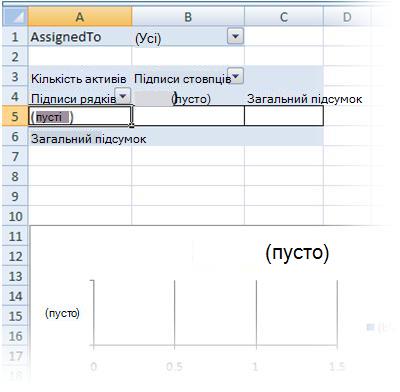
Програма Excel додає пустий звіт зведеної таблиці в указаному розташуванні й відображає список полів зведеної таблиці, тож можна буде додати поля, створити макет і настроїти звіт зведеної таблиці. - Щоб створити міжтабличний звіт на основі даних, перетягніть поле ідентифікатора до області "Значення", поле "Відділ " – до області "Підписи стовпців", поле "Категорія " – до області "Підписи рядків", а поле " Призначено" – до області "Фільтр звіту".
- Виберіть звіт зведеної таблиці.
- На вкладці "Вставлення " в групі "Діаграми " виберіть тип гістограми .

- У розділі " Двовимірна смуга" виберіть "Звичайна гістограма".
- Настройте розмір і розташування звіту зведеної діаграми на власний смак.
Крок 4. Збирання відомостей про активи в користувачів
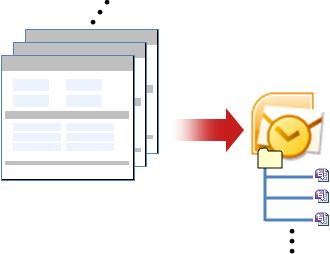
Тепер, коли шаблон форми готовий до заповнення всім працівникам, потрібно опублікувати форму та надіслати її кожному працівнику. Коли кожен співробітник надсилає заповнену форму, вона надсилається як файл даних XML (.xml), вкладений у повідомлення електронної пошти на обліковий запис особи, яка приймає рішення. Особа, яка приймає рішення, може перемістити всі повідомлення до виділеної папки InfoPath в Outlook. У цьому сценарії рекомендовано призначити конкретний період часу для заповнення форм усіма користувачами, щоб особа, яка приймає рішення, могла запустити звіт з усіма заповненими формами після досягнення крайнього терміну збору даних.
- У програмі InfoPath відкрийте шаблон форми (XSN), збережений на кроці 1. Створення зразка шаблону форми для засобу відстеження активів
- У меню "Сервіс " виберіть команду "Створити таку форму".
- У меню "Файл " виберіть команду "Опублікувати".
- У майстрі публікацій виберіть пункт Списку одержувачів електронної пошти та натисніть кнопку Далі.
- На наступній сторінці майстра в полі "Ім'я шаблону форми " введіть ім'я шаблону форми та натисніть кнопку "Далі". Ім'я шаблону форми відображатиметься в заголовку теми повідомлення, яке надсилається одержувачам повідомлення електронної пошти.
- За бажанням, на наступній сторінці майстра можна створити стовпці, які відображатимуться в папках Outlook, щоб упорядкувати повідомлення електронної пошти.
- Натисніть кнопку Далі.
- Натисніть кнопку Опублікувати.
- Коли майстер публікацій завершить публікацію шаблону форми, відкриється повідомлення електронної пошти з формою.
- Заповніть повідомлення, введіть імена працівників або скористайтеся списком розсилки, а потім надішліть повідомлення.
В Outlook особа, яка приймає рішення, може впорядкувати всі надіслані XML-форми одним із двох способів:
- Якщо вікно повідомлення InfoPath Form Folders відображається вперше, натисніть кнопку «Створити папку форми».
- Створіть правило для переміщення всіх пов'язаних форм InfoPath до папки InfoPath.
Докладні відомості див. в статті "Керування повідомленнями за допомогою правил".
Крок 5. Імпорт форм до програми Excel
Оскільки на кроках 2 та 3 ви вже створили книгу Excel, особі, яка приймає рішення, потрібно просто експортувати та переглянути дані форми. Особі, яка приймає рішення, потрібно лише експортувати файли XML (.xml) із програми Outlook, імпортувати всі файли форм (.xml) до книги Excel, а потім оновити дані.
Завдання 1. Експорт форм з Outlook до папки Windows
- У програмі Outlook виберіть папку, яка містить усі форми, отримані від працівників, а потім натисніть клавіші Ctrl+A, щоб вибрати всі форми повідомлень електронної пошти.
- Клацніть правою кнопкою миші виділений фрагмент, наведіть вказівник миші на пункт «Дії InfoPath» і виберіть команду «Експортувати форми».
- У діалоговому вікні "Форми експорту" виберіть папку та натисніть кнопку "OK".
Завдання 2. Імпорт форм до програми Excel
У книзі Excel, створеній на кроці 2: зіставлення файлу схеми та налаштування макета таблиці в Excel, виберіть одну із зіставлених клітинок у таблиці Excel.
На вкладці "Розробник " у групі XML натисніть кнопку "Імпортувати".
Відкриється діалогове вікно " Імпорт XML ".На комп'ютері під керуванням Windows Vista
-
У рядку адреси клацніть папку, що містить файли даних XML (.xml), створені в розділі "Завдання 1: Експорт форм з Outlook до папки Windows".
На комп'ютері з Microsoft Windows XP - У списку "Пошук в " виберіть папку, що містить файли даних XML (.xml), створені в ході Завдання 1: Експорт форм з Outlook до папки Windows.
-
У рядку адреси клацніть папку, що містить файли даних XML (.xml), створені в розділі "Завдання 1: Експорт форм з Outlook до папки Windows".
Виконайте одну з таких дій:
- Якщо файли розташовано поруч, натисніть клавішу Shift, а потім клацніть перший і останній файл у списку.
- Якщо файли розташовано не поруч, натисніть клавішу Ctrl і виберіть у списку кожен файл, який потрібно імпортувати.
Натисніть кнопку Імпорт.
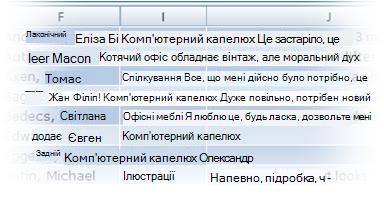
За замовчуванням програма Excel перезаписує всі наявні дані в зіставлених клітинках, що є бажаним кінцевим результатом для цієї бізнес-розробки. Проте особа, яка приймає рішення, може, наприклад, імпортувати дані кілька разів, щоб оцінити перебіг виконання до запланованого крайнього терміну.
Примітка.
У програмі Excel можна також додати дані за допомогою параметра "Додати нові дані до наявних XML-таблиць" (на вкладці " Розробник " у групі XML натисніть кнопку "Властивості карти"), який може бути доречним для інших рішень.
Докладні відомості див. в статті "Підключення до файлу XML".
Завдання 3. Оновлення звітів зведених таблиць і зведених діаграм
- Клацніть клітинку у звіті зведеної таблиці.
- На вкладці "Параметри " в групі " Дані " клацніть стрілку поруч із кнопкою "Оновити все" та виберіть пункт "Оновити".
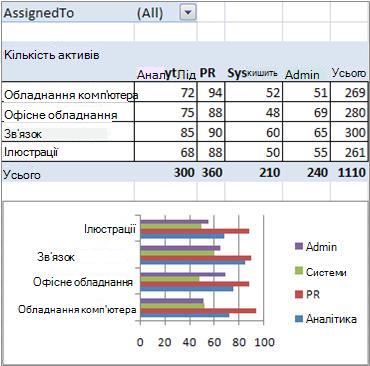
Тепер книга Excel містить усі дані та підсумкові звіти, потрібні, щоб виділити бюджет обладнання на наступний рік. Звичайно, за потреби можна виконати додатковий аналіз книги Excel, наприклад відсортувати, відфільтрувати або умовно відформатувати дані.
Заключні думки. Розгляньте можливість використання списку SharePoint або бази даних Access
Замість XML для передавання даних між InfoPath і Excel радимо використовувати список SharePoint або базу даних Access.
Використання списку SharePoint
У програмі InfoPath список SharePoint можна легко використовувати як джерело даних лише для читання. Ви можете виконати одну з наведених нижче дій.
- Експортуйте дані зі списку SharePoint до програми Excel, яка автоматично створить зв'язок із даними в Excel.
- У програмі Excel явно створіть зв'язок даних зі списком SharePoint.
Створивши зв'язок даних, можна оновити дані в Excel, щоб отримати нові дані.
Список SharePoint можна використовувати, щоб додавати й оновлювати дані, форму InfoPath – для відображення елемента зі списку (наприклад, складний або довгий елемент, який найкраще відображати вертикально), а потім за допомогою програми Excel для подальшого аналізу даних.
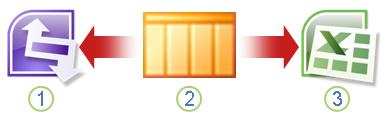
1. Відображення одного елемента для зручного перегляду у програмі InfoPath.
2. Додавайте й оновлюйте дані в списку SharePoint.
3. Оновлюйте дані та звітуйте про актуальність в Excel.
Докладні відомості див. в статті "Додавання зв'язку даних до бібліотеки або списку документів SharePoint"
Використання бази даних Access
У програмі InfoPath можна створити підключення для читання й записування до бази даних Access. В Excel можна явно створити зв'язок даних із базою даних Access, який можна оновити, щоб отримати нові дані. Можна навіть визначити підключення так, щоб воно автоматично оновлювалося під час відкривання книги або періодично оновлювалося, наприклад кожні 5 хвилин.
Базу даних Access можна використовувати як проміжне положення між програмами InfoPath і Excel. Надсилаючи форму InfoPath до Access, ви оновлюєте базу даних Access. Якщо оновити зв'язок даних в Excel, оновлені дані буде завантажено з програми Access. По суті, ви надсилаєте дані з InfoPath до книги Excel опосередковано.
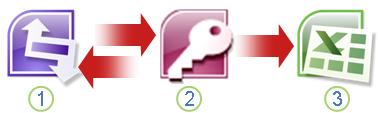
1. Відобразіть і надішліть форму до бази даних Access.
2. зберігати дані в базі даних Access.
3. Оновлюйте дані та звітуйте про актуальність в Excel.
Докладні відомості див. в статті "Створення шаблону форми, створеного на основі бази даних Microsoft Access".
Порада.
Чи знаєте ви, що форму InfoPath можна створити безпосередньо в Access? Якщо на комп'ютерах користувачів інстальовано програми Outlook 2007 або 2010 і InfoPath 2007 чи 2010, можна збирати дані різноманітних користувачів безпосередньо в програмі Access, використовуючи майстер збирання даних із повідомлень електронної пошти . Докладні відомості див. в розділі довідки Access " Додавання даних, зібраних електронною поштою, до бази даних Access".