
Створення шаблону форми для використання на мобільному пристрої
Застосовується до
Якщо у вас є доступ до сервера, на якому запущено InfoPath Forms Services, наприклад Microsoft Office Forms Server 2007 або Microsoft Office SharePoint Server 2007, ви можете використовувати Microsoft Office InfoPath для розробки шаблонів форм, які можна відображати та заповнювати в браузері на мобільних пристроях.
У цій статті
Загальні відомості про розробку шаблонів форм для мобільних пристроїв
Елементи керування форми та функції, які не підтримуються в браузерах мобільних пристроїв
Створення шаблону форми для використання на мобільному пристрої
- Крок 1. Визначення параметра сумісності для шаблону форми
- Крок 2. Визначення параметра мобільного пристрою для шаблону форми
- Крок 3. Створення бібліотеки документів для зберігання завершених форм
- Крок 4. Укажіть параметри надсилання для шаблону форми
- Крок 5. Публікація шаблону форми на сервері
- Крок 6. Зв'язування шаблону форми з бібліотекою документів
- Крок 7. Перевірка шаблону форми
Загальні відомості про розробку шаблонів форм для мобільних пристроїв
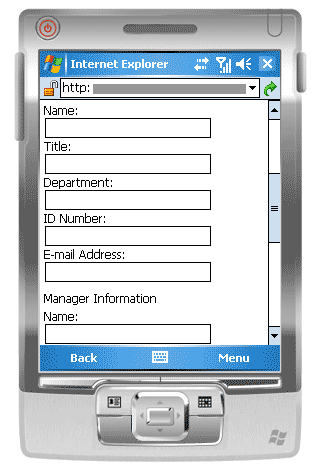
Використовуючи програму Office InfoPath 2007 разом із InfoPath Forms Services, можна створити сумісний із браузером шаблон форми, який можна заповнити за допомогою особистого цифрового помічника (КПК) або іншого мобільного пристрою.
Примітка.
Ви можете створити шаблон форми, сумісний із браузером, для більшості мобільних пристроїв, зокрема PDAs, смартфонів і будь-якого пристрою, який підтримує браузер з HTML, cHTML або xHTML. Однак InfoPath Forms Services не підтримує браузери мобільних пристроїв, які використовують протокол безпровідних дій (WAP).
Ви можете створити шаблон форми, сумісний із браузером, щоб користувачі могли заповнювати його виключно в браузері на мобільних пристроях. Наприклад, такий шаблон можна створити, якщо на вашому складі Wi-Fi увімкнуто, а ваша компанія надає всім працівникам складу pdf-файли для відстеження запасів.
Якщо потрібно, щоб шаблон форми був доступний для всіх користувачів незалежно від пристрою відображення, ви можете створити одне подання виключно для мобільних користувачів, друге подання для браузера для настільних комп'ютерів і третє подання для користувачів, на яких інстальовано infoPath на своїх комп'ютерах. Цей метод дає змогу створити єдиний шаблон форми, який можуть заповнювати різні набори користувачів, а не створювати окремі форми для кожного сценарію заповнення форми.
Посилання на додаткові відомості про створення виділених подань див. в розділі Див. також .
Оскільки кожен мобільний пристрій відображає певну веб-сторінку по-різному, точний вигляд форми залежить від пристрою, який використовується для доступу до неї. Створюючи шаблон форми в InfoPath, можна вибрати певний мобільний пристрій, щоб його можна було оптимізувати відповідно до певного пристрою.
У цій статті описано поради та процедури створення, публікації та тестування шаблонів форм на мобільних пристроях, а також обмеження елементів керування та функцій для шаблонів мобільних форм.
Елементи керування форми та функції, які не підтримуються в браузерах мобільних пристроїв
Мобільні пристрої підтримують багато елементів керування, які підтримуються в шаблонах форм, сумісних із браузером.
Примітка.
InfoPath не попереджатиме про елемент керування форми або функцію в шаблоні форми, які не підтримуються в браузерах мобільних пристроїв.
Підтримка елементів керування форми
За допомогою наведеної нижче таблиці можна визначити, чи підтримує InfoPath Forms Services певний елемент керування InfoPath.
Оскільки браузери мобільних пристроїв не підтримують HTML-таблиці, CSS (Каскадні списки стилів) і деякі інші технології браузера, деякі елементи керування відображаються в браузері на мобільних пристроях інакше, ніж у браузері для настільних комп'ютерів.
Крім того, браузери мобільних пристроїв повністю ігнорують деякі елементи керування; наприклад, елемент керування вкладенням файлів.
 підтримка
  підтримка
  = Немає підтримки
| InfoPath 2007 control | Браузери для настільних комп'ютерів | Браузери мобільних пристроїв |
|---|---|---|
| Текстове поле |
|
|
| Прапорець |
|
|
| Button |
|
|
| Поле виразу |
|
|
| Список |
|
|
| Розкривний список |
|
|
| Повторюваний розділ |
|
|
| Гіперпосилання |
|
|
| Перемикач 1 |
|
|
| Необов'язковий розділ 2 |
|
|
| Повторювана таблиця 3 |
|
|
| Елемент керування вкладеним файлом |
|
|
| Вибір дати 4 |
|
|
| Поле форматованого тексту |
|
|
| Елемент керування ActiveX |
|
|
| Елемент керування "Маркірований список" |
|
|
| Група вибору |
|
|
| Розділ вибору |
|
|
| Поле зі списком |
|
|
| Горизонтальна повторювана таблиця |
|
|
| Горизонтальна область |
|
|
| Елемент керування "Рукописний рисунок" |
|
|
| Елемент керування "Основний/докладний" |
|
|
| Список із множинним вибором. |
|
|
| Елемент керування "Нумерований список" |
|
|
| Елемент керування "Рисунок" |
|
|
| Елемент керування "Звичайний список" |
|
|
| Повторювана група вибору |
|
|
| Повторюваний рекурсивний розділ |
|
|
| Область прокручування |
|
|
| Вертикальна мітка |
|
|
1 Натомість використовуйте розкривний список.
2. Натомість використовуйте кілька подань.
3Консайдер, який використовує натомість повторюваний розділ.
4У браузерах мобільних пристроїв засіб вибору дати відображається як текстове поле з перевіркою даних.
Підтримка бізнес-логіки
До шаблону форми можна додати бізнес-логіку, щоб запобігти помилкам введення даних і автоматизувати певні дії у формі для користувача. Зокрема, можна використовувати перевірку даних, умовне форматування та правила, щоб форма відобразяла повідомлення перевірки, відобразяла форматування або виконала інші завдання.
За допомогою наведеної нижче таблиці можна визначити, чи підтримує певний браузер певний тип бізнес-логіки.
підтримка підтримка = Немає підтримки
| Функція InfoPath 2007 | Браузери для настільних комп'ютерів | Браузери мобільних пристроїв |
|---|---|---|
| Формули 1 |
|
|
| Перевірка даних |
|
|
| Правила |
|
|
| Умовне форматування 2 |
|
|
| Ролі користувачів |
|
|
1Except xdXDocument:get-Role, Position і Last .
2Мобілі браузери пристроїв підтримують деякі функції умовного форматування; Наприклад, можна приховати або відобразити елементи керування залежно від умов, визначених у формі. Однак умовне форматування не можна використовувати, щоб змінити вигляд елемента керування на основі умов у формі. Наприклад, не можна використовувати умовне форматування, щоб змінити колір тексту в елементі керування.
Докладний список функцій, які підтримуються в класичних і мобільних браузерах, див. в статті Сумісність браузера в InfoPath Forms Services.
Загальні поради з дизайну
В Інтернеті можна знайти багато рекомендацій щодо створення форми, яку користувачі переглядатимуть на мобільному пристрої. Нижче наведено кілька додаткових порад із оформлення шаблону форми.
- Коли користувачі заповнюють форму на мобільному пристрої, їм потрібно натиснути кнопку Оновити на панелі інструментів мобільного пристрою, щоб ініціювати обчислення або інший тип бізнес-логіки. Кожне натискання кнопки змушує мобільний пристрій надсилати дані на сервер – процес, який називається зворотним передаванням. Щоб спростити роботу з користувачем, радимо додати до шаблону форми кнопку, яка автоматизує зворотний передавання. Припустімо, наприклад, що форма містить поле підсумків , яке підсумує числа в трьох інших полях форми. У такому разі поруч із полем Підсумок можна додати кнопку Показати підсумок, щоб користувачі не оновлюють поля у формі.
- Замість того, щоб вставляти всі елементи керування в одне подання, радимо вибрати макет із кількома поданнями, особливо для відображення умовних елементів керування. Завдяки кільком поданням у формі окреме подання не стає завеликим або складним, тому його важко використовувати на невеликому екрані.
- Якщо форма має кілька подань, додайте кнопки, які допомагають користувачам переходити між поданнями.
- Використовуйте списки, де це можливо; важко вводити текст на мобільному пристрої.
Створення шаблону форми для використання на мобільному пристрої
За деякими винятками створення та публікація шаблону форми для мобільного пристрою – це те саме, що створення та публікація шаблону форми для браузера на настільному комп'ютері. У наведених нижче розділах описано, як створити, розгорнути та протестувати шаблон мобільної форми.
- Крок 1. Визначення параметра сумісності для шаблону форми
- Крок 2. Визначення параметра мобільного пристрою для шаблону форми
- Крок 3. Створення бібліотеки документів для зберігання мобільних форм
- Крок 4. Укажіть параметри надсилання для шаблону форми
- Крок 5. Публікація шаблону форми на сервері
- Крок 6. Зв'язування шаблону форми з бібліотекою документів
- Крок 7. Перевірка шаблону форми
Крок 1. Визначення параметра сумісності для шаблону форми
Спочатку потрібно вказати, що потрібно створити сумісний із браузером шаблон форми.
У меню Файл виберіть пункт Конструктор шаблону форми.
У розділі Створення нового шаблону в діалоговому вікні Створення шаблону форми натисніть кнопку Шаблон форми.
У колекції На основі виконайте одну з таких дій:
- Щоб визначити джерело даних під час створення шаблону форми, натисніть кнопку "Пусто".
- Щоб використовувати веб-службу як джерело даних для шаблону форми, натисніть кнопку Веб-служба. Цей параметр дає змогу запитувати або надсилати дані до веб-служби.
- Щоб використовувати базу даних Microsoft SQL Server як джерело даних для шаблону форми, натисніть кнопку База даних. Цей параметр дає змогу запитувати дані з бази даних SQL Server.
- Щоб використовувати файл XML-документа (.xml) або файл XML-схеми (XSD) як джерело даних, натисніть кнопку XML або Схема.
- Щоб використовувати відомості у файлі зв'язків даних як основу для джерела даних, виберіть пункт Бібліотека підключень.
Щоб забезпечити сумісність шаблону форми із сервером, на якому запущено InfoPath Forms Services, установіть прапорець Увімкнути лише функції, сумісні з браузером, а потім натисніть кнопку OK.
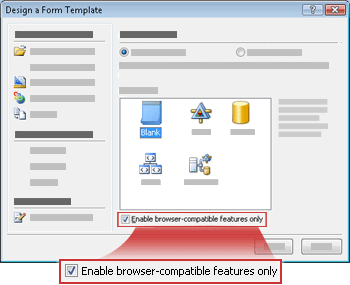
У програмі InfoPath відкриється новий шаблон форми з текстом Сумісність: InfoPath і InfoPath Forms Services в рядку стану. Текст полягає в тому, щоб повідомити вам, що infoPath або браузер може відобразити активний шаблон форми.Додайте до шаблону форми елементи керування, перевірку даних або інші функції. Створюючи шаблон форми, пам'ятайте, що браузери для мобільних пристроїв не підтримують деякі елементи керування, які підтримуються браузерами для настільних комп'ютерів.
Примітка.
Область завдань Перевірка макета не попереджає про те, що елемент керування або функція в шаблоні форми не підтримується в браузерах мобільних пристроїв. Щоб ретельно перевірити підтримку елемента керування або функції, див. розділ Елементи керування форми та функції, які не підтримуються в браузерах мобільних пристроїв далі в цій статті.
Крок 2. Визначення параметра мобільного пристрою для шаблону форми
Створивши шаблон форми, сумісний із браузером, потрібно додати кнопку Оновити до панелі інструментів шаблону форми, а потім вибрати певний параметр у діалоговому вікні Параметри форми , щоб увімкнути шаблон форми для браузера на мобільному пристрої.
- У меню Знаряддя виберіть пункт Параметри форми.
- У діалоговому вікні Параметри форми виберіть категорію Браузер .
- Щоб додати кнопку "Оновити " до панелі інструментів мобільного пристрою, у розділі Включити наведені нижче команди на панелі інструментів у розділі Панелі інструментів установіть прапорець Оновити .
- У розділі Мобільні пристрої встановіть прапорець Увімкнути рендерінг на мобільному пристрої .
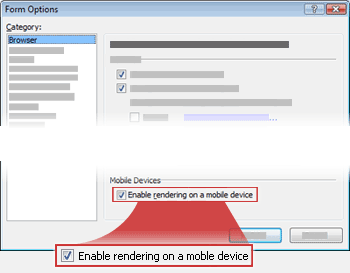
- Натисніть кнопку OK , щоб повернутися до шаблону форми.
- Збережіть шаблон форми в потрібному розташуванні.
Крок 3. Створення бібліотеки документів для зберігання мобільних форм
У наступних двох кроках описано, як надіслати дані форми до бібліотеки на сервері, на якому запущено InfoPath Forms Services.
Щоб створити бібліотеку, виконайте наведені нижче дії.
- У браузері відкрийте сайт SharePoint, на якому потрібно зберігати форми користувачів.
- Натисніть кнопку Переглянути весь вміст сайту, а потім на сторінці "Увесь вміст сайту" натисніть кнопку Створити.
У більшості випадків також можна скористатися меню сайту.
 - У розділі Бібліотеки виберіть пункт Бібліотека документів.
- У полі Ім'я введіть ім'я нової бібліотеки.
Ім'я з'явиться у верхній частині сторінки бібліотеки, стане частиною адреси сторінки бібліотеки та з'явиться в навігаційних елементах, які допоможуть користувачам знайти та відкрити бібліотеку. - У розділі Шаблон документа в списку Шаблон документа виберіть немає, а потім натисніть кнопку Створити.
Крок 4. Укажіть параметри надсилання для шаблону форми
Тепер потрібно настроїти шаблон форми, щоб користувачі могли надсилати дані форми до бібліотеки документів, створеної на кроці 3. Крім того, ви створите формулу, яка призначить унікальне ім'я файлу для кожної форми, надісланої до бібліотеки.
У програмі InfoPath відкрийте шаблон форми, сумісний із браузером, створений на кроці 2.
У меню Знаряддя натисніть кнопку Параметри надсилання.
У діалоговому вікні Параметри надсилання встановіть прапорець Дозволити користувачам надсилати цю форму .
У списку Надіслати дані форми до одного місця призначення виберіть пункт Бібліотека документів SharePoint.
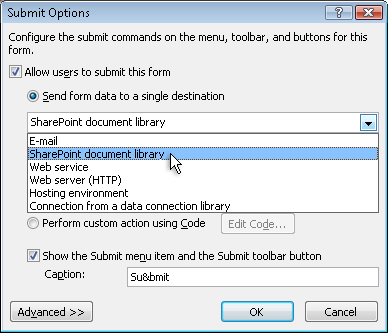
Щоб додати новий зв'язок із даними, натисніть кнопку Додати. Відкриється діалогове вікно Майстер зв'язків даних .
У текстовому полі Бібліотека документів введіть http://< ServerName/<LibraryName>>/Forms/AllItems.aspx, де <ServerName> – це ім'я сервера SharePoint, на якому запущено InfoPath Forms Services, а <LibraryName> – це ім'я бібліотеки.
Примітка.
Якщо бібліотека документів не розташована на кореневому сайті, потрібно вставити ім'я сайту в URL-адресу. Наприклад, http://< ServerName>/<SiteName>/<LibraryName>/Forms/AllItems.aspx
Натисніть кнопку
 праворуч від текстового поля Ім'я файлу .
У діалоговому вікні Вставлення формули натисніть кнопку Вставити функцію. Відкриється діалогове вікно Вставлення функції .
Виберіть категорію Текст , виберіть функцію concat і натисніть кнопку OK.
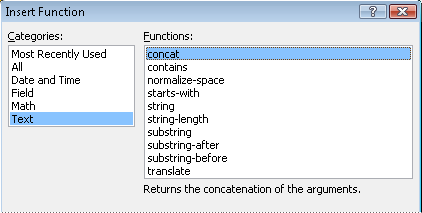
У діалоговому вікні Вставлення формули клацніть перший екземпляр тексту "двічі клацніть, щоб вставити поле" в полі Формула, щоб виділити його, а потім введіть "форма". Додайте одинарні лапки.
Клацніть другий екземпляр тексту "двічі клацніть, щоб вставити поле" в полі Формула , щоб виділити його, а потім натисніть кнопку Вставити функцію.
Клацніть категорію Дата й час , виберіть функцію now і натисніть кнопку OK.
Функція Now дає змогу автоматично додати поточну дату й час до імені форми.Видаліть решту елементів "двічі клацніть, щоб вставити поле" в полі Формула .
Видаліть зайвий пробіл і кому, щоб поле формули містить формулу concat('form', now()),як показано на наведеному нижче зображенні.
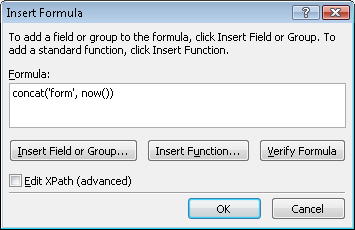
Коли користувачі надсилають форму до бібліотеки, форма називатиметься відповідно до цієї формули. Кожна надіслана форма матиме унікальне ім'я.Щоб повернутися до діалогового вікна Майстер зв'язків даних , натисніть кнопку OK.
Натисніть кнопку Далі, а потім – кнопку Готово.
Щоб повернутися до шаблону форми, натисніть кнопку OK.
У меню Знаряддя виберіть пункт Параметри форми, а потім виберіть категорію Браузер .
У розділі Панелі інструментів установіть прапорець Надіслати та натисніть кнопку OK.
Збережіть внесені зміни.
Крок 5. Публікація шаблону форми на сервері
Щоб опублікувати шаблон форми, який можна використовувати на мобільних пристроях, зверніться до адміністратора сервера, на якому запущено InfoPath Forms Services. Цей процес публікації можна розділити на три окремі кроки:
- Конструктор форм має опублікувати файл XSN у спільному розташуванні. Файл XSN містить відомості про сервер, на якому з'явиться шаблон форми.
- Адміністратор ферми повинен передати шаблон форми на сервер і за потреби переконатися, що шаблон форми вільний від помилок.
- Адміністратор ферми або адміністратор колекції сайтів повинен активувати шаблон форми в колекції сайтів на сервері, що робить шаблон форми доступним для користувачів мобільних пристроїв.
Підготовка шаблону форми для затвердження адміністратором
Як і для всіх шаблонів форм, розроблених для мобільних пристроїв, для цього шаблону форми потрібно затвердити адміністратора. Нижче описано процедуру підготовки шаблону форми для затвердження адміністратором, зберігши його в спільному розташуванні на комп'ютері або в мережі. Адміністратор ферми для сервера несе відповідальність за фактично розгортання шаблону форми, що передбачає передавання та активацію шаблону форми на сервері.
- У меню Файл натисніть кнопку Опублікувати.
- У майстрі публікацій клацніть на сервері SharePoint із InfoPath Forms Services або без нього, а потім натисніть кнопку Далі, щоб відкрити наступну сторінку майстра.
- У полі Введіть розташування сайту SharePoint або InfoPath Forms Services введіть розташування сайту SharePoint, на якому зберігатимуться форми, і натисніть кнопку Далі, щоб відкрити наступну сторінку майстра.
- Перегляньте параметри та зверніть увагу, що для шаблону форми потрібне затвердження аміністратора.
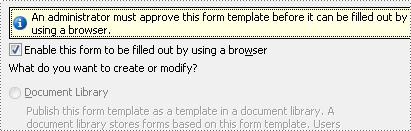
Натисніть кнопку Далі , щоб відкрити наступну сторінку майстра. - У полі Укажіть розташування та ім'я файлу для шаблону форми натисніть кнопку Огляд.
- У діалоговому вікні Огляд перейдіть до розташування, до яке може отримати доступ адміністратор ферми, а потім у полі Ім'я файлу введіть ім'я шаблону форми та натисніть кнопку Зберегти.
- Натисніть кнопку Далі , щоб відкрити наступну сторінку майстра.
- Якщо потрібно, щоб певні поля в шаблоні форми відобразяться як стовпці в бібліотеці документів, натисніть кнопку Додати , виберіть потрібні поля та натисніть кнопку OK. В іншому разі натисніть кнопку Далі , щоб відкрити наступну сторінку майстра.
- Переконайтеся, що відомості правильні, і натисніть кнопку Опублікувати , щоб зберегти файл шаблону форми (XSN) у вказаному розташуванні.
- Натисніть кнопку Закрити.
- На цьому етапі потрібно попросити адміністратора ферми передати шаблон форми на сервер, а потім активувати його до колекції сайтів.
Крок 6. Зв'язування шаблону форми з бібліотекою документів
Коли адміністратор ферми передає шаблон форми на сервер і активує його до колекції сайтів, потрібно зв'язати шаблон форми з бібліотекою, створеною на кроці 3. Коли користувачі створюють новий файл у цій бібліотеці, форма на основі створеного шаблону форми відкриється в браузері на мобільних пристроях.
У браузері відкрийте бібліотеку документів, створену на кроці 3.
Порада.
Шлях має бути схожий на http://< SeverName>/sites/team/<LibraryName>/Forms/AllItems.aspx, де <Ім'я> _сервера – це ім'я сайту SharePoint, а <LibraryName> – це ім'я бібліотеки, у якій зберігатимуться форми.
У бібліотеці в меню Настройки
 натисніть кнопку Настройки бібліотеки документів.
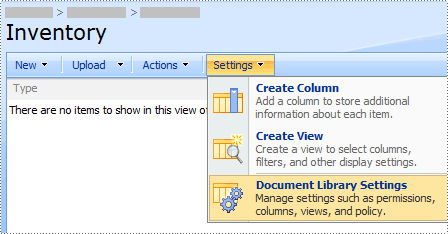
У розділі Загальні параметри виберіть посилання Додаткові параметри.
У розділі Типи вмісту в розділі Дозволити керування типами вмісту натисніть кнопку Так.
Натисніть кнопку OK , щоб повернутися на сторінку Настроювання імені бібліотеки .
У розділі Типи вмісту натисніть кнопку Додати з наявних типів вмісту сайту.
Поруч із пунктом Вибір типів вмісту клацніть ім'я шаблону форми в списку Доступні типи вмісту сайту .
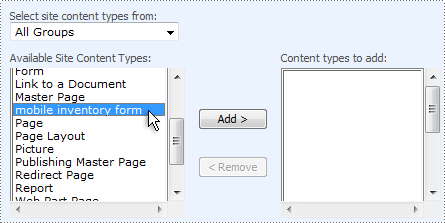
Cick Add( Додати).
Натисніть кнопку OK , щоб повернутися на сторінку Настроювання імені бібліотеки .
У розділі Типи вмісту натисніть кнопку Документ.
У розділі Настройки виберіть видалити цей тип вмісту, а потім натисніть кнопку OK.
Поверніться до бібліотеки документів і натисніть кнопку Створити , щоб переконатися, що відкриється відповідна форма.
Примітка.
За замовчуванням форма відкриється в програмі InfoPath. Щоб примусово відкрити форму в браузері, поверніться на сторінку додаткових настройок бібліотеки документів. У розділі Документи з підтримкою браузера клацніть Відображати як веб-сторінку, а потім натисніть кнопку OK.
Крок 7. Перевірка шаблону форми
Після публікації шаблону форми на сервері, на якому запущено InfoPath Forms Services, радимо переконатися, що він працює належним чином. Ви маєте перевірити форму, використовуючи цільовий мобільний пристрій за тих самих умов роботи та освітлення, що й користувачі.
Якщо у вас немає фактичного фізичного пристрою, можна скористатися емулятором пристрою, щоб імітувати поведінку більшості мобільних пристроїв. Емулятори доступні в Інтернеті для різних пристроїв і операційних систем.
Докладні відомості про тестування мобільних форм у емуляторах пристроїв див. в статті Створення, тестування та налагодження шаблонів мобільних форм.