
Деякий вміст цієї статті може не застосовуватися до деяких мов.
У шаблон форми Microsoft Office InfoPath можна вставити кнопку, яку іноді називають кнопкою або кнопкою. Користувачі натискають кнопки, щоб ініціювати негайну дію, наприклад надіслати форму до веб-служби або надіслати запит до бази даних. Ви можете пов'язати кнопку з правилами або настроюваним кодом, який запускається, коли користувач натискає кнопку.
У цій статті
Використання кнопки
Кнопки – це універсальні елементи керування, які використовуються в багатьох різних сценаріях. Наприклад, за потреби можна скористатися кнопкою:
- Надсилання даних до одного або кількох джерел даних.
- Дозволити користувачам переходити до іншого подання форми.
- Оновлення даних із додаткового джерела даних.
- Видаліть усі дані, які запитує форма.
- Обчислити дані у формі.
Якщо ви знаєте, як писати код, можна скористатися кнопкою, щоб виконувати складніші дії або виконувати дії, які не підтримуються в інтерфейсі користувача в режимі конструктора. Наприклад, за допомогою коду можна автоматично видалити всі рядки повторюваної таблиці, якщо користувач натискає кнопку Видалити все .
Якщо створити шаблон форми так, щоб він надсилав дані до бази даних або іншого зовнішнього джерела даних, до форми буде додано команду Надіслати в меню Файл і кнопку Надіслати . Однак ці точки надсилання можуть легко пропустити користувачі. Таким чином, можна додати кнопку "Надіслати " до шаблону форми. На ілюстрації нижче показано, як це може виглядати у формі користувача.
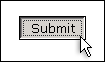
Коли ви додаєте кнопку до шаблону форми, infoPath за замовчуванням вставляє кнопку з написом "Кнопка", яка відображається в елементі керування. Якщо потрібно змінити текст і призначити дію кнопці за допомогою правила, потрібно двічі натиснути кнопку та вказати параметри в діалоговому вікні Властивості кнопки .
Якщо потрібно змінити текст на кнопці залежно від значень у формі, можна створити динамічний підпис кнопки. Наприклад, можна створити кнопку з підписом Диспетчер надсилання, де Диспетчер – це ім'я, яке користувач вводить у текстовому полі "Диспетчер " в іншому місці форми.
Вставлення кнопки
Процедура вставлення кнопки виконується так само, як під час створення нового пустого шаблону форми або створення шаблону форми в базі даних чи іншому зовнішньому джерелі даних.
На зображенні нижче показано, як виглядає кнопка, коли її вибрано в режимі конструктора.
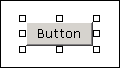
На відміну від більшості інших елементів керування InfoPath, кнопки не прив'язані до полів або груп у джерелі даних. Це відбувається тому, що вони використовуються, щоб ініціювати дію, а не збирати дані користувача.
Вставлення кнопки
У шаблоні форми розмістіть курсор у місці, де потрібно вставити елемент керування.
Якщо область завдань Елементи керування не відображається, у меню Вставлення виберіть пункт Інші елементи керування або натисніть клавіші Alt+I, C.
У розділі Вставлення елементів керування натисніть кнопку Кнопка.
Двічі клацніть піктограму кнопки, вставлену в шаблон форми.
Перейдіть на вкладку Загальні.
У списку Дія виберіть дію, яку має виконувати кнопка.
Доступні дії
Дії Надіслати , Правила та Настроюваний код завжди доступні. Доступність інших дій кнопок залежить від того, як створено шаблон форми та чи містить шаблон форми зв'язок із даними, який запитує або надсилає дані до зовнішніх джерел даних, наприклад бази даних або веб-служби.Дія Опис Submit Ця дія ініціює стандартні функції надсилання форми– це те саме, що користувач натиснув кнопку Надіслати в меню Файл . Щоб ініціювати настроювану дію надсилання, виберіть пункт Правила та настроюваний код, а потім створіть правило для надсилання даних. Правила та настроюваний код Ця дія запускає правило, якщо натиснути кнопку, або запустити настроюваний код. Наприклад, можна створити правило, яке автоматично надсилає дані з форми до веб-служби або надсилає дані як повідомлення електронної пошти у відповідь на натискання кнопки. Щоб визначити правило, натисніть кнопку Правила. Щоб визначити код, натисніть кнопку Редагувати код форми. Виконати запит Якщо форму підключено до бази даних або веб-служби, ця дія запитує базу даних або веб-службу на основі значень, введених у полях, які використовуються для запиту даних. Створити запис Якщо форму підключено до бази даних або веб-служби, ця дія очищує значення у формі, щоб користувач міг вводити нові дані. Видалити & надіслати Якщо форму підключено до бази даних або веб-служби, ця дія видаляє записи з бази даних, повернутої в запиті. Оновити Якщо форму підключено до бази даних або веб-служби, ця дія оновлює дані з бази даних або веб-служби, які було повернуто в запиті. Оновити форму У формі, призначеній для заповнення у браузері, ця дія оновлює дані форм інкрементно. Наприклад, уявіть собі поле підсумків , яке змінюється на основі значень, введених користувачами в інших елементах керування форми. Щоб не оновлювати форму щоразу, коли змінюються значення в цих елементах керування, можна запобігти надсиланню даних на сервер для цих елементів керування. Потім можна додати кнопку Оновити підсумки поруч із полем Підсумок , за допомогою якої користувач може вручну оновити підсумки. Кнопка, пов'язана з дією Оновити форму , відображається, лише коли користувачі відображають і заповнюють форму в браузері. У полі Підпис виконайте одну з таких дій:
- Щоб використати спеціальний текст на кнопці, введіть текст, який потрібно відобразити.
- Щоб використати значення з форми для тексту кнопки, натисніть кнопку Вставити формулу
 . У діалоговому вікні Вставлення формули натисніть кнопку Вставити поле або Групу, а потім виберіть потрібне поле або групу.
Поради з макета
Скористайтеся наведеними нижче порадами, щоб уточнити вигляд, розмір та інші аспекти елемента керування кнопкою:
- Зазвичай кнопки виглядають краще, коли підписи мають лише кілька слів.
- Щоб одночасно змінити розмір кількох кнопок, виберіть кнопки, розмір яких потрібно змінити. Натисніть клавіші ALT+ENTER і внесіть потрібні зміни на вкладці Розмір.
- Щоб змінити межу або колір кнопки, натисніть кнопку, яку потрібно змінити. У меню Формат виберіть пункт Межі й заливка, а потім внесіть потрібні зміни.
- Не можна додати зображення до кнопки в режимі конструктора. Щоб вирішити це обмеження, можна вручну відредагувати файл маніфесту (XSF), пов'язаний із шаблоном форми, хоча цей метод рекомендовано лише для досвідчених розробників форм.
- Якщо ви використовуєте одну й ту саму кнопку в кількох поданнях, спробуйте розташувати її в подібному розташуванні в кожному поданні та використовувати однаковий текст кнопки для узгодженості.
- Для більш професійного вигляду радимо обмежити кількість різних ширин, які використовуються для кнопок у шаблоні форми. Крім того, намагайтеся уникати використання вузьких, коротких або високих кнопок, оскільки нестандартні розміри кнопок часто виглядають непрофесійними.