
Важливо
Підтримка Microsoft InfoPath 2013 завершилася 14 липня 2026 р. Радимо перенести наявні форми та робочі цикли InfoPath до підтримуваних рішень Microsoft 365. Дізнайтеся більше про припинення підтримки InfoPath.
Група вибору – це елемент керування, який використовується для надання користувачам набору взаємовиключних варіантів вибору. За замовчуванням група вибору складається з двох розділів вибору, один із яких пропонується користувачеві у формі як вибір за замовчуванням.
У цій статті
- Використання групи вибору
- Взаємодія з користувачем
- Зауваження щодо сумісності
- Вставлення групи вибору
- Поради з макета
Використання групи вибору
Використовуйте групу вибору, якщо потрібно:
- Дайте користувачам можливість вибирати між двома або більше розділами форми.
- Створення шаблону форми на основі наявної XML-схеми, яка містить елемент вибору «XSD:». У такому разі група вибору дає змогу розмістити цей елемент схеми в шаблоні форми, щоб користувачі могли працювати з ним.
Групи вибору складаються з двох або більше розділів вибору. За замовчуванням один із цих розділів відображається у формі, і користувачі можуть видалити його або замінити на інший. Наприклад, у формі запиту на придбання можна за замовчуванням відобразити розділ для запиту нового настільного комп'ютера, але дозволити користувачам повністю видалити розділ або замінити його розділом для запиту на ноутбук.
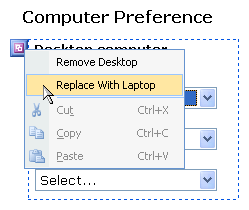
Розділи вибору в групі вибору містять елементи керування, з якими працюють користувачі, коли заповнюють форму. Розділи вибору завжди містяться у групах вибору. Таким чином, якщо ви спробуєте самостійно додати розділ вибору до шаблону форми, Microsoft Office InfoPath автоматично створить групу вибору, у якій міститиметься цей розділ.
Пов’язані елементи керування
InfoPath містить інші елементи керування, схожі на групи вибору, які мають інше призначення. Щоб вирішити, які з цих елементів керування найкраще підходять для вашого шаблону форми, перегляньте список нижче.
Секція Розділи схожі на розділи вибору в групі вибору: вони використовуються для представлення користувачам пов'язаного набору елементів керування. Проте розділи використовуються суто в організаційних цілях: користувачі, на відміну від розділів вибору, не можуть видалити або замінити їх, заповнюючи форму.
Необов'язковий розділ Коли ви додаєте групу вибору до шаблону форми, розділ за замовчуванням завжди відображається, коли користувач уперше відкриває форму, створену на основі вашого шаблону. З іншого боку, необов'язкові розділи приховано за замовчуванням. Користувачі можуть вибрати, чи додавати до форми необов'язковий розділ. Наприклад, у формі запиту на придбання, згаданій раніше, деякі користувачі можуть захотіти додати коментарі про комп'ютер, який вони планують замовити. Ви можете вставити додатковий розділ у шаблон форми та додати до нього поле форматованого тексту з підписом "Примітки". Користувачі можуть додати розділ нотаток, коли й якщо це потрібно, клацнувши текст інструкції на формі.
Повторюваний розділ Подібно до повторюваних груп вибору, повторювані розділи дають змогу користувачам додавати кілька розділів до форми, залежно від потреб. Використовуйте повторюваний розділ у шаблоні форми, якщо ваша мета – дозволити користувачам вставляти кілька екземплярів розділу, але не замінювати їх.
Повторювана група вибору Повторювані групи вибору подібні до груп вибору, але користувачі можуть додавати до форми кілька з них. Наприклад, у формі запиту на придбання, згаданій раніше, користувачі можуть зробити запит: настільний комп'ютер або ноутбук. Проте в деяких випадках користувач може запросити обидва типи комп'ютерів або кілька комп'ютерів кожного типу. Якщо у формі використовується повторювана група вибору, користувач може заповнити розділ, у якому містяться відомості про запит на комп'ютері. Тоді користувач може вставити другий екземпляр групи вибору для того, щоб заповнити розділ, який містить інформацію про запит ноутбука.
Взаємодія з користувачем
Як за виглядом, так і за поведінкою групи вибору нагадують розділи та інші елементи керування, пов'язані з макетом. Ключова відмінність полягає в тому, що користувачі можуть замінити розділ за замовчуванням у групі вибору на альтернативний розділ або взагалі видалити групу вибору.
Коли користувач наводить курсор на стандартний розділ вибору, у його верхньому лівому куті відображається маленька фіолетова кнопка. Коли користувачі натискають цю кнопку, у контекстному меню відображаються команди для видалення або заміни стандартного розділу.
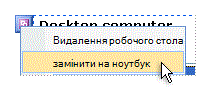
Порада.
За допомогою групи вибору користувачі можуть видалити або замінити стандартний розділ, але не можуть вставити його кілька екземплярів у форму. Якщо потрібно, щоб користувачі могли вставляти додаткові розділи у форму, замість групи вибору слід використовувати повторювану групу вибору. З точки зору користувача функціонал схожий. Однак, крім команд контекстного меню, які дають змогу видалити або замінити стандартний розділ, користувач також бачитиме команди, які дають змогу вставити кілька екземплярів групи вибору.
Зауваження щодо сумісності
Створюючи шаблон форми в програмі InfoPath, можна створити шаблон форми, сумісний із браузером. Коли створюється шаблон форми, сумісний із браузером, групи вибору та розділи вибору недоступні в області завдань "Елементи керування ", тому що вони не відображаються в браузері.
Вставлення групи вибору
Процедура вставлення групи вибору в шаблон форми у випадках, коли створюється новий пустий шаблон форми й коли макет шаблону форми створюється на основі бази даних або іншого зовнішнього джерела даних, дещо відрізняється.
На ілюстрації нижче показано, як виглядатиме група вибору, вибрана в режимі конструктора.
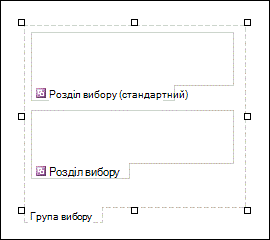
Елементи керування можуть бути вільні або зв’язані. Коли елемент керування зв’язаний, його підключено до поля або групи в джерелі даних і дані, введені в елементі керування, зберігаються в базовому файлі форми (XML). Коли елемент керування вільний, його не підключено до поля або групи й дані, введені в елементі керування, не зберігаються. Якщо вибрати елемент керування або навести на нього вказівник миші, у верхньому правому куті елемента керування відобразиться відповідний текст і піктограма зв’язування. У тексті зазначено групу або поле, з яких зв’язано елемент керування в джерелі даних. Піктограма вказує, чи правильно зв’язано елемент керування до цієї групи або поля. Якщо зв’язування правильне, відображається зелена піктограма. Якщо зі зв’язуванням виникла проблема, відображається синя або червона піктограма.
Джерело даних для шаблону форми складається з полів і груп, які відображаються в ієрархічному поданні в області завдань Джерело даних. Розділи вибору завжди прив'язано до груп. Кожен елемент керування в розділі вибору прив'язано до поля, яке входить до групи розділу вибору. У наведеному нижче прикладі розділ вибору настільного комп'ютера в шаблоні форми прив'язано до групи робочого стола в області завдань "Джерело даних ".
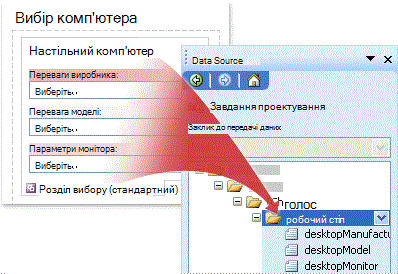
Вставлення групи вибору в новий пустий шаблон форми
Коли створюється новий пустий шаблон форми, прапорець Автоматично створювати джерело даних в області завдань Елементи керування встановлено за замовчуванням. Це дає можливість автоматично створювати поля та групи в джерелі даних, коли до шаблону форми InfoPath додаються елементи керування. Ці поля та групи відображаються як піктограми папки та файлу в області завдань Джерело даних.
Коли ви вставляєте групу вибору, програма InfoPath створює групи, прив'язані до розділів вибору всередині цієї групи вибору. Крім того, програма InfoPath створює спеціальний вид груп, щоб візуально позначити зв'язок між групою вибору в шаблоні форми та джерелом даних. Група цього типу включає слово (вибір) у джерелі даних поруч із її підписом.
У шаблоні форми розмістіть курсор у місці, де потрібно вставити елемент керування.
Якщо область завдань Елементи керування не відображається, у меню Вставлення виберіть пункт Інші елементи керування або натисніть клавіші Alt+I, C.
У розділі "Вставлення елементів керування" натисніть кнопку "Група вибору".
У шаблоні форми з'явиться група вибору, яка містить два розділи вибору.Щоб вставити додаткові розділи вибору в групу вибору, розташуйте курсор у групі вибору в шаблоні форми та клацніть " Розділ вибору " в області завдань " Елемент керування ".
Щоб додати елементи керування до розділів вибору всередині групи вибору, виконайте одну з таких дій:
- Щоб додати елементи керування до розділу вибору за промовчанням, перетягніть потрібні елементи керування з області завдань "Елементи керування" до розділу вибору в шаблоні форми, позначеного як "Розділ вибору" (за замовчуванням).
- Щоб додати елементи керування до альтернативних розділів вибору, перетягніть потрібні елементи керування з області завдань " Елементи керування " до розділу вибору в шаблоні форми, який позначено як "Розділ вибору".
Вставлення групи вибору в шаблоні форми, побудованої на основі наявного джерела даних
Якщо макет шаблону форми створюється на основі наявного файлу розширюваної мови розмітки (XML), бази даних або веб-служби, поля та групи в області завдань Джерело даних у програмі InfoPath базуються на такому наявному джерелі даних. Наприклад, припустімо, що макет шаблону форми створюється на основі XML-схеми, яка містить елемент "xsd:вибір". У такому разі ви можете вставити групу вибору, перетягнувши до шаблону форми відповідну групу з області завдань " Джерело даних ". Якщо замість вставлення групи вибору використовується область завдань " Елементи керування", програма InfoPath запропонує зв'язати групу вибору з наявною групою в джерелі даних, як описано в процедурі нижче.
У шаблоні форми розмістіть курсор у місці, де потрібно вставити елемент керування.
Якщо область завдань Елементи керування не відображається, у меню Вставлення виберіть пункт Інші елементи керування або натисніть клавіші Alt+I, C.
У розділі "Вставлення елементів керування" натисніть кнопку "Група вибору".
У діалоговому вікні "Прив'язування групи вибору" виберіть групу зі словом (вибір) біля її імені та натисніть кнопку "OK".
Додайте два або більше розділів вибору до групи вибору в шаблоні форми, а потім зв'яжіть їх із відповідними групами в джерелі даних.
Примітка.
Вибрані групи мають входити до складу групи (за вибором), вибраної на кроці 4.
Додайте елементи керування до кожного розділу вибору, а потім зв'яжіть ці елементи керування з відповідними полями в джерелі даних.
Примітка.
Поля мають входити до складу груп, вибраних на кроці 5. InfoPath використовує імена цих полів для підписів елементів керування. За потреби змініть мітку тексту.
Поради з макета
Використовуйте ці поради, щоб покращити вигляд, розмір та інші аспекти груп вибору та розділів вибору:
- Оскільки кнопка контекстного меню з'являється, лише коли користувач наводить вказівник миші на розділ вибору, нові користувачі можуть не розуміти, як замінити стандартний розділ вибору. Створюючи шаблон форми, радимо додати над розділом вибору коротке пояснення, яке повідомить користувачам, як замінити один розділ вибору на інший.
- За замовчуванням межі навколо розділів вибору не відображаються для користувачів, які заповнюють форму. Таким чином, відкриваючи форму, користувачі бачитимуть лише елементи керування в розділах. Щоб візуально відокремити розділ вибору від тексту та елементів керування, які його оточують, або просто привернути увагу користувачів до розділу, можна скористатися діалоговим вікном " Межі й заливка ", щоб додати межі або колір до розділів вибору в групі вибору.
- Щоб одночасно змінити розмір кількох розділів вибору, виберіть частини, розмір яких потрібно змінити. У меню «Формат » натисніть « Властивості», а потім внесіть необхідні корективи на вкладці «Розмір ».
- Іноді може здаватися, що текст усередині елементів керування в розділі вибору та підписи ліворуч від них вирівнюються. Щоб швидко змінити їхнє вирівнювання, двічі клацніть елемент керування, натисніть кнопку "Вирівняти " на вкладці "Розмір " і натисніть кнопку "Застосувати". Щоб змінити розташування підписів і елементів керування в різних клітинках макетної таблиці, клацніть правою кнопкою миші клітинку, яка містить підпис, виберіть у контекстному меню пункт "Властивості таблиці", а потім на вкладці "Клітинка" виберіть пункт "По центру" в розділі "Вертикальне вирівнювання".