
Вибір дати – це елемент керування, який дає змогу користувачам швидко вводити дати у формі Microsoft Office InfoPath, клацнувши невеликий спливаючий календар. Наприклад, за допомогою засобу вибору дати можна збирати дати народження від людей у страховій формі. Також можна використовувати засіб вибору дати, щоб відображати попередньо встановлені дати, наприклад поточну дату.
У цій статті
- Використання вибору дати
- Взаємодія з користувачем
- Зауваження щодо сумісності
- Вставлення елемента керування «Вибір дати»
- Відображення поточної дати в засобі вибору дати
- Відображення поточних дати й часу в засобі вибору дати
- Поради з макета
Використання вибору дати
Використовуйте засіб вибору дати, якщо потрібно:
- Дозволити користувачам вводити дати, вибрані у формі, наприклад дати початку та завершення для певного проекту.
- Використовуйте функції " Сьогодні " та " Зараз ", щоб відобразити сьогоднішню дату й час у формі.
- Відображення дат із зовнішнього джерела даних, наприклад дат виставлення рахунків і доставки з бази даних замовлень клієнтів.
На ілюстрації нижче засіб вибору дати використовується в шаблоні форми запиту на відрядження, щоб зібрати дату вильоту для авіарейсу.

Ви можете налаштувати засіб вибору дати відповідно до своїх потреб, двічі клацнувши елемент керування в шаблоні форми та змінивши його властивості. Наприклад, можна вказати стандартну дату або змінити спосіб відображення дати у формі.
Взаємодія з користувачем
Засоби вибору дати виглядають як текстові поля, за винятком того, що в правій частині поля відображається маленька піктограма календаря. Щоб відкрити спливаючий календар, користувачі клацніть піктограму календаря. Коли календар з'явиться, користувачі можуть клацнути потрібну дату в календарі або прокрутити місяці за допомогою кнопок зі стрілками вправо та вліво. Якщо користувачі хочуть вставити поточну дату, вони можуть натиснути кнопку Сьогодні в нижній частині календаря.

Зауваження щодо сумісності
Створюючи шаблон форми у програмі InfoPath, можна вибрати певний режим сумісності, щоб створити сумісний із браузером шаблон форми. Коли шаблон форми, сумісний із браузером, публікується на сервері, на якому запущено InfoPath Forms Services, а потім у браузері, форми на основі шаблону форми можна переглядати в браузері. Під час створення шаблону форми, сумісного з браузером, деякі елементи керування недоступні в області завдань Елементи керування , оскільки їх не можна відобразити в браузері.
Хоча засоби вибору дати доступні під час створення шаблону форми, сумісного з браузером, пам'ятайте про такі обмеження:
- Засоби вибору дати повністю підтримуються лише в браузерах Windows Internet Explorer. В інших браузерах засіб вибору дати відображається як текстове поле, хоча параметри форматування дати підтримуються в текстовому полі.
- Текст покажчика місця заповнення – це текст, який відображається всередині елемента керування на шаблоні форми. Приклад тексту покажчика місця заповнення: "Клацніть тут і введіть текст". Хоча для шаблонів форм, сумісних із браузером, можна залишити параметри тексту покажчика місця заповнення, цей текст не відображатиметься в браузерах.
Вставлення елемента керування «Вибір дати»
Процедура вставлення засобу вибору дати дещо відрізняється залежно від того, чи створюєте ви новий пустий шаблон форми або створюєте шаблон форми в базі даних чи іншому зовнішньому джерелі даних.
На зображенні нижче показано, як виглядає засіб вибору дати, якщо його вибрано в режимі конструктора.
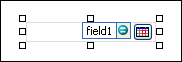
Елементи керування можуть бути вільні або зв’язані. Коли елемент керування зв’язаний, його підключено до поля або групи в джерелі даних і дані, введені в елементі керування, зберігаються в базовому файлі форми (XML). Коли елемент керування вільний, його не підключено до поля або групи й дані, введені в елементі керування, не зберігаються. Якщо вибрати елемент керування або навести на нього вказівник миші, у верхньому правому куті елемента керування відобразиться відповідний текст і піктограма зв’язування. У тексті зазначено групу або поле, з яких зв’язано елемент керування в джерелі даних. Піктограма вказує, чи правильно зв’язано елемент керування до цієї групи або поля. Якщо зв’язування правильне, відображається зелена піктограма. Якщо зі зв’язуванням виникла проблема, відображається синя або червона піктограма.
Джерело даних для шаблону форми складається з полів і груп, які відображаються в ієрархічному поданні в області завдань Джерело даних. Елементи керування "Вибір дати" завжди прив'язані до полів. У наведеному нижче прикладі засіб вибору дати від'їзду в шаблоні форми прив'язано до поля departureDate в області завдань Джерело даних .

Вставлення засобу вибору дати в новий пустий шаблон форми
Коли створюється новий пустий шаблон форми, прапорець Автоматично створювати джерело даних в області завдань Елементи керування встановлено за замовчуванням. Це дає можливість автоматично створювати поля та групи в джерелі даних, коли до шаблону форми InfoPath додаються елементи керування. Ці поля та групи відображаються як піктограми папки та файлу в області завдань Джерело даних.
У шаблоні форми розмістіть курсор у місці, де потрібно вставити елемент керування.
Якщо область завдань Елементи керування не відображається, у меню Вставлення виберіть пункт Інші елементи керування або натисніть клавіші Alt+I, C.
У розділі Вставлення елементів керування виберіть пункт Вибір дати.
Щоб додати надпис до елемента керування, введіть вище або ліворуч від нього текст, а потім двокрапку (:).
Щоб указати спосіб відображення дати у формі, двічі клацніть засіб вибору дати, вставлений у шаблон форми.
Перейдіть на вкладку Дані та натисніть кнопку Формат.
У списку Відображати дату, як у цьому списку, у діалоговому вікні Формат дати виберіть потрібний формат відображення.
Примітка.
Формат відображення дати можна змінити, лише якщо тип даних – це текст, дата або дата й час.
Вставлення засобу вибору дати в шаблон форми на основі наявного джерела даних
Якщо макет шаблону форми створюється на основі наявного файлу розширюваної мови розмітки (XML), бази даних або веб-служби, поля та групи в області завдань Джерело даних у програмі InfoPath базуються на такому наявному джерелі даних. У цьому сценарії можна додати засіб вибору дати, перетягнувши поле вибору дати з області завдань Джерело даних до шаблону форми або вставивши засіб вибору дати за допомогою області завдань Елементи керування , як описано нижче.
У шаблоні форми розмістіть курсор у місці, де потрібно вставити елемент керування.
Якщо область завдань Елементи керування не відображається, у меню Вставлення виберіть пункт Інші елементи керування або натисніть клавіші Alt+I, C.
У розділі Вставлення елементів керування виберіть пункт Вибір дати.
У діалоговому вікні Зв'язування засобу вибору дати виберіть поле, у якому потрібно зберегти дані вибору дати, і натисніть кнопку OK.
InfoPath використовує назву поля або групи як мітку елемента керування. За потреби змініть мітку тексту.
Щоб указати спосіб відображення дати у формі, двічі клацніть засіб вибору дати, вставлений у шаблон форми.
На вкладці Дані натисніть кнопку Формат.
У полі Відображати дату, подібну до цього списку, у діалоговому вікні Формат дати виберіть потрібний формат відображення.
Примітка.
Формат відображення дати можна змінити, лише якщо тип даних – це текст, дата або дата й час.
Порада.
Для вставки елементів керування також можна використовувати панель завдань Джерело даних. В області завдань Джерело даних клацніть правою кнопкою миші поле, до якого потрібно прив'язати засіб вибору дати, і виберіть у контекстному меню пункт Вибір дати .
Відображення поточної дати в засобі вибору дати
Щоб автоматично вставляти поточну дату у форму, коли користувачі відкривають її, можна скористатися функцією "Сьогодні " з елементом керування "Вибір дати".
Вставлення засобу вибору дати в шаблон форми.
Двічі клацніть засіб вибору дати, вставлений у шаблон форми.
Перейдіть на вкладку Дані.
У розділі Значення за промовчанням натисніть кнопку Вставити формулу
 .
.У діалоговому вікні Вставлення формули натисніть кнопку Вставити функцію.
У списку Категорії в діалоговому вікні Вставлення функції натисніть кнопку Дата й час.
У списку Функції клацніть сьогодні, а потім двічі натисніть кнопку OK , щоб повернутися до діалогового вікна Властивості вибору дати .
Зверніть увагу, що today() з'явиться в полі Значення .У розділі Значення за промовчанням зніміть прапорець Оновлювати це значення, якщо результат формули переобчислюється .
Примітка.
Якщо зняти цей прапорець, дата не оновлюватиметься автоматично щоразу, коли користувач відкриває форму на основі цього шаблону форми. Це ідеальний варіант у випадках, коли потрібно, щоб користувачі бачили дату створення форми. У випадках, коли в полі Останнє оновлення встановлено значення Востаннє , можна встановити прапорець, у якому потрібно змінювати дату під час кожного відкриття форми.
Натисніть кнопку OK , щоб повернутися до шаблону форми.
Щоб перевірити зміни, клацніть елемент Попередній перегляд на панелі інструментів Стандартна або натисніть клавіші Ctrl+Shift+B.
Переконайтеся, що дата, яка відображається в засобі вибору дати, має потрібний вигляд. Якщо це не так, можна змінити спосіб відображення дати або часу, натиснувши кнопку Формат у діалоговому вікні Властивості вибору дати .
Відображення поточних дати й часу в засобі вибору дати
Щоб автоматично вставляти поточну дату й час у форму, коли її відкривають користувачі, можна скористатися функцією "Зараз " з елементом керування "Вибір дати".
Вставлення засобу вибору дати в шаблон форми.
Двічі клацніть засіб вибору дати, вставлений у шаблон форми.
Перейдіть на вкладку Дані.
У полі Тип даних виберіть пункт Дата й час (дата й час).
Натисніть кнопку Форматувати.
У діалоговому вікні Формат дати й часу в списку Відображати такий час виберіть потрібний параметр і натисніть кнопку OK.
У діалоговому вікні Властивості засобу вибору дат у розділі Значення за промовчанням виберіть пункт Вставити формулу
.У діалоговому вікні Вставлення формули натисніть кнопку Вставити функцію.
У списку Категорії в діалоговому вікні Вставлення функції натисніть кнопку Дата й час.
У списку Функції клацніть зараз і двічі натисніть кнопку OK , щоб повернутися до діалогового вікна Властивості вибору дати .
Зверніть увагу, що now() з'явиться в полі Значення .У розділі Значення за промовчанням зніміть прапорець Оновлювати це значення, якщо результат формули переобчислюється .
Примітка.
Якщо зняти цей прапорець, дата не оновлюватиметься автоматично щоразу, коли користувач відкриває форму на основі цього шаблону форми. Це ідеальний варіант у випадках, коли потрібно, щоб користувачі бачили дату створення форми. У випадках, коли в полі Останнє оновлення встановлено значення Востаннє , можна встановити прапорець, у якому потрібно змінювати дату під час кожного відкриття форми.
Натисніть кнопку OK , щоб повернутися до шаблону форми.
Щоб перевірити зміни, клацніть елемент Попередній перегляд на панелі інструментів Стандартна або натисніть клавіші Ctrl+Shift+B.
Переконайтеся, що дата, яка відображається в засобі вибору дати, має потрібний вигляд. Якщо це не так, можна змінити спосіб відображення дати або часу, натиснувши кнопку Формат у діалоговому вікні Властивості вибору дати .
Поради з макета
Скористайтеся наведеними нижче порадами, щоб уточнити вигляд, розмір та інші параметри вибору дати.
- Щоб одночасно змінити розмір кількох елементів вибору дати, виберіть засоби вибору дати, розмір яких потрібно змінити, у меню Формат виберіть пункт Властивості, а потім на вкладці Розмір внесіть потрібні зміни.
- Щоб змінити межу або колір вікна вибору дати, виберіть засіб вибору дати, у меню Формат виберіть пункт Межі та заливка, а потім внесіть необхідні зміни.
- Щоб настроїти текст, який відображається в засобі вибору дати, скористайтеся полями Шрифт і Розмір шрифту на панелі інструментів Форматування . Щоб одночасно змінити шрифт і розмір шрифту для всіх елементів вибору дати в шаблоні форми, клацніть правою кнопкою миші засіб вибору дати, який містить потрібне форматування, і виберіть у контекстному меню пункт Застосувати шрифт до всіх елементів керування вибору дати .
- Щоб побачити, як виглядатиме засіб вибору дати з фактичним текстом у ньому, у меню Подання виберіть пункт Зразок даних. Це допоможе зрозуміти, як виглядатиме форма, коли користувачі заповнюють її.
- Іноді текст у палітрі дат і підпис ліворуч від вибору дати може здаватися дещо не вирівняним від вирівнювання. Щоб швидко перебудувати їх, двічі клацніть засіб вибору дати, на вкладці Розмір виберіть команду Вирівняти, а потім натисніть кнопку Застосувати. Якщо підпис і засіб вибору дати розташовано в різних клітинках у макетній таблиці, клацніть правою кнопкою миші клітинку з підписом, виберіть у контекстному меню пункт Властивості таблиці, а потім на вкладці Клітинка в групі Вирівнювання по вертикалі виберіть пункт По центру.
- Щоб змінити спосіб відображення дати, двічі клацніть засіб вибору дати, перейдіть на вкладку Дані та натисніть кнопку Формат . Виберіть формат відображення в діалоговому вікні Формат дати .