
Якщо потрібно, щоб користувачі могли вставляти форматований текст, розриви абзаців, таблиці, фотографії або графіку в поле введення даних, можна скористатися полем форматованого тексту в шаблоні форми Microsoft Office InfoPath.
У цій статті
- Використання поля форматованого тексту
- Взаємодія з користувачем
- Зауваження щодо сумісності
- Вставлення поля форматованого тексту
- Поради з макета
Використання поля форматованого тексту
Використовуйте поле форматованого тексту, якщо потрібно:
- Дає змогу користувачам виділяти, виділяти або форматувати текст, введений у форму.
- Дозволити користувачам вставляти таблиці або зображення в пусту область форми.
- Відображення відомостей про форматований текст, які містяться в базі даних або іншому джерелі даних.
- Зберігати відформатовані дані як XHTML у базовому джерелі даних шаблону форми.
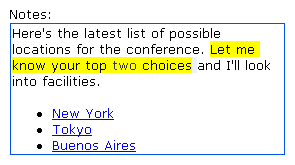
На ілюстрації нижче поле форматованого тексту використовується для збирання докладних нотаток від користувачів.
Пов’язані елементи керування
InfoPath містить елементи керування, схожі на форматований текст, але призначені для різних цілей. Щоб вирішити, які з цих елементів керування найкраще підходять для вашого шаблону форми, перегляньте список нижче.
Текстове поле Як і поле форматованого тексту, текстове поле дає змогу користувачам вводити, редагувати або переглядати текст. На відміну від поля форматованого тексту, текстове поле за замовчуванням відображає лише один рядок тексту, і користувачі не можуть додавати елементи форматування до текстового поля, наприклад жирний шрифт або курсив, зображення або таблиці.
Поле "Вираз" Поле виразу зазвичай використовується для відображення тексту лише для читання, відображення значення іншого елемента керування в шаблоні форми або для створення формул на основі виразів XPath. На відміну від поля форматованого тексту, поле виразу не зберігає та не зберігає дані. Тому слід використовувати поле виразу, лише якщо не потрібно зберігати його значення або посилатися на нього в іншій формулі.
Взаємодія з користувачем
Як і текстове поле, поле форматованого тексту – це просто покажчик місця заповнення у формі, наприклад поле приміток, у яке користувачі вводять текст. Під час введення тексту в полі форматованого тексту користувачі мають доступ до багатьох функцій форматування, які звикли використовувати в інших системних документах Microsoft Office. Наприклад, користувачі можуть вставляти зображення або таблицю в поле форматованого тексту або застосовувати жовте виділення до певного абзацу тексту.
Щоб дізнатися, чи можуть вони форматувати текст у певному полі форми, користувачі розміщують курсор у полі або вибирають текст у полі. Якщо параметри на панелі інструментів Форматування активні, а не сірі, користувачі можуть форматувати текст так само, як і в будь-якому іншому системному документі Microsoft Office.
Зауваження щодо сумісності
Створюючи шаблон форми у програмі InfoPath, можна вибрати певний режим сумісності, щоб створити сумісний із браузером шаблон форми. Коли шаблон форми, сумісний із браузером, публікується на сервері, на якому запущено InfoPath Forms Services, а потім у браузері, форми на основі шаблону форми можна переглядати в браузері. Під час створення шаблону форми, сумісного з браузером, деякі елементи керування недоступні в області завдань Елементи керування , оскільки їх не можна відобразити в браузері.
Хоча поля форматованого тексту доступні під час створення шаблону форми, сумісного з браузером, пам'ятайте про такі обмеження:
- Часткове форматування форматованого тексту не підтримується в браузері версії поля форматованого тексту. Якщо в області завдань Перевірка макета відображається повідомлення про помилку щодо несумісних параметрів форматованого тексту, у діалоговому вікні Властивості поля RTF установіть прапорець Увімкнути лише сумісні з браузером параметри. У такому разі автоматично буде вибрано правильні параметри форматованого тексту.
- Зв'язані зображення можна активувати для поля форматованого тексту в шаблоні форми, сумісному з браузером. Однак вбудовані зображення не підтримуються.
- Для полів форматованого тексту повний спектр параметрів форматування доступний лише в підтримуваних версіях Internet Explorer, зокрема корпорація Майкрософт Internet Explorer 6.0 і Windows Internet Explorer 7.0. Користувачі можуть редагувати текст у полі форматованого тексту в інших браузерах, що підтримуються, наприклад Firefox 1.5 або Safari 2.0, але параметри форматування недоступні, зокрема змінення кольору тексту та застосування форматування символів.
Вставлення поля форматованого тексту
Процедура вставлення поля форматованого тексту дещо відрізняється залежно від того, чи створюєте ви новий пустий шаблон форми або створюєте шаблон форми в базі даних чи іншому зовнішньому джерелі даних.
На зображенні нижче показано, як виглядає поле форматованого тексту, якщо його вибрано в режимі конструктора.

Елементи керування можуть бути вільні або зв’язані. Коли елемент керування зв’язаний, його підключено до поля або групи в джерелі даних і дані, введені в елементі керування, зберігаються в базовому файлі форми (XML). Коли елемент керування вільний, його не підключено до поля або групи й дані, введені в елементі керування, не зберігаються. Якщо вибрати елемент керування або навести на нього вказівник миші, у верхньому правому куті елемента керування відобразиться відповідний текст і піктограма зв’язування. У тексті зазначено групу або поле, з яких зв’язано елемент керування в джерелі даних. Піктограма вказує, чи правильно зв’язано елемент керування до цієї групи або поля. Якщо зв’язування правильне, відображається зелена піктограма. Якщо зі зв’язуванням виникла проблема, відображається синя або червона піктограма.
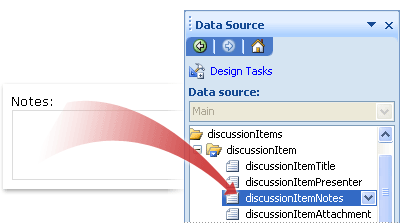
Джерело даних для шаблону форми складається з полів і груп, які відображаються в ієрархічному поданні в області завдань Джерело даних. Поля форматованого тексту завжди прив'язані до полів. У наведеному нижче прикладі поле Нотатки у формі прив'язано до поля discussionItemNotes в області завдань Джерело даних .
Вставлення поля форматованого тексту в новий пустий шаблон форми
Коли створюється новий пустий шаблон форми, прапорець Автоматично створювати джерело даних в області завдань Елементи керування встановлено за замовчуванням. Це дає можливість автоматично створювати поля та групи в джерелі даних, коли до шаблону форми InfoPath додаються елементи керування. Ці поля та групи відображаються як піктограми папки та файлу в області завдань Джерело даних.
- У шаблоні форми розмістіть курсор у місці, де потрібно вставити елемент керування.
- Якщо область завдань Елементи керування не відображається, у меню Вставлення виберіть пункт Інші елементи керування або натисніть клавіші Alt+I, C.
- У розділі Вставлення елементів керування виберіть пункт Поле форматованого тексту.
- Щоб указати тип форматованого тексту, який можуть вводити користувачі, двічі клацніть поле форматованого тексту, вставлене в шаблон форми, перейдіть на вкладку Відображення , а потім установіть або зніміть прапорці в розділі Доступне форматування.
- Щоб додати надпис до елемента керування, введіть вище або ліворуч від нього текст, а потім двокрапку (:).
Вставлення поля форматованого тексту в шаблон форми на основі наявного джерела даних
Якщо макет шаблону форми створюється на основі наявного файлу розширюваної мови розмітки (XML), бази даних або веб-служби, поля та групи в області завдань Джерело даних у програмі InfoPath базуються на такому наявному джерелі даних. У цьому сценарії можна вставити поле форматованого тексту, перетягнувши поле з області завдань Джерело даних до шаблону форми або вставивши поле форматованого тексту з області завдань Елементи керування , як описано нижче.
У шаблоні форми розмістіть курсор у місці, де потрібно вставити елемент керування.
Якщо область завдань Елементи керування не відображається, у меню Вставлення виберіть пункт Інші елементи керування або натисніть клавіші Alt+I, C.
У розділі Вставлення елементів керування виберіть пункт Поле форматованого тексту.
У діалоговому вікні Зв'язування поля RTF виберіть поле, у якому потрібно зберігати дані у форматі RTF, і натисніть кнопку OK.
Щоб указати тип форматованого тексту, який можуть вводити користувачі, двічі клацніть поле форматованого тексту, вставлене в шаблон форми, перейдіть на вкладку Відображення , а потім установіть або зніміть прапорці в розділі Доступне форматування.
InfoPath використовує назву поля або групи як мітку елемента керування. За потреби змініть мітку тексту.
Порада.
Для вставки елементів керування також можна використовувати панель завдань Джерело даних. В області завдань Джерело даних клацніть правою кнопкою миші поле, до якого потрібно прив'язати поле форматованого тексту, і виберіть у контекстному меню пункт Поле форматованого тексту .
Поради з макета
Скористайтеся наведеними нижче порадами, щоб уточнити вигляд, розмір та інші аспекти поля форматованого тексту.
- Щоб одночасно змінити розмір кількох полів форматованого тексту, виберіть поля форматованого тексту, розмір яких потрібно змінити, у меню Формат виберіть пункт Властивості, перейдіть на вкладку Розмір і внесіть необхідні зміни.
- Щоб зменшити ширину за замовчуванням, коли InfoPath вставляє поля форматованого тексту, у меню Подання виберіть пункт Властивості подання. На вкладці Загальні встановіть прапорець Використовувати спеціальну ширину макета для цього шаблону форми , а потім введіть менше число в полі Ширина настроюваного макета .
- Щоб одночасно змінити межу або колір кількох полів форматованого тексту, виділіть потрібні поля форматованого тексту, у меню Формат виберіть пункт Межі та заливка, перейдіть на вкладку Межі та внесіть необхідні зміни.
- Щоб настроїти текст, який відображається в полі форматованого тексту, скористайтеся полями Шрифт і Розмір шрифту на панелі інструментів Форматування . Щоб одночасно змінити шрифт і розмір шрифту для всіх полів форматованого тексту в шаблоні форми, виберіть поле форматованого тексту з потрібним форматуванням, а потім у меню Формат виберіть команду Застосувати шрифт до всіх елементів керування форматованого тексту.
- Щоб побачити, як виглядатимуть поля форматованого тексту з фактичним текстом, у меню Подання виберіть пункт Зразок даних. Це допоможе зрозуміти, як виглядатиме форма, коли користувачі заповнюють її.
- Використовуйте поля, щоб настроїти інтервал зовні поля форматованого тексту. Використовуйте заповнення, щоб настроїти інтервал навколо тексту в полі форматованого тексту.