
Спеціальні можливості в Microsoft Lens для iPhone
Важливо
З 15 вересня 2025 року програма Microsoft Lens буде списана з пристроїв з Android. Після 15 листопада Microsoft Lens більше не підтримуватиметься. Дізнайтеся, як використовувати програму Microsoft 365 Copilot як альтернативу.
Цю статтю призначено для тих, хто використовує невізуальний екран, як-от Екранний диктор Windows, JAWS або NVDA, з інструментами або функціями Windows і продуктами Microsoft 365. Ця стаття входить до набору вмісту Допомога та навчання зі спеціальних можливостей, де можна знайти додаткові відомості про спеціальні можливості в наших програмах. Щоб отримати загальну довідку, відвідайте веб-сайт служби підтримки Microsoft.
Примітка.
Ця стаття зробила свою роботу та скоро буде видалена. Щоб не з’являлися повідомлення "Сторінку не знайдено", ми видаляємо посилання, про які знаємо. Якщо ви створили посилання на цю сторінку, видаліть їх. Так ми разом зробимо Інтернет кращим.
За допомогою Microsoft Lens можна записувати нотатки та інформацію з дощок, меню, вивісок, рукописних нотаток або будь-яких інших елементів із великою кількістю тексту за допомогою Microsoft Lens, зокрема VoiceOver, стандартного невізуального екрана в iOS. Крім того, можна створювати ескізи, креслення й формули та навіть зображення без тексту.
На пристрої iPhone є параметри спеціальних можливостей, які допоможуть вам використовувати Microsoft Lens у належний для вас спосіб. Перейдіть до розділу Настройки>Загальні>настройки спеціальних можливостей , щоб увімкнути такі функції, як Масштаб, Вибір промовити та змінити розмір тексту.
Примітка.
- Випуск нових функцій Microsoft 365 для передплатників Microsoft 365 відбувається поступово, тому у вашій програмі деякі з них можуть бути наразі відсутні. Щоб дізнатись, як почати користуватися новими функціями раніше за інших, приєднайтеся до програми оцінювання Office.
- У цій статті припускається, що ви використовуєте вбудований в iOS невізуальний екран VoiceOver. Щоб дізнатися більше про використання VoiceOver, відвідайте сторінку Спеціальні можливості Apple.
У цій статті
VoiceOver
VoiceOver – це вбудований невізуальний екран для iPhone.
Активація функції VoiceOver
Примітка.
У цій статті припускається, що ви використовуєте стандартні рухи, а не настроювані параметри AssistiveTouch.
- Натисніть кнопку Дім.
- У розділі Параметри торкніться елементів Загальні, Спеціальні можливості та VoiceOver.
- Активуйте функцію VoiceOver.
Призначення функції VoiceOver кнопці "Дім"
- Натисніть кнопку Дім.
- У розділі Параметри торкніться елементів Загальні та Спеціальні можливості.
- Прокрутіть униз, а потім торкніться елемента Спеціальні спрощення.
- Торкніться елемента VoiceOver.
Щоб увімкнути або вимкнути VoiceOver за допомогою ярлика, тричі торкніться кнопки "Основне ".
Занурення в текст
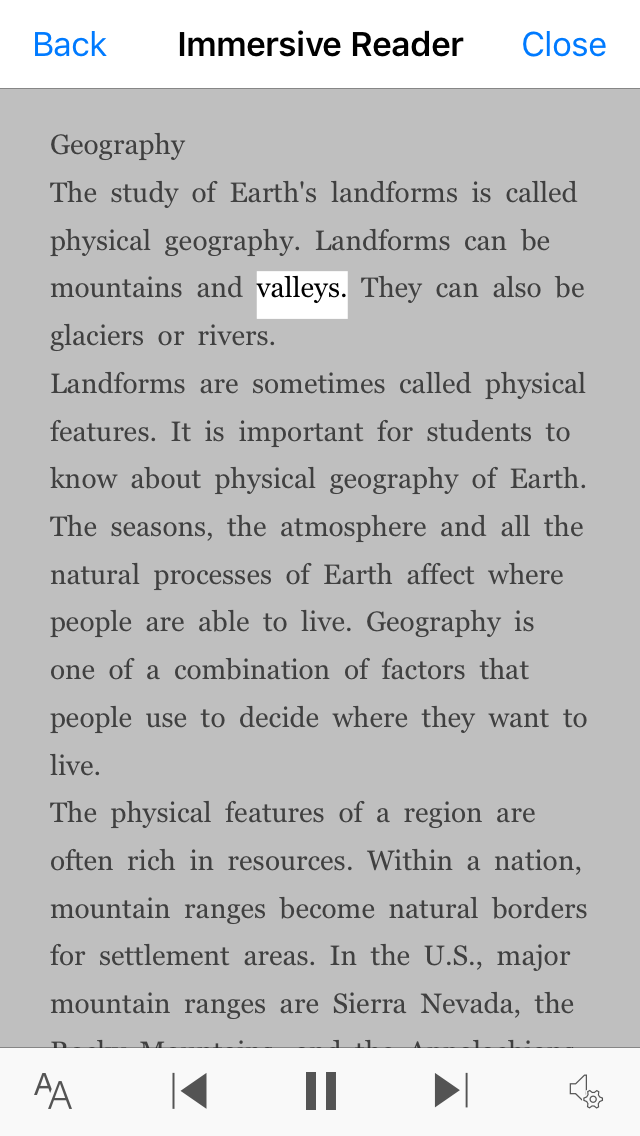
Занурювач у текст – це засіб, який забезпечує повноекранний режим читання та допомагає зосередитися на вмісті документів.
Відкрити Занурювач у текст
- Після захоплення та редагування зображення в Microsoft Lens проводьте пальцем вправо або вліво, доки не пролунає фраза "Done button" (Готово, кнопка), а потім двічі торкніться екрана.
- Проводьте пальцем вправо або вліво, доки не пролунає фраза "Занурювач у текст button" (Занурювач у текст, кнопка), а потім двічі торкніться екрана. Сканування тексту із зображень може зайняти деякий час, тому не хвилюйтеся, якщо відразу нічого не відбувається.
Робота з Занурювач у текст
Коли Занурювач у текст відкриється, на екрані відображається текст із відсканованих зображень. Виконайте одну з таких дій:
- Щоб продиктувати сторінку, проводьте пальцем вправо або вліво, доки не пролунає фраза "Play button" (Відтворити, кнопка), а потім двічі торкніться екрана. Коли екранний диктор читає документ уголос, кожне відповідне слово виділяється.
- Щоб призупинити диктування, проводьте пальцем вправо або вліво, доки не пролунає фраза "Pause button" (Призупинити, кнопка), а потім двічі торкніться екрана.
- Щоб пропустити частину аудіо та почати читання знизу сторінки, проводьте пальцем вправо або вліво, доки не пролунає фраза "Skip forward button" (Перейти вперед, кнопка), а потім двічі торкніться екрана.
- Щоб перемотати аудіо, проводьте пальцем вправо або вліво, доки не пролунає фраза "Rewind button" (Перемотати назад, кнопка), а потім двічі торкніться екрана.
Функція відтворення найкраще працює англійською мовою.
Змінення параметрів тексту
У Занурювач у текст є кілька параметрів, які допомагають використовувати текст на екрані в потрібний спосіб. Щоб відкрити параметри тексту, проводьте пальцем вправо або вліво, доки не пролунає фраза "Text button" (Текст, кнопка), двічі торкніться екрана та виконайте одну з таких дій:
Щоб змінити параметр перемикача Широкий текстовий інтервал , двічі торкніться екрана. Цей параметр визначає інтервали між шрифтами. Регулярний інтервал використовується в більшості книг і документів. Проте широкий інтервал збільшує інтервал між буквами, а також інтервал між рядками.
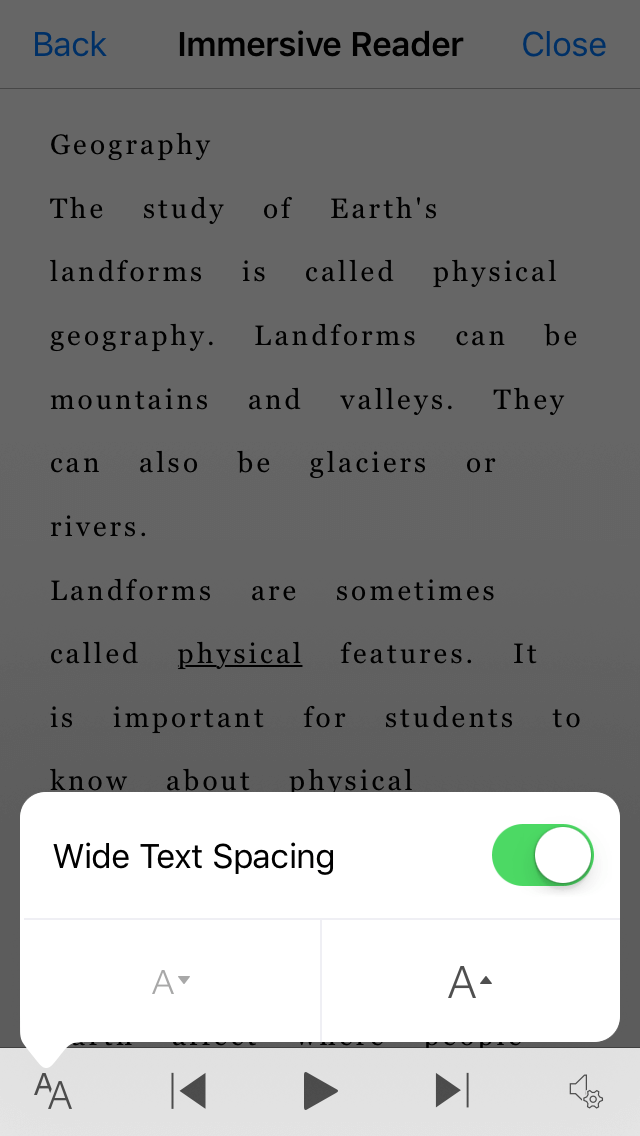
Щоб змінити розмір тексту, проводьте пальцем вправо або вліво, доки не пролунає фраза "Increase text size" (Збільшити розмір тексту) або "Decrease text size" (Зменшити розмір тексту), а потім двічі торкніться екрана, щоб збільшити або зменшити розмір на невелику суму.
Спробуйте налаштувати розмір тексту в поєднанні з текстовим інтервалом, доки не знайдете потрібну комбінацію.
Параметри мовлення
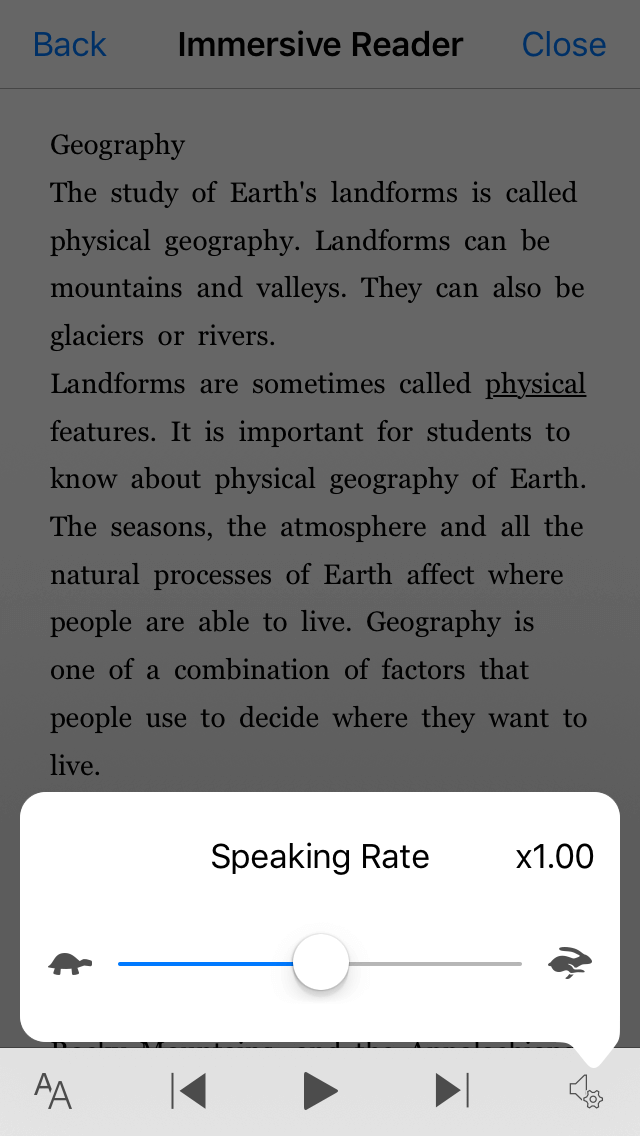
Щоб змінити швидкість мовлення Занурювач у текст, проводьте пальцем вправо або вліво, доки не пролунає фраза "Speak button" (Промовити, кнопка), двічі торкніться екрана та проведіть пальцем угору або вниз, щоб змінити швидкість у повзунку Швидкість мовлення. Повзунок дає змогу керувати швидкістю до особистих уподобань. Щоб закрити спливаюче вікно повзунка, торкніться екрана. Коли пролунає фраза "Dismiss popup" (Вимкнути спливаюче вікно), двічі торкніться екрана.
Додаткові відомості
Перегляд і навігація в Microsoft Lens за допомогою невізуального екрана
Основні завдання за допомогою невізуального екрана в Microsoft Lens
Налаштування пристрою для роботи зі спеціальними можливостями в Microsoft 365
Технічна підтримка клієнтів з особливими потребами
Корпорація Майкрософт прагне забезпечити якомога кращі умови роботи для всіх своїх клієнтів. Якщо у вас є проблеми або запитання, пов'язані зі спеціальними можливостями, зверніться по технічну допомогу до служби Microsoft Disability Answer Desk . Її фахівці чудово знають, як використовувати численні спеціальні засоби, і можуть надавати допомогу англійською, іспанською, французькою й американською мовами жестів. Щоб отримати контактні дані для свого регіону, перейдіть на сайт служби Microsoft Disability Answer Desk.
Якщо ви – державний, комерційний або корпоративний користувач, зверніться до служби Answer Desk зі спеціальними можливостями підприємства.