
З випуском Office 2016 тепер ви можете отримати найновішу версію Office на свій ПК або комп'ютер Mac, якщо у вас є передплата на Office 365 для бізнесу, інсталювати Office 2013 або зареєструватися заново.
Примітка.
Примітка. Якщо кнопка для інсталяції пакета Office 2016, Office 2013 або програми Project чи Visio не відображається, зверніться до адміністратора. Якщо ви адміністратор, див. статтю "Керування програмним забезпеченням користувача в Office 365".
Оновлення до Office 2016, Project для Office 365Project для Office 365 або Visio Pro 2016 на ПК
Виберіть продукт Office, який потрібно оновити. Якщо ви не знаєте, яку версію Office зараз використовуєте, див. статтю "Яку версію пакета Office я використовую?"
Варіанти оновлення для пакета Office 2016
| Варіанти оновлення | Потрібні дії |
|---|---|
| Ваш адміністратор Microsoft 365 або ІТ-підрозділ інсталює пакет Office для вас | Вам не потрібно нічого робити. Найімовірніше, адміністратор або ІТ-підрозділ і далі керуватимуть вашими інсталяціями й оновленнями. |
| Оновлення попередньої версії Office, наприклад Office 2010 або Office 2007 |
|
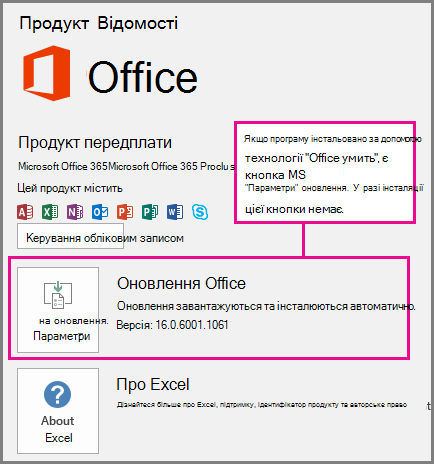
| Оновлення версії Office 2013 | Дії для оновлення версії Office 2013 залежать від способу інсталяції Office: за допомогою технології Office умить або на основі технології MSI. Ось як це перевірити: Визначення способу інсталяції пакета Office 2013: за допомогою технології "Office умить" чи MSI
|
Варіанти оновлення Project для Office 365Project для Office 365
| Способи оновлення | Потрібні дії |
|---|---|
| Ваш адміністратор Microsoft 365 або ІТ-підрозділ інсталює Project Online класичного клієнта | Вам не потрібно нічого робити. Найімовірніше, адміністратор або ІТ-підрозділ і далі керуватимуть вашими інсталяціями й оновленнями. |
| Оновлення попередньої версії програми Project, наприклад Project Professional 2010 або Project Professional 2007 |
|
| Оновлення версії Project Professional 2013 | Дії для оновлення версії Project 2013 залежать від способу інсталяції Project: за допомогою технології " Office умить" чи MSI. Ось як це перевірити: Визначення способу інсталяції програми Project 2013: за допомогою технології "Office умить" чи MSI
|
Варіанти оновлення версії Visio, що надається за передплатою
| Способи оновлення | Потрібні дії |
|---|---|
| Ваш адміністратор Microsoft 365 або ІТ-підрозділ інсталює класичну версію Visio, надану з передплатою на Visio (план 2) | Вам не потрібно нічого робити. Найімовірніше, адміністратор або ІТ-підрозділ і далі керуватимуть вашими інсталяціями й оновленнями. |
| Оновлення попередньої версії програми Visio, наприклад Visio ProfessionalVisio Professional 2010 або Visio ProfessionalVisio Professional 2007 |
|
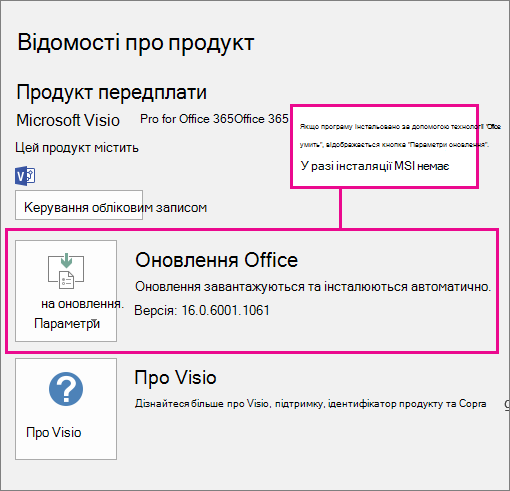
| Оновлення версії Visio Professional 2013 | Дії для оновлення версії Visio залежать від способу інсталяції: за допомогою технології "Office умить" чи MSI. Ось як це перевірити: Перевірте, чи інстальовано Visio 2013 за допомогою технології "Office умить" або MSI
|
Видалення Office 2013, Office 2016 або Office 365 з ПК
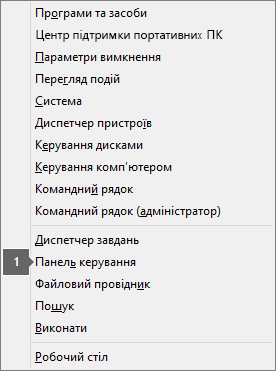
Перейдіть на Панель керування.
В ОС Windows 10- Клацніть правою кнопкою миші кнопку "Пуск"
 (лівий нижній кут) і виберіть Панель керування.
У Windows 8.1
- Клацніть правою кнопкою миші кнопку "Пуск" (лівий нижній кут) і виберіть Панель керування.
Windows 7 або Vista
- Натисніть кнопку StartControl>PanelПанель керування.
- Клацніть правою кнопкою миші кнопку "Пуск"
Клацніть елемент "Програми>", "Програми та засоби".
Клацніть правою кнопкою миші програму Office, яку потрібно видалити, а потім виберіть Видалити.
Повне видалення Office
Якщо виникають проблеми із запуском засобу простого виправлення, скористайтеся браузером Internet Explorer або Edge (Windows 10).
Натисніть цю кнопку простого виправлення, щоб повністю видалити інстальовану копію Office і пов’язані з нею файли.
Натисніть кнопку Відкрити, коли вона з’явиться у вікні браузера.
Примітка.
Якщо файл не відкриється, натисніть кнопку "Зберегти>відкриту папку", а потім двічі клацніть файл (його ім'я має починатися з "O15CTRRemove"), щоб запустити засіб простого виправлення.
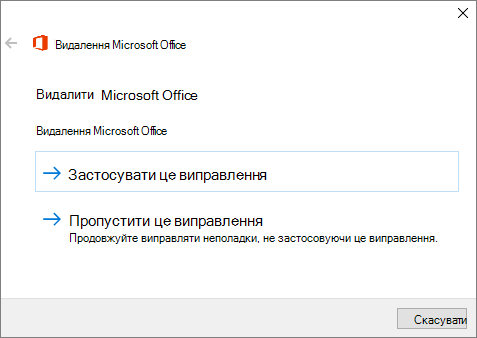
Запуститься майстер видалення Microsoft Office. Натисніть кнопку Далі.
Виберіть Застосувати це виправлення й дотримуйтеся вказівок на екрані.
Важливо
Якщо цей екран не з’явився, скористайтеся браузером Internet Explorer або Microsoft Edge, щоб запустити цей інструмент. Ця проблема вирішується.
Коли засіб простого виправлення завершить роботу, відкриється екран Видалення успішно завершено й вам буде запропоновано перезавантажити комп’ютер, щоб зміни набули сили. Натисніть кнопку Далі.
Завантаження пакета Office та його інсталяція для ПК
Важливо
Під час інсталяції пакета Office 2016 також видаляються всі продукти Office 2013. Як ви, можливо, і сподівалися, Word 2013, Excel 2013 і решту програмного комплексу Office видалено. Крім того, якщо на комп'ютері інстальовано InfoPath 2013, SharePoint DesignerDesigner 2013 або певні версії Visio 2013 чи Project 2013, інсталяція Office 2016 також видаляє ці програми. Ви не зможете інсталювати їх повторно.
- Увійдіть у Office 365 під керуванням 21VianetMicrosoft 365 за адресою https://portal.partner.microsoftonline.cn/OLS/MySoftware.aspx.
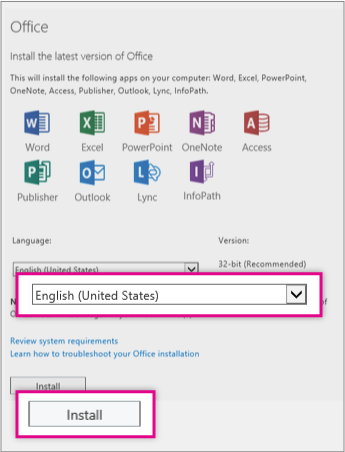
Якщо Office немає в списку, можливо, до вашого плану не входять програми Office. Якщо ви знаєте, що до вашого плану входить пакет Office, імовірно, вам не призначено ліцензію. Попросіть свого адміністратора Microsoft 365 призначити вам ліцензію. - На сторінці Office виберіть пункт меню Мова, а потім натисніть кнопку Інсталювати, щоб інсталювати 32-розрядну версію.
Примітка.
Щоб інсталювати 64-розрядну версію, у розділі Версія виберіть 64-розрядну версію, перш ніж натискати кнопку Інсталювати. Якщо ви не впевнені, яку версію потрібно вибрати, шукайте додаткові відомості в статті Вибір 32-розрядної або 64-розрядної версії Microsoft Office.
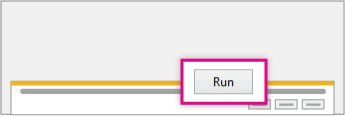
 3. У нижній частині екрана виберіть "Виконати".
Дотримуйтеся вказівок і прийміть умови ліцензійної угоди.
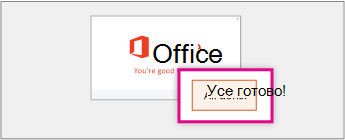
Коли побачите повідомлення "Усе добре", виберіть елемент Готово.
Оновлення до версії Office 2016 на комп'ютері Mac
Щоб інсталювати пакет Office 2016 на комп'ютері Mac, виконайте вказівки зі статті "Інсталяція пакета Office 2016 для Mac" із Office 365 під керуванням 21Vianet.