

Якщо ви інсталювали на новому комп'ютері версії Office Standard або Office Professional Plus, надану за корпоративною ліцензією, ви можете отримувати запит у вигляді екрана "Початок роботи" під час кожного запуску Office. Це може траплятися, якщо ви не видалили попередньо інстальовану версію Office на новому комп’ютері, перш ніж інсталювати версію Office, надану за корпоративною ліцензією.
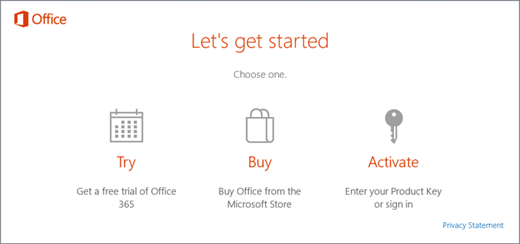
Щоб більше не одержувати запити на активацію, переконайтеся, що для вашого Office використовується корпоративне ліцензування, а потім оновіть реєстр.
Перевірка використання версії Office, наданої за корпоративною ліцензією
Версії Office із корпоративним ліцензуванням зазвичай використовуються у великих компаніях. Ось як можна перевірити, чи у вашій версії Office використовується корпоративне ліцензування:
- Відкрийте документ у Word.
- Перейдіть до файлового > облікового запису.
- Порівняйте свій екран із цим знімком екрана та зверніть увагу на наведені нижче елементи.
- Версії, надані за корпоративною ліцензією, називаються Office Standard або Office Professional Plus.
- Версії, надані за корпоративною ліцензією, мають посилання Змінити ключ продукту.
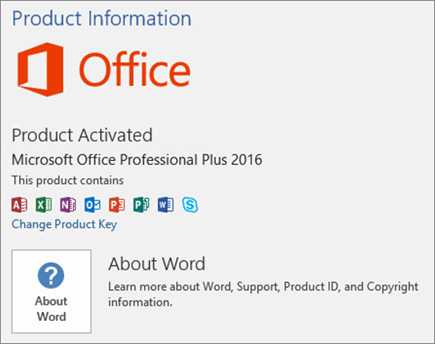
Якщо відображаються кнопки "Керування обліковим записом " або " Параметри оновлення", версію Office, яку ви використовуєте, надано не за корпоративною ліцензією. Довідку з активації інших версій Office див. в цій статті.
Оновіть реєстр, щоб видалити запит на активацію Microsoft 365
Важливо
Це завдання містить кроки, у яких пояснюється, як змінити реєстр. Уважно виконуйте дії, оскільки будь-які помилки можуть спричинити серйозні проблеми. Для додаткового захисту обов’язково зробіть резервну копію реєстру, перш ніж вносити будь-які зміни. Для додаткового захисту створіть резервну копію реєстру , перш ніж змінювати його. Це дасть змогу відновити реєстр, якщо виникнуть проблеми.
- Закрийте вікно активації та всі програми Office.
- Клацніть правою кнопкою миші кнопку "Пуск" Windows
 у лівому нижньому куті екрана та виберіть команду "Виконати".
 - Введіть regedit, а потім натисніть клавішу Enter. Коли з’явиться відповідний запит, виберіть Так, щоб відкрити Редактор реєстру.
- У лівій частині Редактора реєстру в розділі Computer (Комп’ютер) перейдіть до такого розділу реєстру:
HKEY_LOCAL_MACHINE\SOFTWARE\Wow6432Node\Microsoft\Office\16.0\Common\OEM - Клацніть значення OEM правою кнопкою миші та виберіть пункт "Експорт файлу>".
- Збережіть розділ.
- Після резервного копіювання ключа виберіть "Редагувати>видалення".
- Повторіть кроки 3–6 для такого розділу:
HKEY_LOCAL_MACHINE\SOFTWARE\Microsoft\Office\16.0\Common\OEM - Закрийте Редактор реєстру та знову запустіть Office.