
Настроювана панель швидкого доступу містить набір команд, незалежних від поточної вкладки на стрічці. Ви можете перемістити панель швидкого доступу з одного з двох можливих розташувань і додати до неї кнопки, які представлятимуть команди.
Примітка.
- Розмір кнопок, які представляють команди, не можна настроювати в програмах Microsoft Office. Єдиний спосіб збільшити їхній розмір – зменшити поточну роздільну здатність екрана.
- Панель швидкого доступу не можна відображати в кількох рядках.
- До панелі швидкого доступу можна додавати лише команди. Вміст більшості списків, як-от значення відступу й інтервалу та окремі стилі, які також відображаються на стрічці, не можна додавати до панелі швидкого доступу. Однак ви можете настроїти стрічку в Office , щоб персоналізувати її належним чином. Наприклад, можна створити спеціальні вкладки та групи, що міститимуть команди, які часто використовуються.
У цій статті
- Відображення або приховання панелі швидкого доступу
- Переміщення панелі швидкого доступу
- Відображення або приховання надписів команд на панелі швидкого доступу
- Додавання команди до панелі швидкого доступу
- Додавання до панелі швидкого доступу команди, якої немає на стрічці
- Видалення команди з панелі швидкого доступу
- Змінення порядку команд на панелі швидкого доступу
- Настроювання панелі швидкого доступу в меню "Параметри"
- Експорт настроєної панелі швидкого доступу
- Імпорт настроєної панелі швидкого доступу
- Коли в настроюваній групі на панелі швидкого доступу відображається зелена або синя куля
Відображення або приховання панелі швидкого доступу
Клацніть правою кнопкою миші на стрічці та виконайте одну з таких дій:
Якщо панель швидкого доступу відображається, виберіть елемент "Приховати панель швидкого доступу".
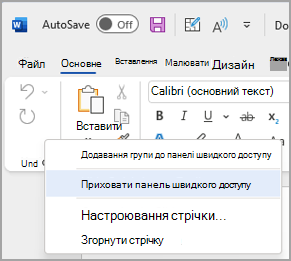
Якщо панель швидкого доступу приховано, виберіть пункт "Показати панель швидкого доступу".
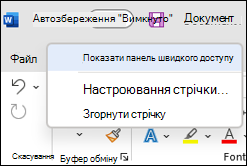
Примітка.
Панель швидкого доступу можна також приховати в меню "Настроїти панель швидкого доступу", вибравши пункт "Приховати панель швидкого доступу".
Переміщення панелі швидкого доступу
Розташування
Панель швидкого доступу може розташовуватися в одному з двох місць.
Над стрічкою, у рядку заголовка (розташування за замовчуванням)
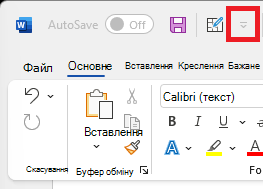
Під стрічкою
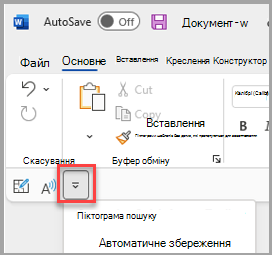
Змінення розташування
Ви можете переміщувати розташування панелі швидкого доступу з одного розташування до іншого.
Натисніть кнопку "
 " Настроїти панель швидкого доступу.
У списку виберіть пункт «Відображати під стрічкою » або « Відображати над стрічкою».
Примітка.
Команди розташування можна задати в розділі "Параметри". Вибірпараметрів>файлу>Розташування панелі>інструментів панелі швидкого доступу
Відображення або приховання надписів команд на панелі швидкого доступу
Якщо панель швидкого доступу розташовано під стрічкою, підписи команд можна відобразити або приховати.
- Натисніть кнопку "" Настроїти панель швидкого доступу.
- У списку виберіть «Показати підписи команд» або «Приховати підписи команд».
Додавання команди до панелі швидкого доступу
На стрічці виберіть відповідну вкладку або групу, щоб відобразити команду, яку потрібно додати до панелі швидкого доступу.
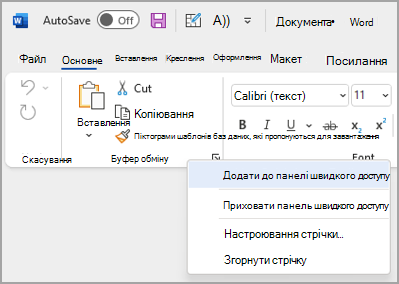
Клацніть команду правою кнопкою миші та виберіть у контекстному меню пункт " Додати до панелі швидкого доступу ".
Додавання до панелі швидкого доступу команди, якої немає на стрічці
- Виберіть доступу", "Настроїти панель швидкого доступу " та виберіть пункт "Інші команди".
- У списку "Вибрати команди" виберіть пункт "Команди, відсутні на стрічці".
- Знайдіть команду в списку, а потім натисніть кнопку "Додати".
Порада.
Якщо ви не можете знайти потрібну команду в списку відсутніх на стрічці команд, спробуйте вибрати команди з до всіх команд.
Видалення команди з панелі швидкого доступу
- Клацніть правою кнопкою миші команду, яку потрібно видалити з панелі швидкого доступу.
-
 Remove from Quick Access Toolbar on the shortcut menu.
Змінення порядку команд на панелі швидкого доступу
- Натисніть ", "Настроїти панель швидкого доступу" на панелі інструментів і виберіть елемент "Інші команди".
- У розділі "Настроювання панелі швидкого доступу" виберіть команду, яку потрібно перемістити.
- Виберіть стрілку вгору або вниз праворуч.
Настроювання панелі швидкого доступу в меню "Параметри"
Ви можете додавати й видаляти команди на панелі швидкого доступу та змінювати їхній порядок у меню Параметри.
На вкладці "Файл " натисніть кнопку "Параметри" та виберіть пункт "Панель швидкого доступу".
Використовуйте кнопки «Додати>>» та << «Видалити», щоб переміщати елементи між списками «Настроювання панелі інструментів Access» і списком «Вибрати з».
Примітка.
Щоб знайти елемент у списку "Вибрати команди ", можливо, потрібно спочатку перевірити його розташування та назву в програмі. Команди, які більше не відображаються в програмі, можна й надалі перелічувати в розділі " Усі команди". Щоб допомогти ідентифікувати команди такого типу, у дужках поруч із застарілою назвою команди, як-от "Формули (вставити формули") або "Значення" (вставити значення), у дужках може відображатися більш змістовна підказка, як-от "Формули (вставлення формули") або "Значення (вставлення значень")
Скидання панелі швидкого доступу до стандартних настройок
- Натисніть ", "Настроїти панель швидкого доступу" на панелі інструментів і виберіть елемент "Інші команди".
- У вікні "Настроювання панелі швидкого доступу " виберіть " Скинути din" у нижньому правому >куті "Скинути лише панель швидкого доступу".
Експорт настроєної панелі швидкого доступу
Ви можете експортувати свою стрічку та настройки панелі швидкого доступу у файл, який потім можна імпортувати, щоб застосувати свої вподобання на іншому комп’ютері або поділитися ними з колегою.
- Панель швидкого доступу «Параметри файлу >>».
- Виберіть "Імпорт/експорт > усіх настройок".
Докладні відомості про те, як настроїти стрічку, див. в статті "Настроювання стрічки в Office".
Імпорт настроєної панелі швидкого доступу
Ви можете імпортувати файли настройок, щоб замінити наявний макет стрічки й панелі швидкого доступу. Імпортуючи настроювання, можна переносити оформлення програм Microsoft Office з одного ПК на інший або ділитися ним із колегами.
Важливо
Під час імпорту файлу настройок втрачаються всі попередні настройки стрічки та панелі швидкого доступу. Ви можете експортувати попередні настройки, перш ніж імпортувати нові, щоб мати змогу до них згодом повернутися.
- Панель швидкого доступу «Параметри файлу>>».
- Виберіть Імпорт/Експорт > Файл налаштування імпорту.
Докладні відомості про те, як настроїти стрічку, див. в статті "Настроювання стрічки в Office".
Коли в настроюваній групі на панелі швидкого доступу відображається зелена або синя куля
Піктограми позначають спеціальні групи команд на панелі швидкого доступу, якщо вибрано піктограму. Якщо в спеціальній групі на панелі швидкого доступу відображається зелена або синя куля для піктограми, це означає, що піктограму не вибрано для цієї настроюваної групи. Щоб додати піктограму до спеціальної групи, вона відображатиметься на панелі швидкого доступу.
- У розкривному меню панелі швидкого доступу виберіть пункт "Інші команди".
- На панелі переходів ліворуч виберіть елемент "Настроювання стрічки".
- У стовпці "Настроїти стрічку " праворуч виберіть спеціальну групу.
- Виберіть Rename (Перейменувати).
- Виберіть піктограму.
- Натисніть кнопку "OK>".
Примітка.
Відомості про те, як створити спеціальну групу команд, див. в розділі "Настроювання стрічки Office"