
Формат окремих елементів діаграми, таких як область діаграми, область побудови, ряд даних, осі, назви, підписи даних або легенда, можна змінити.
Для форматування елементів діаграми доступні два набори інструментів: область завдань "Формат " і стрічка " Знаряддя для діаграм". Для більшості елементів керування використовуйте параметри в області завдань "Форматування ".
Форматування діаграми за допомогою області завдань "Форматування"
Просто виберіть елемент діаграми (наприклад, ряд даних, вісь або заголовок), клацніть його правою кнопкою миші та виберіть пункт "Формат <елемента> діаграми". Відобразиться область форматування з варіантами, налаштованими спеціально для вибраного елемента діаграми.
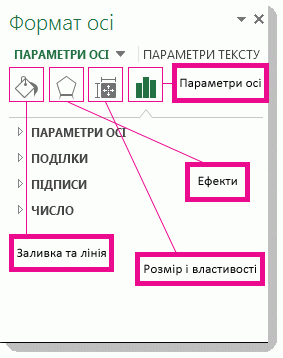
Піктограми у верхній частині цієї області дають змогу переходити між її розділами, що включають різні параметри. Якщо клацнути інший елемент діаграми – область завдань автоматично оновиться відповідно до вибраного елемента.
Наприклад, щоб відформатувати вісь, виконайте наведені нижче дії.
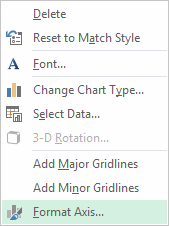
Клацніть вісь діаграми правою кнопкою миші та виберіть пункт Формат осі.
В області завдань " Формат осі " внесіть потрібні зміни.
Ви можете переміщати панель завдань або змінювати її розмір, щоб простіше з нею працювати. Для цього клацніть шеврон праворуч угорі.
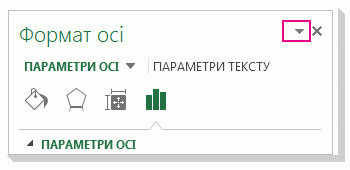
- Виберіть пункт Перемістити та перетягніть панель до нового розташування.
- Виберіть пункт Розмір і потягніть за край панелі, щоб змінити її розмір.
Форматування діаграми за допомогою стрічки
На діаграмі клацніть елемент, який потрібно відформатувати.
На вкладці «Формат » контекстної вкладки « Знаряддя для діаграм» виконайте одну з таких дій:
- Натисніть кнопку " Заливка фігури ", щоб застосувати до елемента діаграми інший колір заливки, градієнт, зображення чи текстуру.

- Натисніть кнопку "Контур фігури ", щоб змінити колір, товщину або стиль елемента діаграми.
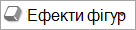
- Натисніть кнопку "Ефекти для фігур ", щоб застосувати до елементів діаграми спеціальні візуальні ефекти, наприклад тіні, рельєфи або об'ємне обертання.
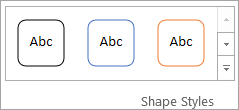
- Щоб застосувати попередньо визначений стиль фігури, на вкладці " Формат " у групі " Стилі фігур" виберіть потрібний стиль. Щоб переглянути всі доступні стилі фігур, клацніть
 "Додатково".
- Щоб змінити формат тексту діаграми, виділіть текст, а потім виберіть потрібний параметр на міні-панелі, що з'явиться. Або на вкладці "Основне " в групі "Шрифт " виберіть потрібне форматування.
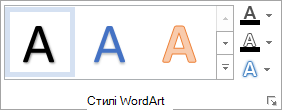
- Щоб відформатувати текст за допомогою стилів WordArt, виділіть текст, а потім на вкладці " Формат " у групі "Стилі WordArt " виберіть стиль WordArt. Щоб переглянути всі доступні стилі, натисніть кнопку "Додатково".
- Натисніть кнопку " Заливка фігури ", щоб застосувати до елемента діаграми інший колір заливки, градієнт, зображення чи текстуру.
Потрібна додаткова довідка?
Ви завжди можете поставити запитання експерту в спільноті Tech у Excel або отримати підтримку в спільнотах.