
Після створення діаграми ряд даних можна змінити двома способами:
- У діалоговому вікні " Вибір джерела даних " можна редагувати дані рядів даних або перевпорядковувати їх на діаграмі.
- за допомогою фільтрів діаграм, щоб приховати або відобразити дані на діаграмі;
Редагування або перевпорядкування ряду
Клацніть діаграму правою кнопкою миші та виберіть пункт "Вибрати дані".
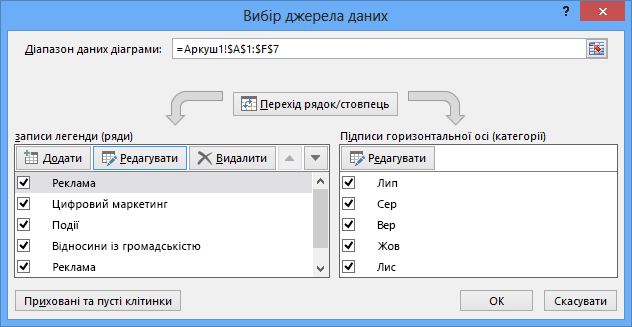
У вікні Записи легенд (Ряди) клацніть набір, який потрібно змінити.
Натисніть "Змінити", внесіть зміни та натисніть кнопку "OK".
Внесені зміни можуть порушити посилання на джерела даних у книзі.Щоб перевпорядкувати ряд, виберіть його, а потім натисніть кнопку "Вгору", "Вгору
 Вниз
Вниз
У цьому діалоговому вікні можна також додати ряд даних або видалити їх, натиснувши кнопку "Додати або видалити". Видалення ряду даних із діаграми остаточне, і його не можна буде знову відобразити за допомогою фільтрів діаграми.
Відомості про перейменування ряду даних див. в статті "Перейменування ряду даних".
Фільтрування даних діаграми
Почнемо з фільтрів діаграм.
- Виберіть діаграму.
- Натисніть кнопку " Фільтри діаграми "
 " поруч із діаграмою.
 - На вкладці Значення встановіть або зніміть прапорці поруч із наборами або категоріями, які потрібно відобразити або приховати.
- Натисніть кнопку Застосувати.
- Якщо потрібно відредагувати або перевпорядкувати дані в наборі, виберіть пункт "Вибрати дані" та виконайте кроки 2–4 в наступному розділі.


