
У програмах Office можна зберігати файли у форматі PDF або перетворювати їх на документи PDF, щоб надавати до них спільний доступ і друкувати їх у друкарнях. І вам не знадобиться інше програмне забезпечення або надбудови.
Формат PDF варто використовувати в наступних випадках:
- файл має мати однаковий вигляд на більшості комп’ютерів;
- файл має бути невеликим за розміром;
- файл має відповідати галузевому формату.
Приклади: резюме, юридичні документи, бюлетені, файли, призначені для читання (не редагування) і друку, а також файли, призначені для професійного друку.
Важливо
- Багато програм, зокрема Microsoft Word, можуть відкривати та редагувати PDF-файли. Просто надати спільний доступ до файлу PDF недостатньо, щоб гарантувати, що одержувач не зможе редагувати файл.
- Якщо перетворити електронну таблицю на файл PDF, під час перетворення буде втрачено внутрішні посилання в електронній таблиці, тому посилання потрібно перевірити. Зовнішні посилання на інші джерела, однак, буде добре.
Щоб переглянути покрокові вказівки, виберіть програму Office із розкривного списку.
Яка програма Office використовується?
Access
Відкрийте таблицю або звіт, який потрібно опублікувати як файл PDF.
На вкладці Зовнішні дані в групі Експорт натисніть кнопку PDF або XPS.
У полі Ім’я файлу введіть або виберіть ім’я документа.
У списку Тип файлу виберіть ЕЛЕМЕНТ PDF (*.pdf).
- Якщо для документа потрібна висока якість друку, виберіть Standard (публікація в Інтернеті та друк)..
- Якщо розмір файлу важливіший за якість друку, виберіть Мінімальний розмір (публікація в Інтернеті).
Натисніть кнопку Параметри , щоб настроїти друк сторінки, вибрати, чи потрібно друкувати виправлення, і вибрати параметри виводу. Натисніть кнопку OK.
Виберіть Опублікувати.
Excel
Примітка.
Аркуші Power View не можна зберігати у форматі PDF.
Перейдіть на вкладку Файл .
Натисніть кнопку Зберегти як або Зберегти копію.
У полі Ім'я файлу введіть ім'я файлу, якщо ви ще цього не зробили.
У списку Тип файлу виберіть ЕЛЕМЕНТ PDF (*.pdf).
- Якщо файл у вибраному форматі потрібно відкрити відразу після збереження, установіть прапорець Відкрити файл після публікації.
- Якщо для документа потрібна висока якість друку, виберіть Standard (публікація в Інтернеті та друк)..
- Якщо розмір файлу важливіший за якість друку, виберіть Мінімальний розмір (публікація в Інтернеті).
Натисніть кнопку Параметри , щоб настроїти друк сторінки, вибрати, чи потрібно друкувати виправлення, і вибрати параметри виводу. Додаткові відомості про діалогове вікно “Параметри” в Excel див. в статті Докладніше про параметри PDF-файлів. Завершивши , натисніть кнопку OK .
Виберіть команду Зберегти.
OneNote
- Перейдіть на вкладку Файл .
- Виберіть Експорт.
- У розділі Експорт поточного виберіть частину блокнота, який потрібно зберегти у форматі PDF.
- У розділі Вибір формату виберіть PDF (*.pdf) і натисніть кнопку Експорт.
- У діалоговому вікні Збереження документа в полі Ім’я файлу введіть назву блокнота.
- Виберіть команду Зберегти.
PowerPoint
Перейдіть на вкладку Файл .
Виберіть Експорт.
У полі Ім'я файлу введіть ім'я файлу, якщо ви ще цього не зробили.
У списку Тип файлу виберіть ЕЛЕМЕНТ PDF (*.pdf).
- Якщо файл у вибраному форматі потрібно відкрити відразу після збереження, установіть прапорець Відкрити файл після публікації.
- Якщо для документа потрібна висока якість друку, виберіть Standard (публікація в Інтернеті та друк)..
- Якщо розмір файлу важливіший за якість друку, виберіть Мінімальний розмір (публікація в Інтернеті)..
Натисніть кнопку Параметри , щоб настроїти друк сторінки, вибрати, чи потрібно друкувати виправлення, і вибрати параметри виводу. Завершивши , натисніть кнопку OK .
Виберіть команду Зберегти.
Project
- На вкладці Файл натисніть кнопку Експорт.
- Виберіть Створити документ у форматі PDF/XPS і натисніть кнопку Створити pdf/XPS.
- У полі Ім'я файлу введіть ім'я файлу, якщо ви ще цього не зробили.
- У списку Тип файлу виберіть pdf Files (*.pdf) або XPS Files (*.xps), а потім натисніть кнопку OK.
- У діалоговому вікні Параметри експорту документів виберіть діапазон публікації, укажіть, чи включати недруковані відомості та відповідність ISO 19500-1 (PDF/A).
Поради з форматування
Програма Project не підтримує кожну функцію форматування PDF або XPS, але ви все одно можете скористатися деякими параметрами друку, щоб змінити вигляд останнього документа.
Виберіть пункт Друк файлу>, а потім змініть будь-який із цих параметрів:
- дати;
- орієнтація;
- розмір паперу;
- параметри сторінки.
У діалоговому вікні Параметри сторінки можна змінити параметри на таких вкладках:
- «Поля»;
- «Легенда»;
- «Вигляд».
Програма Publisher
Перейдіть на вкладку Файл .
Натисніть кнопку Зберегти як.
У полі Ім'я файлу введіть ім'я файлу, якщо ви ще цього не зробили.
У списку Тип файлу виберіть ЕЛЕМЕНТ PDF (*.pdf).
Щоб змінити спосіб оптимізації документа, натисніть кнопку Змінити. (У програмі Publisher 2013 або Publisher 2016 виберіть Параметри.)
- Змініть роздільну здатність зображень і параметри недрукованих відомостей.
- Натисніть кнопку Параметри друку , щоб змінити параметри друку документа.
- Завершивши , натисніть кнопку OK .
Якщо файл у вибраному форматі потрібно відкрити відразу після збереження, установіть прапорець Відкрити файл після публікації.
Виберіть команду Зберегти.
Visio
На вкладці Файл натисніть кнопку Експорт.
Виберіть Створити документ у форматі PDF/XPS і натисніть кнопку Створити pdf/XPS.
У полі Ім'я файлу введіть ім'я файлу, якщо ви ще цього не зробили.
У списку Тип файлу виберіть ЕЛЕМЕНТ PDF (*.pdf).
- Якщо файл у вибраному форматі потрібно відкрити відразу після збереження, установіть прапорець Автоматично переглядати файл після збереження.
- Якщо для документа потрібна висока якість друку, виберіть Standard (публікація в Інтернеті та друк)..
- Якщо розмір файлу важливіший за якість друку, виберіть Мінімальний розмір (публікація в Інтернеті).
Натисніть кнопку Параметри , щоб настроїти друк сторінки, вибрати, чи потрібно друкувати виправлення, і вибрати параметри виводу. Натисніть кнопку OK.
Виберіть Опублікувати.
Word
- Якщо файл збережено раніше, виберіть пункт Зберегти>копію файлу.
Якщо файл не збережено, виберіть Зберегти>як або Зберегти копію. - Натисніть кнопку Огляд , щоб вибрати розташування на комп'ютері, де потрібно зберегти файл.
- У розкривному списку виберіть ЕЛЕМЕНТ PDF.
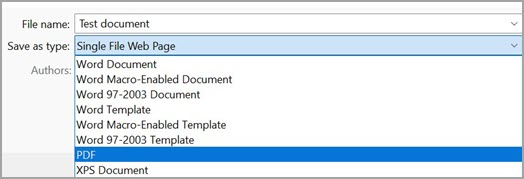
- Виберіть команду Зберегти.
Натисніть кнопку Додаткові параметри,> щоб настроїти PDF-файл.
- Щоб перетворити на PDF-файл лише кілька сторінок документа, виберіть відповідний варіант у розділі Діапазон сторінок.
- Щоб включити відстежені зміни у файл PDF, у розділі Опублікувати виберіть параметр Документ із виправленнями. Якщо це не потрібно, виберіть параметр Документ.
- Щоб створити набір закладок у PDF-файлі, установіть прапорець Створити закладки за допомогою. Потім виберіть параметр Заголовки або, якщо закладки вже додано до документа, Закладки Word.
- Якщо потрібно включити властивості документа у файл PDF, переконайтеся, що встановлено прапорець Властивості документа.
- Щоб екранні диктори могли легко читати документ, установіть прапорець Теги структури документа для полегшення пошуку.
- Сумісний з ISO 19005-1 (PDF/A) Цей параметр дає змогу вивести документ PDF у форматі PDF версії 1.7, що є стандартом архівації. Pdf/A допомагає гарантувати, що документ виглядатиме так само, коли його буде відкрито пізніше на іншому комп'ютері.
- Текст точкового рисунка, якщо шрифти не можна вбудувати Якщо шрифти не можна вбудувати в документ, у pdf-файлі використовуються точкові зображення тексту, щоб файл PDF відображався так само, як вихідний документ. Якщо цей параметр не вибрано, а у файлі використовується шрифт, який не можна вбудувати, переглядач PDF може замінити інший шрифт.
- Шифрування документа паролем Щоб обмежити доступ, щоб відкрити ФАЙЛ PDF можуть лише користувачі з паролем, виберіть цей параметр. Коли ви натиснете кнопку OK, Word відкриється вікно Шифрування документа у форматі PDF, де можна ввести й повторно ввести пароль.
Відкриття файлу PDF і копіювання його вмісту в програмі Word
Щоб скопіювати будь-який вміст із файлу PDF, можна відкрити його в програмі Word.
Перейдіть до розділу Відкриття файлу> та перейдіть до файлу PDF. Програма Word відкриє його вміст у новому файлі. Тепер із нього можна копіювати будь-який вміст, зокрема зображення й схеми.
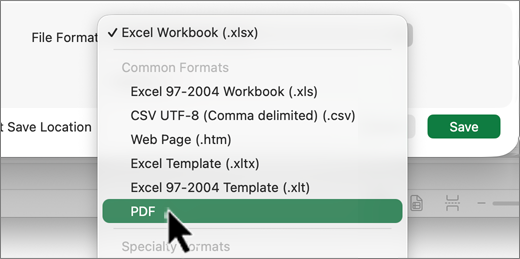

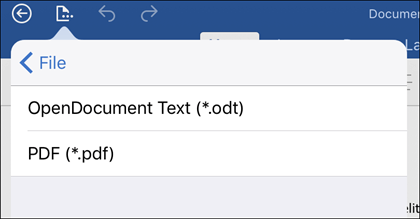
Формат PDF зберігає форматування документа та дає змогу надавати спільний доступ до файлів. Під час перегляду або друку файлу у форматі PDF потрібний формат файлу буде збережено. Формат PDF також використовується для документів, які відтворюються за допомогою комерційних методів друку. Багато агентств і організацій вважають формат PDF припустимим, і засоби перегляду для PDF-файлів доступні на більшій кількості платформ, ніж для XPS.
XML Paper Specification (XPS) – це електронний формат файлу, який зберігає форматування документа й надає можливість спільного використання файлів. Завдяки формату XPS файл зберігає потрібний формат під час перегляду в Інтернеті або в друкованому стані, і дані у файлі не можна легко змінити.
Важливо
Більшість сучасних браузерів можуть відкривати та відображати PDF-файл. Якщо у вас старіша версія операційної системи, можливо, на пристрої знадобиться пристрій читання PDF-файлів, наприклад Acrobat Reader, доступний в Adobe Systems.