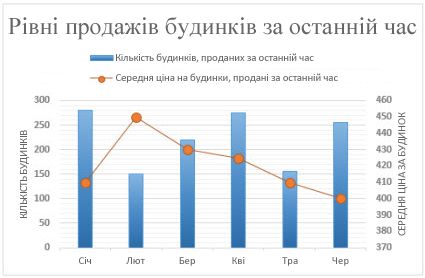
Якщо значення на діаграмі в різних рядах даних значно відрізняються, або якщо використовуються мішані типи даних (ціна та обсяг), побудуйте один або кілька рядів даних на допоміжній осі ординат (значень). Шкала допоміжної осі ординат відображає значення зв’язаних рядів даних. Допоміжну вісь добре використовувати в діаграмі, у якій поєднано стовпчасту та лінійчату діаграми. Таку діаграму можна швидко відобразити, перетворивши свою діаграму на комбіновану.
- Виберіть діаграму, щоб відкрити контекстну вкладку "Знаряддя для діаграм".
- On the Design tab, select Change Chart Type.
-
Виберіть Combo та Cluster Column - Line on Secondary Axis.
- Установіть прапорець для ряду даних, який потрібно відобразити.
- Натисніть стрілку розкривного меню та виберіть пункт "Лінія".
- Натисніть кнопку OK.
Якщо значення на діаграмі в різних рядах даних значно відрізняються, можна відобразити один або кілька рядів даних на допоміжній осі. За наявності різних типів даних (наприклад, ціни й обсягу збуту) в одній діаграмі допоміжну вісь можна також використовувати як частину комбінованої діаграми.
На діаграмі нижче головна вертикальна вісь зліва використовується для обсягу збуту, а допоміжна вертикальна вісь справа – для ціни.
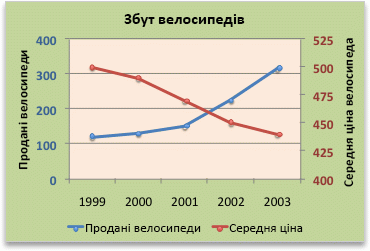
Виконайте одну з таких дій:
Додавання допоміжної осі
- Цей крок стосується лише WordWord для Mac: У меню "Вигляд" виберіть пункт "Розмітка сторінки".
- На діаграмі виберіть ряд даних, який потрібно представити на допоміжній осі.
Наприклад, на лінійчатій діаграмі виберіть одну з ліній діаграми, і буде виділено всі позначки даних цього ряду даних.
- На вкладці "Chart Design" (Конструктор діаграми ) натисніть кнопку "Add Chart Element" (Додати елемент діаграми ) і виберіть "Axes" (Осі).
- Виберіть допоміжну горизонталь або другу вертикаль.
Додавання назви допоміжної осі
- Цей крок стосується лише WordWord для Mac: У меню "Вигляд" виберіть пункт "Розмітка сторінки".
- На діаграмі виберіть ряд даних, який потрібно представити на допоміжній осі.
Наприклад, на лінійчатій діаграмі виберіть одну з ліній діаграми, і буде виділено всі позначки даних цього ряду даних.
- On the Chart Design tab, select Add Chart Element.
- Виберіть « Назви осей » і виберіть « Допоміжна, горизонтальна » або «Друга вертикальна».
Потрібна додаткова довідка?
Ви завжди можете поставити запитання експерту в спільноті Tech в Excel, отримати підтримку в спільноті Answers або запропонувати нову функцію чи покращення. Перегляньте статтю Надання відгуку про Microsoft Office, щоб дізнатися, як поділитися своїми думками. Ми дослухаємося до вас.