Щоб полегшити сприйняття даних у діаграмі, до діаграм будь-якого типу можна додати назву діаграми та назви осей. Назви осей зазвичай доступні для всіх осей, які відображаються на діаграмі, навіть для осі Z (рядів даних) на об’ємних діаграмах. Деякі типи діаграм, зокрема пелюсткові діаграми, мають осі, але в них не відображаються назви осей. Не можна додавати назви осей до діаграм, які не містять осей (наприклад, до секторної або кільцевої діаграми).
Додавання назви діаграми
- На діаграмі виберіть поле "Назва діаграми" та введіть назву.
- Клацніть знак "+" у верхньому правому куті діаграми.
- Клацніть стрілку поруч із назвою діаграми.
- Виберіть "Центроване накладання ", щоб накласти назву на діаграму, або "Додаткові параметри ", щоб отримати додаткові варіанти.
- Клацніть назву діаграми правою кнопкою миші, щоб відформатувати її за допомогою таких параметрів, як "Заливка " або "Контур".
Вилучення назви діаграми
- Клацніть діаграму.
- Клацніть знак "+" у верхньому правому куті діаграми.
- Зніміть прапорець поруч із назвою діаграми.
Додавання назви діаграми
До діаграми можна додати назву.
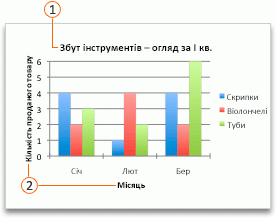
 назва діаграми;
 Назви осей
- Клацніть діаграму й перейдіть на вкладку Chart Design (Макет діаграми).
- Клацніть елемент "Додати елемент>діаграми" Назва діаграми, а потім виберіть потрібну назву.
- Введіть назву в поле «Назва діаграми ».
Щоб відформатувати заголовок, виділіть текст у полі заголовка, а потім на вкладці Основне в розділі Шрифт виберіть потрібне форматування.
Додавання назви осі
До кожної осі на діаграмі можна додати назву. Назви осей зазвичай доступні для всіх осей, які відображаються на діаграмі, навіть для осі Z (рядів даних) на об’ємних діаграмах.
Деякі типи діаграм, зокрема пелюсткові діаграми, мають осі, але в них не відображаються назви осей. У тих типах діаграм, які не мають осей (наприклад, кругові та кільцеві діаграми), назви осей також не відображаються.
назва діаграми;
Назви осей
- Клацніть діаграму й перейдіть на вкладку Chart Design (Макет діаграми).
- Виберіть пункт "Додатиназви осей>елемента діаграми" та виберіть потрібний варіант назви осі.
- Введіть текст у полі « Назва осі ».
Щоб відформатувати заголовок, виділіть текст у полі заголовка, а потім на вкладці Основне в розділі Шрифт виберіть потрібне форматування.
Додавання або редагування назви діаграми
Можна додати або змінити назву діаграми, настроїти її вигляд і включити її в діаграму.
Клацніть будь-де на діаграмі, щоб відобразити вкладку " Діаграма " на стрічці.
Клацніть « Формат », щоб відкрити параметри форматування діаграми.

В області діаграми розгорніть розділ "Назва діаграми ".
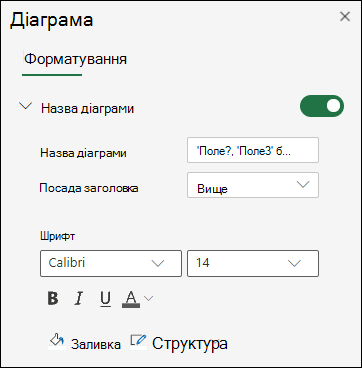
Додайте назву діаграми та змініть її відповідно до своїх потреб.
Використовуйте перемикач, щоб приховати назву, якщо діаграма не має відображати її.
Потрібна додаткова довідка?
Ви завжди можете поставити запитання експерту в спільноті Tech у Excel або отримати підтримку в спільнотах.
Додаткові відомості
Змінення розташування назв на діаграмі
Отримання шаблонів діаграм Microsoft
