Додавайте зображення до презентації PowerPoint, документа Word книги або книги Excel на мобільному пристрої.
Підготовка до використання камери на комп'ютері Office для Mac
Для цієї процедури потрібна iOS 12 на мобільному пристрої та macOS Mojave на комп'ютері Mac.
- Увійдіть в один і той самий ідентифікатор Apple ID на пристрої Mac і iOS.
- Переконайтеся, що Wi-Fi увімкнуто на обох пристроях.
- Переконайтеся, що Bluetooth також увімкнуто на обох пристроях.
Зробіть знімок і додайте його
Ці дії можна виконати в PowerPoint для Microsoft 365 для Mac або PowerPoint 2019 для Mac версії 16.19 або новішої. Ці дії також можна виконати в Word для Microsoft 365 для Mac або Word 2019 для Mac версії 16.21 або новішої.
Яка в мене версія Office?
- Відкрийте доступний для редагування документ на комп'ютері Mac у програмі PowerPoint або Word.
- Клацніть фотографію правою кнопкою миші або клацніть її клацанням лівою кнопкою миші та утримуйте клавішу Control.
- Під назвою пристрою iOS, за допомогою якого ви будете робити фотографії, виберіть Сфотографувати.
- На пристрої з iOS відкриється програма камери. Зробіть фото з ним.
- Якщо ви задоволені зробленим зображенням, натисніть "Використати фото". (Або, якщо ви хочете спробувати ще раз, торкніть «Перезняти».)
Через деякий час фотографію буде вставлено в документ на комп'ютері Mac. Тепер ви можете змінити стиль, розташування та розмір об'єкта як завгодно.
Докладні відомості див. у статті Використання неперервної камери на комп'ютері Mac.
Додавання наявного зображення
- Відкрийте презентацію, документ або книгу.
- Торкніться місця, куди потрібно додати зображення.
- На планшеті Android торкніться кнопки "Вставити".

На телефоні з Android торкніться піктограми редагування Edit icon  , tap Home, and then tap Insert.
- На вкладці "Вставлення " торкніться елемента "Зображення", а потім – "Фотографії".
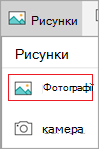
Якщо використовується Excel, торкніться пункту "Вставити", а потім – "Фотографії".
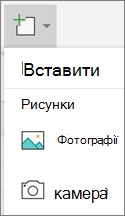
- Перейдіть до розташування зображення й торкніться його, щоб вставити.
- З'явиться вкладка "Зображення ".

Зробіть знімок і додайте його
- Відкрийте презентацію, документ або книгу.
- Торкніться місця, куди потрібно додати зображення.
- Виберіть Вставлення.
- На вкладці "Вставлення " торкніться елемента "Зображення", а потім – "Камера".
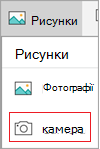
Якщо використовується Excel, торкніться пунктів "Вставити", а потім – "Камера".
- Торкніться
 ", щоб переглянути параметри камери. Ви можете змінити експозицію, встановити таймер, змінити розмір, перейти в альбомний режим або переключити камеру з задньої на передню.
- Після налаштування зображення торкніться кнопки камери.
 ", щоб зробити знімок і додати його до слайда, документа чи книги. Щоб скинути фотографію, торкніться піктограми X.
Примітка.
Функція вставлення відео наразі недоступна в PowerPoint на пристроях Android і в Word та Excel. Однак якщо відео було додано в іншій версії Office, його можна відтворювати на пристрої Android.
Крім того, на iPad або iPhone можна додати відео до презентації PowerPoint.
Надання Office доступу до зображень
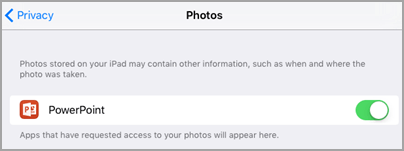
Перш ніж додавати зображення або відео, їх потрібно зберігати на пристрої iPad або iPhone або надати доступ до них програмам Office.
- Торкніться Настройки.
- Натисніть Конфіденційність.
- Торкніть "Фотографії".
- Перетягніть елемент керування для кожної програми Office, щоб надати їй доступ.
Додавання наявного зображення
- Відкрийте презентацію, документ або книгу.
- Торкніться місця, куди потрібно додати зображення.
- На пристрої iPad торкніться елемента «Вставити».

На пристрої iPhone торкніться піктограми "Редагувати"  редагування , торкніться пункту "Основне", а потім виберіть "Вставити".
- На вкладці "Вставлення " торкніться елемента "Зображення", а потім перейдіть до розташування зображення.
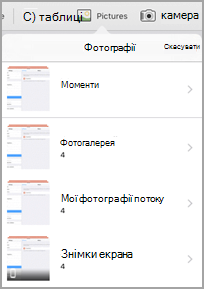
- Торкніться зображення, щоб додати його.
- З'явиться вкладка "Зображення ".

Зробіть знімок і додайте його
- Відкрийте презентацію, документ або книгу.
- Торкніться місця, куди потрібно додати зображення.
- Виберіть Вставлення.
На пристрої iPhone торкніться піктограми "Редагувати" редагування , торкніться пункту "Основне", а потім виберіть "Вставити".
- На вкладці "Вставлення " торкніться елемента "Камера".
- Зробивши знімок, торкніться команди "Використати фото" та додайте його до слайда, документа або книги. Щоб скасувати фотографію, торкніться елемента "Перезняти", а потім – "Скасувати".
Додавання наявного відео (лише в PowerPoint)
Перш ніж додавати відео до презентації, його потрібно зберегти на пристрої iPad або iPhone.
- Відкрийте презентацію PowerPoint.
- Виберіть слайд із відео.
- На пристрої iPad торкніться елемента «Вставити».
На пристрої iPhone торкніться піктограми "Редагувати" редагування , торкніться пункту "Основне", а потім виберіть "Вставити".
- На вкладці "Вставлення " торкніться пункту "Відео", а потім перейдіть до розташування відео на пристрої iPad.
- Торкніться відео, щоб додати його до презентації.
Додавання наявного зображення
- Відкрийте презентацію, документ або книгу.
- Торкніться місця, куди потрібно додати зображення.
- На планшеті з Windows торкніться кнопки "Вставити".

На телефоні з Windows двічі торкніться потрібного слайда, а потім торкніться елемента "Додатково" внизу екрана , торкніться елементів "Основне", а потім – "Вставити".
- На вкладці "Вставлення " торкніться елемента "Зображення", а потім – "Фотографії".
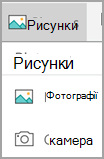
- Перейдіть до розташування зображення й торкніться його.
- На планшеті з Windows торкніться кнопки "Вставити".

На телефоні з Windows торкніться позначки.
- З'явиться вкладка "Зображення ".

Зробіть знімок і додайте його
- Відкрийте презентацію, документ або книгу.
- Торкніться місця, куди потрібно додати зображення.
- На планшеті з Windows торкніться кнопки "Вставити". На телефоні з Windows двічі торкніться потрібного слайда, а потім торкніться елемента "Додатково" внизу екрана , торкніться елементів "Основне", а потім – "Вставити".
- На вкладці "Вставлення " торкніться елемента "Камера".
- (Необов'язково) Натисніть піктограму камери
 ", щоб переключити фокус камери з задньої на передню.
- Торкніться піктограми камери
 , щоб зробити знімок.
- Фотографія з'явиться на екрані. Щоб змінити розмір зображення, торкніться піктограми "
 . Щоб вставити фотографію на слайд, торкніться позначки
  Щоб скинути фотографію, торкніться піктограми X.
Примітка.
Параметр вставлення відео ще не доступний у PowerPoint на пристроях Windows. Однак якщо відео було додано в іншій версії Office, його можна відтворювати на пристрої Windows.
Додаткові відомості
Створення доступних документів Word
Створення документів Excel доступних для людей з особливими потребами
Створення доступних презентацій PowerPoint
