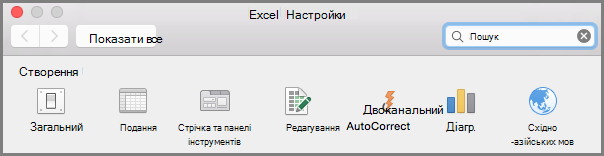
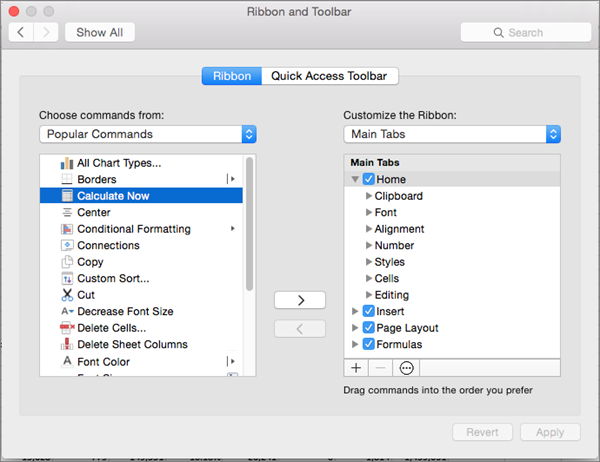
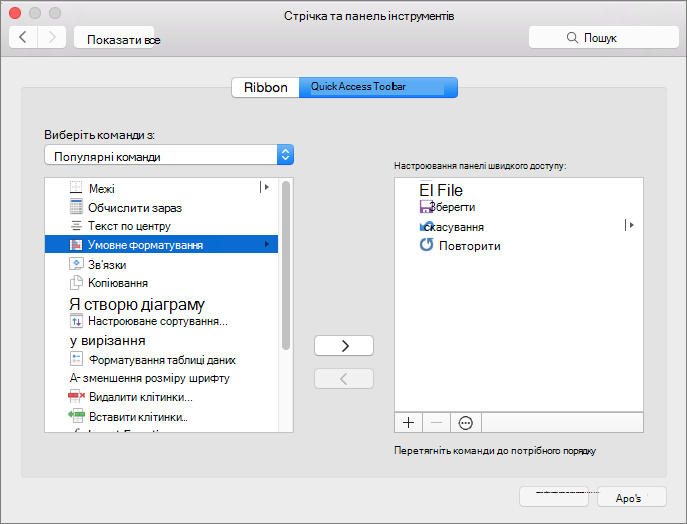
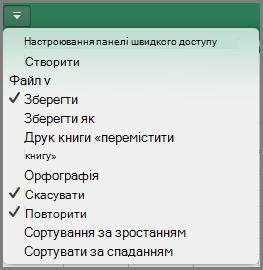
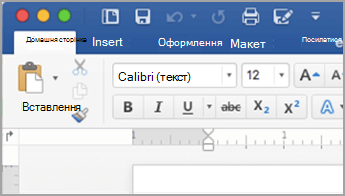
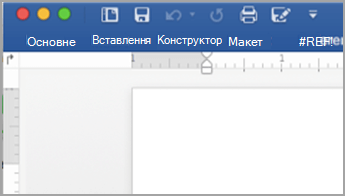
Можливості настроювання. Стрічку можна персоналізувати, упорядкувавши вкладки й команди в потрібному порядку, приховавши або відобразивши стрічку, а також приховавши команди, які рідко використовуються. Крім того, ви можете експортувати або імпортувати налаштовану стрічку.
Що не можна налаштувати: не можна зменшити розмір стрічки, тексту чи піктограм на стрічці. Єдиний спосіб зробити це – змінити роздільну здатність дисплея, що призведе до змінення розміру всіх елементів на сторінці.
Настроювання стрічки Ваші настройки застосовуються лише до тієї програми Office, у якій ви зараз працюєте. Наприклад, якщо ви персоналізуєте стрічку в PowerPoint, ці зміни не відобразяться в Excel. Якщо потрібно внести схожі зміни до інтерфейсу інших програм Office, потрібно відкрити кожну з них, щоб внести ті самі зміни. Хоча ділитися настроюваннями між програмами не можна, їх можна експортувати, щоб поділитися з іншими користувачами або використовувати на інших пристроях.
Порада.
Змінити колір стрічки або її піктограм неможливо, але можна змінити колірну схему в програмах Office. Докладні відомості див. в статті "Змінення теми Office".
Виберіть будь-який підзаголовок нижче, щоб розгорнути його й переглянути вказівки:
Приховання та відображення стрічки
Розгортати та згортати стрічку можна різними способами.
Якщо стрічку згорнуто, розгорніть її, виконавши одну з таких дій:
Двічі клацніть будь-яку з вкладок стрічки.
Клацніть правою кнопкою миші будь-яку з вкладок стрічки й виберіть команду "Згорнути стрічку".
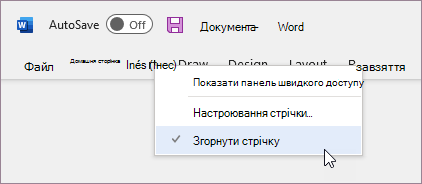
Натисніть клавіші Ctrl+F1.
Якщо стрічку розгорнуто, згорніть її:
Двічі клацніть будь-яку з вкладок стрічки.
Клацніть правою кнопкою миші будь-яку з вкладок стрічки й виберіть команду "Згорнути стрічку".
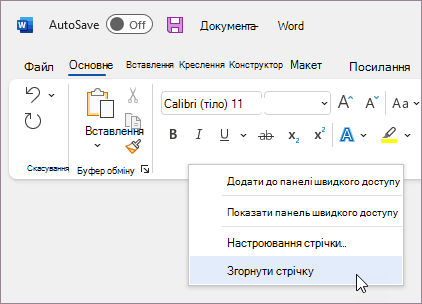
Клацніть правою кнопкою миші "Параметри відображення стрічки " в правому нижньому куті стрічки, а потім виберіть "Згорнути стрічку".
Натисніть клавіші Ctrl+F1.
Стрічку взагалі не видно
Якщо стрічка взагалі не відображається (не видно навіть вкладок), імовірно, у вас встановлено повноекранний режим. У верхньому правому куті екрана виберіть елемент "Додатково ". Після цього стрічка тимчасово розгорнеться.
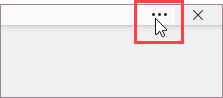
Коли ви повернетеся до документа, стрічка знову зникне. Щоб стрічка залишалася видимою, виберіть інший стан у меню параметрів відображення стрічки .
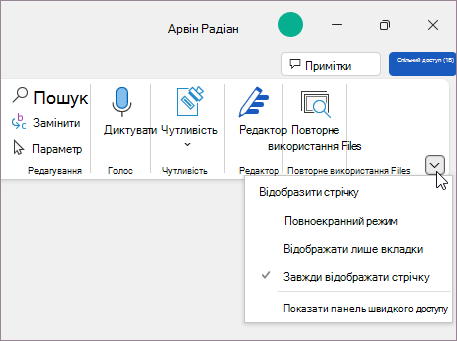
Налаштування вкладок на стрічці: змінення порядку, додавання, приховання, видалення
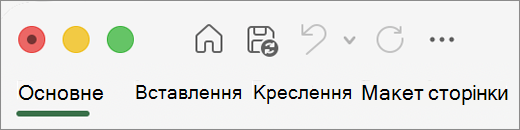
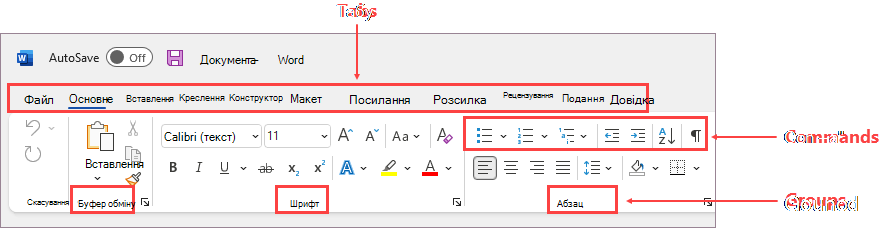
Стрічка містить вкладки "Основне", "Вставлення", "Конструктор" тощо. Наприклад, на зображенні нижче показано вкладки в Word.

Ви можете додавати настроювані вкладки або перейменовувати їх, а також перевпорядковувати стандартні вкладки, вбудовані в Office. До імен настроюваних вкладок у списку Настроїти стрічку додається позначка (настроювані), але слово (настроювані) не відображається на стрічці.
Відкрийте вікно "Настроювання стрічки"
Щоб працювати зі стрічкою, потрібно відкрити вікно "Настроювання стрічки". Ось як це зробити.
- Відкрийте програму, у якій потрібно настроїти стрічку, наприклад PowerPoint або Excel.
- Розташуйте курсор миші в будь-якому вільному місці стрічки та клацніть правою кнопкою миші.
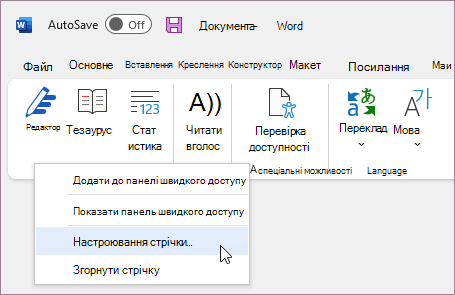
- Виберіть елемент "Настроїти стрічку".
Тепер ви готові виконати кроки, описані нижче, щоб налаштувати стрічку.
Перевпорядкування стандартних або настроюваних вкладок
Порядок вкладок "Основне", "Вставлення", "Креслення", "Конструктор" тощо можна змінити. Розташування вкладки "Файл " змінити не можна.
- У вікні "Настроювання стрічки " в списку " Настроїти стрічку " виберіть вкладку, яку потрібно перемістити.
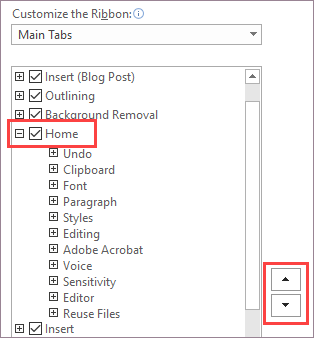
- Натискайте клавішу зі стрілкою вгору або вниз, доки не дістанетеся потрібного порядку.
- Щоб переглянути та зберегти зміни, натисніть кнопку OK.
Додавання настроюваної вкладки
Натиснувши кнопку Створити вкладку, ви додаєте настроювану вкладку й настроювану групу. Додавати команди можна тільки до настроюваної групи.
- У вікні "Настроювання стрічки " в списку "Настроїти стрічку " натисніть кнопку "Створити вкладку".
- Щоб переглянути та зберегти зміни, натисніть кнопку OK.
Перейменування стандартної або настроюваної вкладки
- У вікні "Настроювання стрічки " в списку "Настроїти стрічку " виберіть вкладку, яку потрібно перейменувати.
- Натисніть кнопку "Перейменувати" та введіть нове ім'я.
- Щоб переглянути та зберегти зміни, натисніть кнопку OK.
Приховання стандартної або настроюваної вкладки
Настроювані та стандартні вкладки можна приховати . Але видалити можна тільки настроювані вкладки. Приховати вкладку "Файл" не можна.
- У вікні Настроювання стрічки в списку Настроїти стрічку зніміть прапорець біля стандартної або настроюваної вкладки, яку потрібно приховати.
- Щоб переглянути та зберегти зміни, натисніть кнопку OK.
Видалення настроюваної вкладки
Можна приховати настроювані та стандартні вкладки, але видалити можна тільки настроювані вкладки. До імен настроюваних вкладок додається позначка (настроювані), але слово (настроювані) не відображається на стрічці.
- У вікні "Настроювання стрічки " в списку " Настроїти стрічку " виберіть вкладку, яку потрібно видалити.
- Натисніть кнопку Remove (Вилучити).
- Щоб переглянути та зберегти зміни, натисніть кнопку OK.
Налаштування груп: змінення порядку, додавання, перейменування, видалення
Можна додавати настроювані групи або перейменовувати їх, а також перевпорядковувати стандартні групи, вбудовані в Office. До імен настроюваних груп у списку Настроїти стрічку додається позначка (настроювані), але слово (настроювані) не відображається на стрічці.
Перевпорядкування стандартних або настроюваних груп
- У вікні "Настроювання стрічки " в списку " Настроїти стрічку " виберіть групу, яку потрібно перемістити.
- Натискайте клавішу зі стрілкою вгору або вниз, доки не дістанетеся потрібного порядку.
- Щоб переглянути та зберегти зміни, натисніть кнопку OK.
Додавання настроюваної групи до вкладки
Настроювану групу можна додати до настроюваної або стандартної вкладки.
У вікні "Настроювання стрічки " в списку " Настроїти стрічку " виберіть вкладку, до якої потрібно додати групу.
Виберіть "Створити групу".
Щоб перейменувати нову групу (настроювану), клацніть її правою кнопкою миші, виберіть команду "Перейменувати" та введіть нове ім'я.
Примітка.
Крім того, до настроюваної групи можна додати піктограму, клацнувши групу правою кнопкою миші й вибравши команду Перейменувати. Коли відкриється діалогове вікно Перейменування, виберіть потрібну піктограму для своєї групи.
Щоб приховати підписи команд, доданих до настроюваної групи, клацніть групу правою кнопкою миші й виберіть команду Приховати підписи команд. Повторіть ці дії, щоб відобразити їх.
Щоб переглянути та зберегти зміни, натисніть кнопку "OK".
Перейменування стандартної або настроюваної групи
- У вікні "Настроювання стрічки " в списку "Настроїти стрічку " виберіть вкладку або групу, яку потрібно перейменувати.
- Натисніть кнопку "Перейменувати" та введіть нове ім'я.
- Щоб переглянути та зберегти зміни, натисніть кнопку OK.
Видалення стандартної або настроюваної групи
- У вікні "Настроювання стрічки " в списку " Настроїти стрічку " виберіть групу, яку потрібно видалити.
- Натисніть кнопку Remove (Вилучити).
- Щоб переглянути та зберегти зміни, натисніть кнопку OK.
Замінення стандартної групи настроюваною
Видаляти команди зі стандартних груп стрічки Microsoft Office не можна. Однак можна створити настроювану групу команд і замінити нею стандартну.
- У вікні "Настроювання стрічки " в списку " Настроїти стрічку " виберіть стандартну вкладку, до якої потрібно додати настроювану групу.
- Виберіть "Створити групу".
- Клацніть правою кнопкою миші нову групу й виберіть команду ''Перейменувати''.
- Введіть ім’я нової групи та виберіть для неї піктограму, яка відображатиметься на стрічці в зменшеному вікні.
- У списку "Вибрати команди" виберіть пункт "Основні вкладки".
- Клацніть знак "плюс" (+) біля стандартної вкладки з групою, яку потрібно настроїти.
- Виберіть знак "плюс" (+) поруч зі стандартною групою, яку потрібно настроїти.
- Виберіть команду, яку потрібно додати до настроюваної групи, а потім натисніть кнопку "Додати".
- Клацніть стандартну групу правою кнопкою миші та виберіть команду "Видалити".
Налаштування команд: змінення порядку, додавання, перейменування, видалення
Щоб додати команди до групи, потрібно спочатку додати настроювану групу до стандартної вкладки або нової настроюваної вкладки. Можна перейменовувати тільки команди, додані до настроюваних груп.
Стандартні команди відображаються затіненими. Не можна перейменувати їх, змінити їхні піктограми або перевпорядкувати їх.
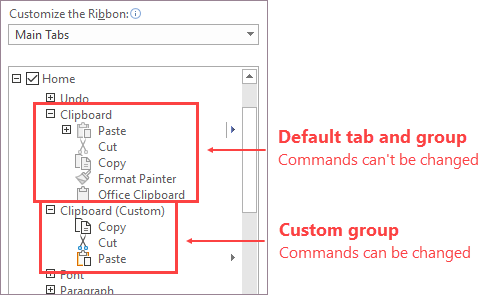
Перевпорядкування команд у настроюваній групі
- У вікні "Настроювання стрічки " в списку " Настроїти стрічку " виберіть команду, яку потрібно перемістити.
- Натискайте клавішу зі стрілкою вгору або вниз, доки не дістанетеся потрібного порядку.
- Щоб переглянути та зберегти зміни, натисніть кнопку OK.
Додавання команд до настроюваної групи
- У вікні "Настроювання стрічки " в списку " Настроїти стрічку " виберіть настроювану групу, до якої потрібно додати команду.
- Зі списку " Вибрати команди" виберіть список, з якого потрібно додати команди, наприклад " Найуживаніші " або "Усі команди".
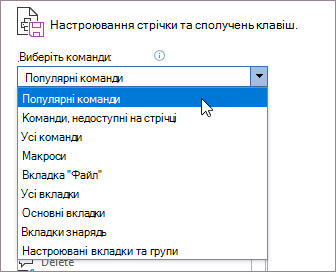
- Виберіть команду у вибраному списку.
- Натисніть Додати.
- Щоб переглянути та зберегти зміни, натисніть кнопку OK.
Видалення команди з настроюваної групи
Видаляти команди можна тільки з настроюваної групи.
- У вікні "Настроювання стрічки " в списку " Настроїти стрічку " виберіть команду, яку потрібно видалити.
- Натисніть кнопку Remove (Вилучити).
- Щоб переглянути та зберегти зміни, натисніть кнопку OK.
Перейменування команди, доданої до настроюваної групи
- У вікні "Настроювання стрічки " в списку " Настроїти стрічку " виберіть команду, яку потрібно перейменувати.
- Натисніть кнопку "Перейменувати" та введіть нове ім'я.
- Щоб переглянути та зберегти зміни, натисніть кнопку OK.
Повернення стрічки до стандартних настройок
Ви можете скинути всі вкладки до початкового стану або скинути до початкового стану вибраних вкладок. Скинувши вкладки на стрічці, ви також скинете панель швидкого доступу, і вона відображатиме тільки стандартні команди.
Щоб скинути параметри стрічки, виконайте такі дії:
- У вікні "Настроювання стрічки " натисніть кнопку "Скинути".
- Виберіть "Скидання всіх настройок".
Скидання лише вибраної вкладки до параметрів за замовчуванням
Можна відновити настройки за замовчуванням тільки для вибраних вкладок.
- У вікні Настроювання стрічки виберіть стандартну вкладку, настройки якої потрібно відновити.
- Натисніть кнопку "Скинути", а потім виберіть команду "Скинути лише вибрану вкладку стрічки".
Надання спільного доступу до настроюваної стрічки іншому користувачу або іншому комп'ютеру
Ви можете поділитися настройками стрічки та панелі швидкого доступу у файлі, який інший користувач зможе імпортувати на свій комп'ютер і використати на цьому комп'ютері.
Крок 1. Експорт налаштованої стрічки.
- У вікні "Настроювання стрічки " виберіть "Імпорт/експорт".
- Виберіть Експортувати всі настроювання.
Крок 2. Імпорт настроюваної стрічки та панелі швидкого доступу на інший комп'ютер
Важливо
Під час імпорту файлу настройок втрачаються всі попередні настройки стрічки та панелі швидкого доступу. Ви можете експортувати попередні настройки, перш ніж імпортувати нові, щоб мати змогу до них згодом повернутися.
- У вікні "Настроювання стрічки " виберіть "Імпорт/експорт".
- Виберіть "Імпортувати файл настроювання".