

У верхній частині списку програм Microsoft 365 у Windows розташовано поле пошуку Microsoft. Цей потужний інструмент дає змогу швидко знайти те, що ви шукаєте: від тексту й команд до довідки та багато іншого. Погляньмо на можливості цієї програми.
Порада.
Якщо ви власник малого бізнесу і шукаєте додаткові відомості про налаштування Microsoft 365, відвідайте сторінку "Довідка & навчання для малого бізнесу".
Швидкий початок роботи в Інтернеті
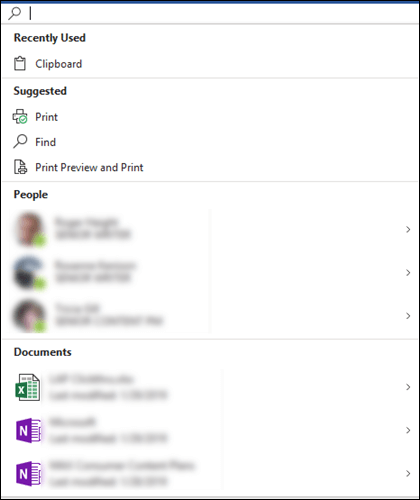
Виберіть поле пошуку Microsoft або натисніть клавіші Alt+Q. Перш ніж щось ввести,  " пригадує нещодавно використані команди та пропонує інші дії, які ви можете виконати, залежно від того, що ви робите. Ви також бачите користувачів, з якими ви часто співпрацюєте, і файли, над якими нещодавно працювали.
Пошук довідкових статей
Якщо вам потрібна допомога у виконанні завдання, просто введіть своє запитання в поле пошуку кнопки ". У списку результатів виберіть пункт "Допомога ", і Пошук Microsoft порекомендує пов'язані статті з підтримки.
Співпраця з колегами
Ви працюєте над файлом, очікуючи відповіді від вашого колеги? Введіть ім'я особи в поле пошуку Microsoft, щоб переглянути список відповідних імен у вашій організації. Виберіть користувача, з яким потрібно працювати. Після цього ви зможете легко надати їм спільний доступ до файлу або просто відкрити їхню картку контакту для отримання докладних відомостей.
Доступ до пов'язаних файлів
Потрібно переглянути або повторно використати вміст пов'язаного документа, презентації або книги? Почніть вводити ім'я файлу в поле пошуку, і з'явиться список файлів, які можуть мати найкращі відповідності. У результатах пошуку відображатимуться лише файли, на перегляд яких ви маєте дозвіл. Виберіть будь-який файл, щоб переглянути або скопіювати його вміст для використання в поточній роботі.
Крім того, якщо ви не знайшли потрібний файл, виберіть посилання "Інші результати пошуку" та перегляньте відповідні додаткові файли на вкладці Files області пошуку.
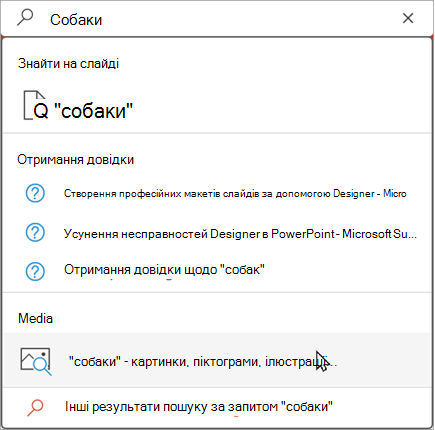
Як і у випадку швидкого пошуку, у цих результатах відображатимуться лише ті файли, на перегляд яких ви маєте дозвіл.
Порада.
Якщо файл, який ви шукаєте, насправді це зображення з Інтернету, виберіть вкладку "Медіа", щоб відобразити колекцію зображень, які відповідають запиту. За замовчуванням результати фільтруються, щоб були лише зображення з ліцензією Creative Commons.
Безпосереднє визначення слів
Шукаєте коротке визначення? Введіть слово в поле пошуку Microsoft, виберіть його в результатах визначення , і Bing відкриє панель пошуку , щоб повідомити вам, що це означає.
Змінення розміру поля пошуку
Якщо поле пошуку Microsoft займає забагато місця, згорніть його до піктограми збільшувального скла. На вкладці "Файл " виберіть "Параметри " та виберіть "Згорнути поле пошуку Microsoft за замовчуванням".
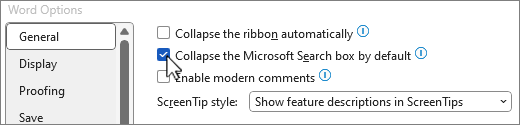
Навіть якщо поле пошуку згорнуто, ви все ще можете перейти до нього, натиснувши " Пошук у правій частині рядка заголовка або натисніть клавіші Alt+Q.