Розмір зображень, текстових полів, фігур і об'єктів WordArt у файлі Office можна легко змінити. Також можна видалити непотрібні частини зображення, обітнувши його.
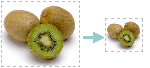
Якщо потрібно розтягнути, стиснути рисунок (чи фігуру) або просто змінити його розмір, використовуйте маркери змінення розміру, а для точнішого контролю – параметри у групі Розмір на вкладці Формат у розділі «Знаряддя для зображення» або на вкладці Формат у розділі «Засоби креслення».
Абоненти Microsoft 365 із сенсорним екраном можуть пальцем або цифровим стилусом скористатись маркером змінення розміру.
Щоб отримати докладні відомості, клацніть стрілку розкривного списку нижче.
Виберіть дію
Змінення розміру зображення, фігури, об’єкта WordArt або іншого об’єкта
Виберіть зображення, фігуру, об’єкт WordArt або інший об’єкт (наприклад, діаграму), розмір якого потрібно змінити.
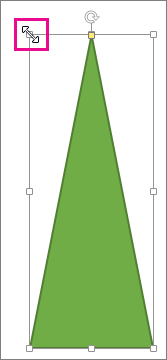
Щоб збільшити або зменшити розмір в одному або кількох напрямках, перетягніть маркер змінення розміру від центру або до нього, виконавши одну з таких дій:
- Щоб не змінювати розташування центру, під час перетягування маркера змінення розміру утримуйте натиснутою клавішу Ctrl.
- Щоб зберегти пропорції, під час перетягування кутового маркера змінення розміру утримуйте натиснутою клавішу Shift.
- Щоб зберегти пропорції зображення та не змінювати розташування його центру, під час перетягування кутового маркера змінення розміру утримуйте натиснутими клавіші Ctrl і Shift.
Примітка.
Якщо налаштувати розмір об’єкта WordArt у такий спосіб, зміниться лише розмір поля, у якому він розташовується. З текстом WordArt можна працювати так само, як із будь-яким іншим текстом. Щоб налаштувати його розмір, просто виділіть текст і змініть розмір шрифту на вкладці Основне стрічки.
Змінення розміру об’єкта із застосуванням точних значень ширини й висоти
Виберіть зображення, фігуру, об’єкт WordArt або інший об’єкт, розмір якого потрібно змінити.
Щоб одночасно змінити розмір кількох об’єктів, виберіть їх, утримуючи клавішу Ctrl.
Залежно від типу вибраного об’єкта виконайте одну з таких дій:
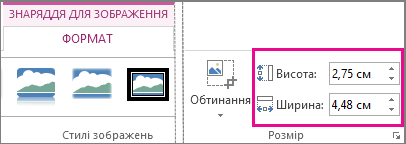
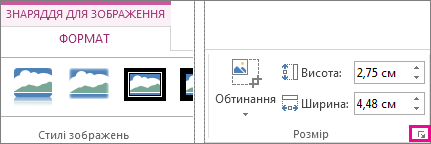
Щоб змінити розмір зображення, у розділі "Знаряддя для зображення" на вкладці Формат введіть у групі Розмір потрібні розміри в поля Висота й Ширина.
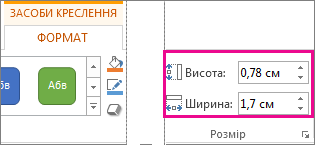
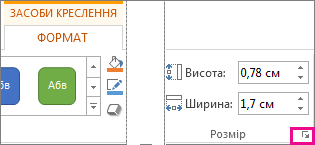
Щоб змінити розмір фігури або іншого об’єкта, у розділі "Засоби креслення" на вкладці Формат введіть у групі Розмір потрібні розміри в поля Висота й Ширина.
Примітка.
Щоб відобразити поля Висота й Ширина на пристрої з невеликим екраном, може знадобитися натиснути стрілку вниз у групі Розмір.

Якщо не вдається змінити висоту окремо від ширини або навпаки, вимкніть збереження пропорцій.
- Клацніть запускач діалогових вікон
 в нижньому правому куті групи "Розмір ".
- В області форматування або діалоговому вікні, що з’явиться, зніміть прапорець Зберегти пропорції.
Змінення розміру до точних пропорцій
Виберіть зображення, фігуру, об’єкт WordArt або інший об’єкт, розмір якого потрібно змінити.
Щоб одночасно змінити розмір кількох об’єктів, виберіть їх, утримуючи клавішу Ctrl.
Виконайте одну з таких дій:
Щоб змінити розмір зображення, на вкладці "Формат" контекстної вкладки "Знаряддя для зображення " в групі "Розмір " клацніть запускач діалогових вікон .
Щоб змінити розмір фігури або іншого об'єкта, на вкладці "Формат" у розділі "Засоби креслення " в групі "Розмір " клацніть запускач діалогових вікон .
Примітка.
Щоб відобразити запускач діалогових вікон на пристрої з невеликим екраном, може знадобитися клацнути стрілку вниз у групі Розмір.
В області форматування або діалоговому вікні, що з’явиться, виконайте одну з таких дій:
- Щоб зберегти вихідні пропорції об’єкта, установіть прапорець Зберегти пропорції та в розділі Масштаб укажіть потрібне значення в полі Висота або Ширина.
- Щоб змінити пропорції, зніміть прапорець Зберегти пропорції та в розділі Масштаб укажіть потрібні значення в полях Висота й Ширина.
Див. також
Якщо потрібно розтягнути, стиснути рисунок (чи фігуру) або просто змінити його розмір, використовуйте маркери змінення розміру. Для точнішого контролю можна скористатися параметрами розміру на вкладці Формат .
Швидке змінення розміру зображення, фігури, об’єкта WordArt або іншого об’єкта
Виберіть зображення, фігуру або об’єкт WordArt, розмір якого потрібно змінити.
Щоб збільшити або зменшити розмір в одному або кількох напрямках, перетягніть маркер змінення розміру від центру або до нього, виконавши одну з таких дій:
- Щоб не змінювати розташування центру об'єкта, під час перетягування маркера змінення розміру натисніть і утримуйте клавішу Option.
- Щоб зберегти пропорції об'єкта, змінюючи його розмір, перетягуйте кутовий маркер змінення розміру, утримуючи натиснутою клавішу Shift.
Змінення розміру до точних значень ширини й висоти
Виберіть зображення, фігуру або об’єкт WordArt, розмір якого потрібно змінити до точних значень.
Перейдіть на вкладку " Формат зображення " або " Формат фігури " та зніміть прапорець "Зберегти пропорції ".
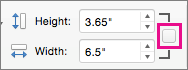
Виконайте одну з таких дій:
- Щоб змінити розмір зображення, на вкладці " Формат рисунка " введіть потрібні розміри в поля " Висота " й "Ширина ".

- Щоб змінити розмір об'єкта WordArt, на вкладці " Формат фігури " введіть потрібні розміри в поля "Висота " й "Ширина ".

Змінення розміру до точних пропорцій на основі відсотків
Виберіть зображення, фігуру або об’єкт WordArt, розмір якого потрібно змінити.
Виконайте одну з таких дій:
- Щоб змінити розмір зображення, перейдіть на вкладку " Формат рисунка " та виберіть пункт "Додаткові>параметри макета".
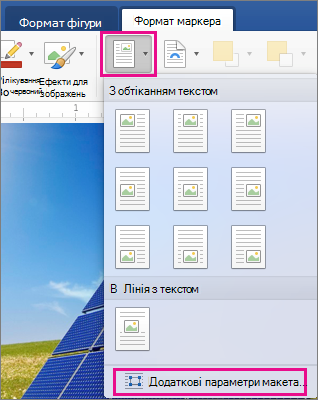
- Щоб змінити розмір об'єкта WordArt, на вкладці "Shape Format" (Формат фігури) натисніть кнопку "PositionMore Layout Options" (Параметри >розмітки).
Перейдіть на вкладку "Розмір " і переконайтеся, що в розділі "Масштаб" знято прапорець "Зберегти пропорції ".
Введіть потрібні відсотки для висоти й ширини.
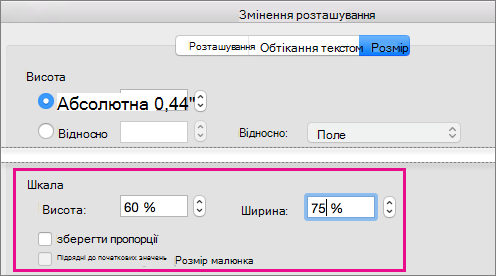
Після завершення натисніть кнопку ОК.
Порада.
Щоб застосувати однакову висоту й ширину до різних об’єктів, виділіть всі об’єкти, розміри яких мають бути однакові, і введіть розміри в поля Висота й Ширина. Щоб виділити кілька об'єктів, клацніть перший і, утримуючи натиснутою клавішу Shift, клацайте інші.
Якщо потрібно розтягнути, стиснути рисунок (чи фігуру) або просто змінити його розмір, використовуйте маркери змінення розміру. На сенсорному екрані можна скористатися пальцем або цифровим стилусом, щоб ухопити маркер керування.
Якщо у вас класична версія Excel або PowerPoint, щоб точніше контролювати контроль, можна скористатися параметрами розміру на вкладці "Формат" у розділі "Знаряддя для зображення " або на вкладці "Формат" у розділі "Засоби креслення ".
Щоб отримати докладні відомості, клацніть стрілку розкривного списку нижче.
Виберіть дію
Змінення розміру зображення, фігури, об’єкта WordArt або іншого об’єкта
Виберіть зображення, фігуру, об’єкт WordArt або інший об’єкт (наприклад, діаграму), розмір якого потрібно змінити.
Щоб збільшити або зменшити розмір в одному або кількох напрямках, перетягніть маркер змінення розміру від центру або до нього, виконавши одну з таких дій:
- Щоб не змінювати розташування центру, під час перетягування маркера змінення розміру утримуйте натиснутою клавішу Ctrl.
- Щоб зберегти пропорції, під час перетягування кутового маркера змінення розміру утримуйте натиснутою клавішу Shift.
- Щоб зберегти пропорції зображення та не змінювати розташування його центру, під час перетягування кутового маркера змінення розміру утримуйте натиснутими клавіші Ctrl і Shift.
Примітка.
Якщо налаштувати розмір об’єкта WordArt у такий спосіб, зміниться лише розмір поля, у якому він розташовується. З текстом WordArt можна працювати так само, як із будь-яким іншим текстом. Щоб налаштувати його розмір, просто виділіть текст і змініть розмір шрифту на вкладці Основне стрічки.
Змінення розміру об’єкта із застосуванням точних значень ширини й висоти
Щоб виконати цю процедуру, потрібна класична версія Excel або PowerPoint.
Натисніть кнопку "Редагувати" в <програмі PowerPoint або Excel>.
Виберіть зображення, фігуру, об'єкт WordArt або інший об'єкт, розмір якого потрібно точно змінити.
Щоб одночасно змінити розмір кількох об’єктів, виберіть їх, утримуючи клавішу Ctrl.
Залежно від типу вибраного об’єкта виконайте одну з таких дій:
Щоб змінити розмір зображення, у розділі "Знаряддя для зображення" на вкладці Формат введіть у групі Розмір потрібні розміри в поля Висота й Ширина.
Щоб змінити розмір фігури або іншого об’єкта, у розділі "Засоби креслення" на вкладці Формат введіть у групі Розмір потрібні розміри в поля Висота й Ширина.
Примітка.
Щоб відобразити поля Висота й Ширина на пристрої з невеликим екраном, може знадобитися натиснути стрілку вниз у групі Розмір.
Якщо не вдається змінити висоту окремо від ширини або навпаки, вимкніть збереження пропорцій.
- Клацніть запускач діалогових вікон в нижньому правому куті групи "Розмір ".
- В області форматування або діалоговому вікні, що з’явиться, зніміть прапорець Зберегти пропорції.
Змінення розміру до точних пропорцій
Щоб виконати цю процедуру, потрібна класична версія Excel або PowerPoint.
Натисніть кнопку "Редагувати" в <програмі PowerPoint або Excel>.
Виберіть зображення, фігуру, об'єкт WordArt або інший об'єкт, розмір якого потрібно точно змінити.
Щоб одночасно змінити розмір кількох об’єктів, виберіть їх, утримуючи клавішу Ctrl.
Виконайте одну з таких дій:
Щоб змінити розмір зображення, на вкладці "Формат" контекстної вкладки "Знаряддя для зображення " в групі "Розмір " клацніть запускач діалогових вікон .
Щоб змінити розмір фігури або іншого об'єкта, на вкладці "Формат" у розділі "Засоби креслення " в групі "Розмір " клацніть запускач діалогових вікон .
Примітка.
Щоб відобразити запускач діалогових вікон на пристрої з невеликим екраном, може знадобитися клацнути стрілку вниз у групі Розмір.
В області форматування або діалоговому вікні, що з’явиться, виконайте одну з таких дій:
- Щоб зберегти вихідні пропорції об’єкта, установіть прапорець Зберегти пропорції та в розділі Масштаб укажіть потрібне значення в полі Висота або Ширина.
- Щоб змінити пропорції, зніміть прапорець Зберегти пропорції та в розділі Масштаб укажіть потрібні значення в полях Висота й Ширина.
