
У Microsoft 365 і Office 2019 програми PowerPoint, Excel і Word дають змогу одним натисканням кнопки перетворювати рукописні малюнки на стандартні фігури. Ви можете швидко креслити блок-схеми й діаграми, поєднуючи легкість намальованих фігур з однорідністю графіки Microsoft 365.
Якою програмою ви користуєтеся?
WordWord, Excel
Перетворення рукописних малюнків на фігури
- On the Draw tab, select Ink to Shape. (Цей режим потрібно ввімкнути, перш ніж креслити фігуру.)
- Намалюйте потрібну фігуру. Вона автоматично перетвориться на еквівалентну графічну фігуру Office.
Фігура, яку ви створите, має той самий колір, що й колір рукописних даних. Створивши фігуру, можна змінити колір, прозорість і стиль заливки за допомогою вкладки "Формат ". - Щоб продовжити рукописний ввід, але зупинити автоматичне перетворення креслень на фігури, знову натисніть кнопку "Перетворити на фігури ".
Рукописні фігури, які можна перетворити на фігури Office
| Рукописні дані | Відповідна фігура |
|---|---|
Прямокутник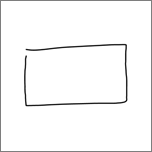
|
Прямокутник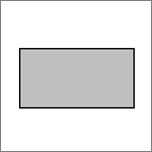
|
Квадрат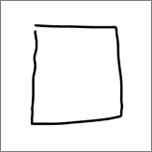
|
Квадрат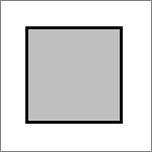
|
Ромб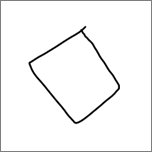
|
Ромб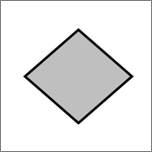
|
Паралелограм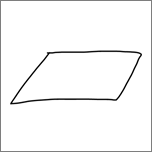
|
Паралелограм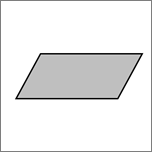
|
Трапеція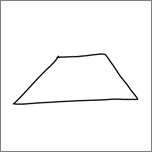
|
Трапеція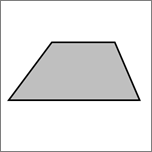
|
Неправильний чотирикутник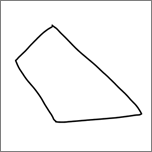
|
Неправильний чотирикутник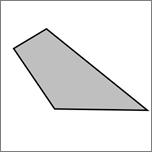
|
П'ятикутник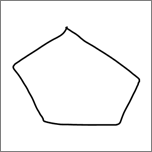
|
П'ятикутник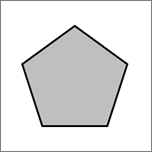
|
Шестикутник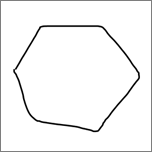
|
Шестикутник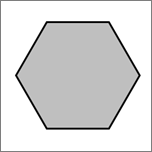
|
Ellipse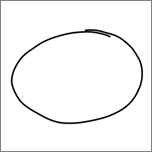
|
Ellipse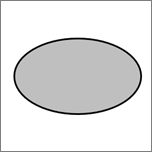
|
Коло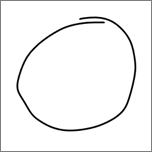
|
Коло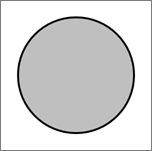
|
Одновістрева стрілка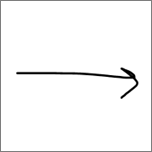
|
Arrow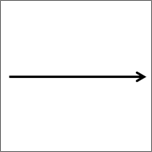
|
Двобічна стрілка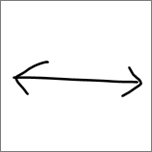
|
Подвійна стрілка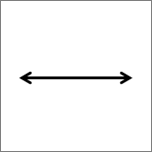
|
Сполучна лінія між двома фігурами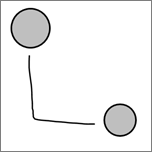
|
З'єднувач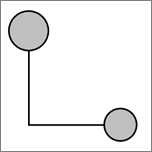
|
Прямокутний трикутник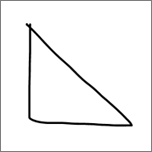
|
Прямокутний трикутник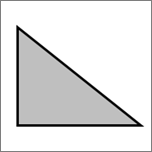
|
Рівносторонній трикутник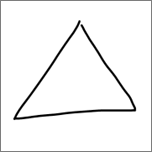
|
Рівносторонній трикутник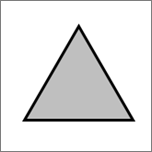
|
Рівнобедрений трикутник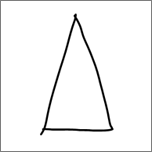
|
Рівнобедрений трикутник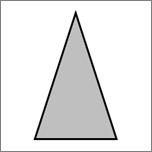
|
Неправильний трикутник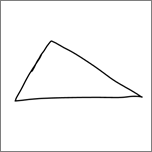
|
Неправильний трикутник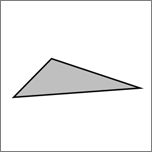
|
Block arrow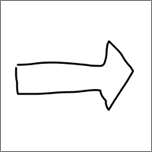
|
Block arrow
|
PowerPoint
У програмі PowerPoint ця функція працює по-іншому. Див. статтю "Перетворення рукописних фрагментів на фігури або текст у PowerPoint для Microsoft 365".