Вставлення рисунка SmartArt і додавання тексту до нього
On the Insert tab, select  button icon SmartArt icon SmartArt in the Illustrations group.
У діалоговому вікні " Вибір рисунка SmartArt " виберіть потрібний тип і макет.
Щоб ввести текст, виконайте одну з таких дій:
В області тексту виберіть [Текст] і введіть потрібний текст.
Скопіюйте текст з іншого розташування або програми, виберіть напис [Текст] в області тексту та вставте скопійований текст.
Примітка.
- Якщо область тексту не відображається, виберіть елемент керування "Стрілка" в лівій частині рисунка SmartArt.
- Якщо потрібно додати текст, наприклад заголовок, у будь-якому місці поруч із рисунком SmartArt або поверх нього, на вкладці "Вставлення" в групі "Текст" натисніть кнопку "Текстове поле", щоб вставити текстове поле. Щоб у текстовому полі відображався лише текст, клацніть текстове поле правою кнопкою миші, виберіть пункт "Формат фігури " або " Формат " і вимкніть для текстового поля колір тла й межі.
Виберіть поле рисунка SmartArt і введіть текст. Щоб отримати найкращі результати, використовуйте цей варіант після додавання всіх потрібних полів.
Додавання й видалення фігур на рисунку SmartArt
Виділіть рисунок SmartArt, до якого потрібно додати фігуру.
Виділіть наявну фігуру, найближчу до місця, де потрібно додати нову фігуру.
On the Smart Design tab, select the arrow next to Add Shape in the Create Graphic group
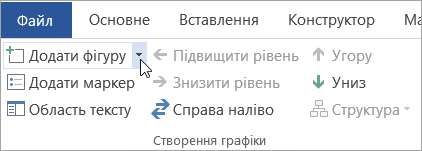
Якщо вкладки "Конструктор SmartArt " не відображаються, переконайтеся, що рисунок SmartArt виділено. Можливо, потрібно двічі клацнути рисунок SmartArt, щоб відкрити вкладку "Конструктор SmartArt ".
Виконайте одну з таких дій:
- Щоб вставити фігуру після виділеної, виберіть команду "Додати фігуру після".
- Щоб вставити фігуру перед виділеною, виберіть "Додати фігуру перед".
Примітка.
Щоб додати фігуру з області тексту, виберіть наявну фігуру, установіть курсор перед текстом або після нього (залежно від того, де потрібно додати фігуру) і натисніть клавішу Enter.
Щоб видалити фігуру з рисунка SmartArt, виберіть її й натисніть клавішу Delete. Щоб видалити рисунок SmartArt, клацніть його межу, а потім натисніть клавішу Delete.
Дізнайтеся, як додати фігуру (коло, лінію тощо).
Змінення кольорів усього рисунка SmartArt
До фігур на рисунку SmartArt можна застосовувати колірні варіанти, отримані залежно від кольорів теми.
- Виділіть рисунок SmartArt.
- On the SmartArt Design tab, select Change chart colors
 Change Colors in the SmartArt Styles group
Якщо вкладка "Конструктор SmartArt " не відображається, переконайтеся, що рисунок SmartArt виділено. Можливо, потрібно двічі клацнути рисунок SmartArt, щоб відкрити вкладку "Конструктор SmartArt ".
- Виберіть потрібний варіант кольору.
Застосування стилю SmartArt до рисунка SmartArt
Стиль SmartArt – це поєднання різних ефектів, таких як тип лінії, рельєф або ефект об’єму, які можна застосовувати до фігур на рисунку SmartArt, щоб надати йому унікального професійного вигляду.
- Виділіть рисунок SmartArt.
- На вкладці "Конструктор SmartArt" у групі "Стилі SmartArt" виберіть потрібний стиль SmartArt.
- Щоб переглянути більше стилів SmartArt, натисніть кнопку "Додатково" на

Вставлення рисунка SmartArt і додавання тексту до нього
On the Insert tab, select icon SmartArt.
У меню типів, що відобразиться, укажіть на потрібний тип, а потім виберіть макет.
Щоб ввести текст, виконайте одну з таких дій:
В області тексту виберіть [Текст] і введіть потрібний текст.
Скопіюйте текст з іншого розташування або програми, виберіть напис [Текст] в області тексту та вставте скопійований текст.
Примітка.
- Якщо область тексту не відображається, виберіть елемент керування "Стрілка" в лівій частині рисунка SmartArt.
- Якщо потрібно додати текст, наприклад заголовок, у будь-якому місці поруч із рисунком SmartArt або поверх нього, на вкладці "Вставлення " натисніть кнопку "Текстове поле ", щоб вставити текстове поле. Щоб у текстовому полі відображався лише текст, клацніть його, утримуючи клавішу Control, виберіть пункт "Формат фігури " або " Формат", а потім вимкніть для текстового поля колір тла й межі.
Виділіть поле на рисунку SmartArt і введіть текст. Щоб отримати найкращі результати, використовуйте цей варіант після додавання всіх потрібних полів.
Додавання й видалення фігур на рисунку SmartArt
Виділіть рисунок SmartArt, до якого потрібно додати фігуру.
Виділіть наявну фігуру, найближчу до місця, де потрібно додати нову фігуру.
На вкладці " Конструктор рисунків SmartArt " клацніть стрілку поруч із кнопкою "Додати фігуру".
Якщо вкладка "Конструктор SmartArt " не відображається, переконайтеся, що рисунок SmartArt виділено. Можливо, потрібно двічі клацнути рисунок SmartArt, щоб відкрити вкладку "Конструктор SmartArt ".
Виконайте одну з таких дій:
- Щоб вставити фігуру після виділеної, виберіть команду "Додати фігуру після".
- Щоб вставити фігуру перед виділеною, виберіть "Додати фігуру перед".
Примітка.
- Щоб додати фігуру в області тексту, виберіть наявну фігуру, установіть курсор перед текстом або після нього (залежно від того, де потрібно додати фігуру) і натисніть клавішу Enter.
- Щоб видалити фігуру з рисунка SmartArt, виберіть її й натисніть клавішу Delete. Щоб видалити рисунок SmartArt, клацніть його межу, а потім натисніть клавішу Delete.
-
Дізнайтеся, як додати фігуру (коло, лінію тощо).
Змінення кольорів усього рисунка SmartArt
До фігур на рисунку SmartArt можна застосовувати колірні варіанти, отримані залежно від кольорів теми.
- Виділіть рисунок SmartArt.
- On the SmartArt Design tab, select colors button Change Colors.
Якщо вкладка "Конструктор SmartArt " не відображається, переконайтеся, що рисунок SmartArt виділено. Можливо, потрібно двічі клацнути рисунок SmartArt, щоб відкрити вкладку "Конструктор SmartArt ".
- Виберіть потрібний варіант кольору.
Застосування стилю SmartArt до рисунка SmartArt
Стиль SmartArt – це поєднання різних ефектів, таких як тип лінії, рельєф або ефект об’єму, які можна застосовувати до фігур на рисунку SmartArt, щоб надати йому унікального професійного вигляду.
- Виділіть рисунок SmartArt.
- На вкладці " Конструктор SmartArt " виберіть потрібний стиль SmartArt.
Щоб побачити більше стилів SmartArt, натисніть 
У вебпрограма PowerPoint можна додавати та редагувати рисунки SmartArt.
Вставлення рисунка SmartArt і додавання тексту до нього
On the Insert tab, select icon SmartArt.
У розкривному меню виберіть потрібний макет.
Графічний елемент вставиться на слайд. Текстовий редактор відображається ліворуч від графічного елемента. Кожен елемент маркірованого списку в редакторі відповідає одному елементу зображення.
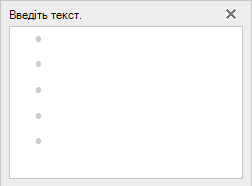
Щоб ввести текст, клацніть біля маркера в редакторі тексту та введіть або вставте текст, скопійований з іншого розташування.
Додавання й видалення фігур на рисунку SmartArt
Щоб додати фігури в текстовому редакторі, натисніть клавішу Enter, щоб додати інший пункт маркера.
Щоб видалити фігури в редакторі тексту, установіть пробіл над пунктом маркірованого списку, який потрібно видалити.
Змінення кольорів усього рисунка SmartArt
До фігур на рисунку SmartArt можна застосовувати різні кольори (які є похідними від кольорів теми презентації).
- Виділіть рисунок SmartArt.
- On the SmartArt tab, select Change Colors.
- У меню, що з'явиться, виберіть потрібний варіант кольору.
Застосування стилю SmartArt до рисунка
Стиль SmartArt – це поєднання ефектів, наприклад стилю ліній, рельєфу або об'єму, які можна застосовувати до фігур на рисунку SmartArt, щоб надати йому професійного вигляду.
- Виділіть рисунок SmartArt.
- На вкладці SmartArt виберіть елемент "Стилі SmartArt".
- У меню, що відобразиться, виберіть потрібний стиль.
Укажіть на параметр, щоб відобразити його опис.
Змінення порядку фігур на зображенні
За замовчуванням фігури на графіці розміщено зліва направо (або за годинниковою стрілкою, якщо графіка кругова).
Щоб змінити порядок фігур на протилежний:
- Виберіть графічний об'єкт.
- На вкладці "SmartArt" виберіть "Справа наліво".
Змінення рівня списку елемента
Область тексту схожа на маркірований або структурований список, відомості якого відображаються безпосередньо на рисунку SmartArt. Для кожного рисунка SmartArt визначається окремий спосіб відтворення відомостей у текстовому редакторі та набору фігур на рисунку SmartArt.
Щоб створити відступ для рядка в області тексту, виберіть рядок, для якого слід створити відступ, і на вкладці SmartArt виберіть елемент "Знизити рівень".
Щоб знизити рівень списку, виберіть рядок, для якого потрібно додати відступ, а потім виберіть "Підвищити " (або натисніть клавіші Shift+Tab).
