

У Microsoft PowerPoint, Word, Outlook або Excel можна легко змінити контур фотографії, перетворивши її на фігуру на зразок кола або округленого прямокутника. Функція "Обітнути за фігурою" дає змогу обітнути зображення за певною фігурою або почати з фігури та вставити в неї зображення.
У цій статті описано дії, які можна виконати для обтинання зображень у різних програмах Microsoft 365. Ті самі дії можна виконати в PowerPoint, Word, Outlook або Excel
Обтинання зображення за контуром фігури
Якщо обітнути зображення за певною фігурою, його розміри буде змінено відповідно до поточної фігури, а пропорції зображення залишаться незмінними.
Додайте зображення до файлу Microsoft 365, наприклад презентацію PowerPoint або Word документ, вибравши "Вставити" на стрічці >Зображення. Ви можете вибрати розташування для свого зображення.
Порада.
Щоб обітнути те саме зображення на кілька фігур, спочатку створіть копії вихідного зображення. Потім обітніть кожну копію за потрібною фігурою.
Після того, як ви вставите зображення, на стрічці з'явиться вкладка " Picture Format" (Формат зображення ). Ви можете вибрати кілька зображень і обітнути їх усі одночасно. При цьому всі картинки будуть однакової форми.
Примітка.
Багаторазове обтинання в Word може бути складним, оскільки неможливо вибрати кілька рисунків, для яких за замовчуванням використовується макет "У тексті".
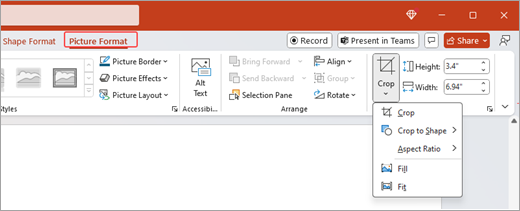
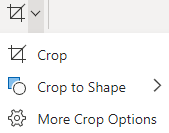
На стрічці перейдіть до розділу "Формат зображення " та виберіть стрілку під пунктом "Обтинання
 ".
". 
Налаштуйте зображення.
Щоб змінити фігуру, виберіть " Обітнути фігуру". Фігуру буде негайно застосовано до вашого зображення.
Якщо потрібно заповнити зображення цілком, виберіть команду "Обітнути>заливку". Деякі зовнішні краї зображення можуть бути обітнуті. На полях фігури не буде пустого місця.
Щоб умістити у фігурі все зображення, виберіть команду "Припасувати>". На полях фігури може бути пустий простір.
Примітка.
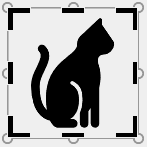
Якщо вибрати "Заливка" або "Припасувати", по краях і кутах зображення з'являться чорні маркери обтинання.
Виберіть зображення та перетягніть його, щоб настроїти розташування зображення в рамці. Це дає змогу відцентрувати найважливішу частину зображення у фігурі.
Щоб обітнути поля зображення, перетягніть чорні маркери обтинання всередину. Якщо перетягнути один із кутових маркерів, буде обітнуто одночасно два суміжні боки. Щоб обітнути рівномірно з двох паралельних боків одночасно, перетягніть маркер обтинання з однієї сторони всередину.
Коли все буде готово, натисніть кнопку "Обітнути
".
Почніть із фігури та додайте зображення
За допомогою зображення можна залити фігуру, а потім відредагувати або обітнути.
Додавання зображення до фігури
- Додайте фігуру до файлу Microsoft 365, вибравши на стрічці >"Фігури" "Вставлення". Потім виберіть фігуру з колекції. Докладні відомості див. в статті "Додавання фігур".
- Після вставлення зображення на стрічці з'явиться вкладка " Shape Format" (Формат фігури ).
- Перейдіть до меню "Формат фігури" й виберіть "Рисунок заливки>фігури".
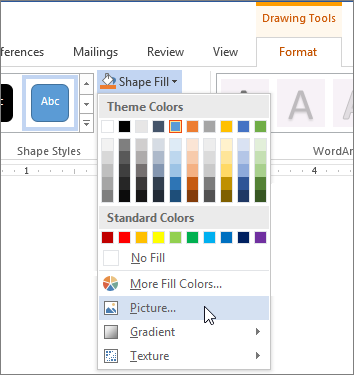
- Виберіть зображення. Ви можете вибрати розташування для свого зображення.
- Вибране зображення буде автоматично додано до фігури.
Змінення розміру фігури
Щоб змінити розміри фігури із заливкою, зберігши її базовий формат, виберіть фігуру та перетягніть маркери змінення розміру.
Припасування зображення до фігури
Якщо зображення втрачає пропорції, обрізається або не заповнює фігуру належним чином, його можна настроїти за допомогою інструментів припасування та заливки в меню " Обтинання ".
- Виберіть фігуру, яку потрібно відредагувати, у файлі Microsoft 365. Потім перейдіть на вкладку " Формат зображення " на стрічці.
- Клацніть стрілку під кнопкою "Обтинання ", щоб налаштувати фігуру. Щоб змінити розмір зображення так, щоб заповнити всю область зображення, виберіть команду "Обітнути>заливку". Щоб змінити розмір зображення так, щоб воно відображалося в рамці та зберігало початкову форму, виберіть параметр "Припасувати>".
- Відрегулюйте область обтинання за допомогою маркерів обтинання. Див. розділ "Обтинання зображення".
- Завершивши, натисніть клавішу Esc або клацніть будь-де за межами зображення, щоб надіслати зміни.
Редагування або обтинання фігури зміненням точок
Засоби обтинання недоступні для фігур, але їх можна налаштувати за допомогою команди " Змінити точки ".
- Виберіть фігуру, яку потрібно відредагувати, у файлі Microsoft 365.
- Select Shape Format, and then select Edit Shape
 " у верхньому лівому куті >Почати зміну вузлів.
 - Перетягуйте чорні точки (точки вершин), доки фігура не набуде потрібного вигляду.
- Щоб видалити точку вершини, виділіть її, утримуючи натиснутою клавішу Ctrl . Щоб додати точку вершини, утримуючи натиснутою клавішу Ctrl , виділіть будь-яке місце на периметрі фігури, де ще немає точок вершин.
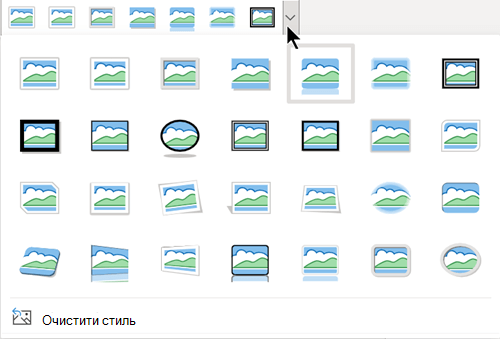
 обтинання