Microsoft Word, PowerPoint, Outlook і Excel для Microsoft 365 у Windows, Mac, Android і Windows Mobile підтримують вставлення та редагування масштабованої векторної графіки (. SVG) у документах, презентаціях, повідомленнях електронної пошти та книгах.
В iOS можна редагувати зображення SVG, уже вставлені на іншій платформі.
Порада.
SVG – це відкритий стандарт, створений у 1999 р.
Вставлення зображення SVG
Файл SVG вставляється так само, як і графічні файли інших типів.
- Виберіть "Вставити>зображення>цього пристрою".
- Перейдіть до .svg файлу, який потрібно вставити, а потім виберіть його й натисніть кнопку «Вставити».
Вставлення піктограми
Бібліотека піктограм у програмах Microsoft 365 складається із зображень у форматі SVG, які можна вставити в документ Microsoft 365, а потім налаштувати:
- Виберіть "Вставити>піктограми".
- Перегляньте або знайдіть зображення за ключовими словами. Потім виберіть його та натисніть кнопку "Вставити".
Докладні відомості про додавання зображення SVG до файлу див. в статті "Вставлення піктограм у Microsoft Office".
Налаштування зображення SVG
Після розміщення зображення SVG в документі можна налаштувати його вигляд:
- Змінення розміру зображення без втрати якості
- Змінення кольору заливки
- Додавання або змінення структури
- Застосування стандартного стилю, який містить колір заливки та контур
- Застосування спеціальних ефектів, наприклад тіні, відбиття або світіння
Усі наведені вище параметри доступні на вкладці " Формат графіки " стрічки, якщо вибрати зображення на полотні:
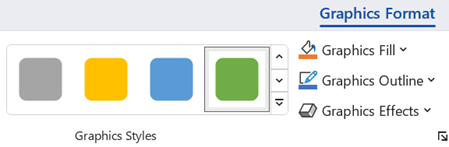
Додаткові налаштування зображень
Як і будь-яку фігуру в документі Microsoft 365, її можна повернути та використовувати параметри вирівнювання для точнішого розміщення. Параметри розміру на вкладці " Формат графіки " на стрічці дають змогу обітнути зображення або вказати для нього точні розміри.

Перетворення зображення SVG на фігуру Office
Багато SVG-файлів (зокрема піктограми Office) – це одноколірні зображення. Проте ви можете дизасемблювати SVG-файл і налаштувати його окремі частини за допомогою параметра "Перетворити на фігуру ":
- Клацніть правою кнопкою миші зображення на полотні документа.
- Виберіть окрему частину зображення, а потім скористайтеся параметрами на вкладці " Shape Format" (Формат фігури ) стрічки, щоб змінити його належним чином.
- Повторіть крок 2 для кожної частини зображення, яку потрібно змінити.
- (лише PowerPoint та Excel). Після того, як ви закінчите налаштовувати частини, натисніть Ctrl+клацніть, щоб виділити їх усі. Потім на вкладці " Shape Format" (Формат фігури ) стрічки натисніть кнопку "Group Group" ( Групувати>групи). Ця дія знову об'єднує частини в один об'єкт на випадок, якщо згодом знадобиться перемістити зображення або змінити розмір зображення в цілому.
Перегляньте коротке відео нижче, у якому Даґ покаже, як працює ця функція.
Зображення SVG не можна вставити в iOS, але в Office є деякі інструменти редагування зображень SVG, які вже є у ваших файлах. Щоб почати, торкніться зображення SVG, яке потрібно відредагувати. На стрічці має з'явитися вкладка "Графіка ".

Стилі графіки : набір попередньо визначених стилів, які можна додати, щоб швидко змінити вигляд SVG-файлу.
Якщо потрібно змінити колір зображення, а в колекції немає потрібних стилів, скористайтесь інструментом Заливка графіки, щоб вибрати необхідний колір із сотень доступних відтінків. Вибраний колір застосується до всього зображення.
Примітка.
Якщо необхідно зафарбувати окремі частини зображення SVG різними кольорами, спочатку слід перетворити його на фігуру. Наразі для цього потрібно відкрити документ в Office для Microsoft 365 у Windows.
Щоб змінити (або видалити) лінію навколо зображення SVG, виберіть Контур графіки. Це дає змогу встановити колір межі навколо зображення.
Функція обтікання текстом дає змогу керувати обтіканням зображення в документі.
Якщо потрібно розташувати кілька об'єктів один на одному, команда "Упорядкувати" дає змогу перемістити вибране зображення вгору або вниз (вперед або назад) у стосі.
Скористайтеся інструментом обтинання , якщо вам потрібна лише частина зображення SVG. Виберіть зображення, торкніться елемента "Обітнути ", а потім перетягніть рамку, щоб оформити зображення в потрібний спосіб. Коли все буде готово, торкніться кнопки "Обітнути"
Порада.
Щоб скасувати обтинання, торкніться зображення, знову виберіть "Обітнути ", а потім у контекстному меню, що з'явиться, виберіть " Скинути ".
За допомогою інструмента "Текст заміщення " можна надати зображенню текстовий опис для людей, які читають ваш документ за допомогою невізуального екрана.
Щоб редагувати зображення SVG в Office для Android, торкніться, щоб виділити файл SVG, який потрібно змінити. На стрічці має з'явитися вкладка "Графіка".

Примітка.
Якщо стрічка не відображається, натисніть значок "  .
.
Стилі : набір попередньо визначених стилів, які можна додати, щоб швидко змінювати вигляд SVG-файлу.
Якщо потрібно змінити колір зображення, а в колекції немає потрібних стилів, скористайтеся функцією заливки , де можна вибрати необхідний колір із сотень доступних відтінків. Вибраний колір застосується до всього зображення.
Примітка.
Якщо необхідно зафарбувати окремі частини зображення SVG різними кольорами, спочатку слід перетворити його на фігуру. Наразі для цього потрібно відкрити документ в Office для Microsoft 365 у Windows.
Щоб змінити (або видалити) лінію навколо зображення SVG, виберіть Outline. Це дає змогу встановити колір межі навколо зображення.
Функція обтікання текстом дає змогу керувати обтіканням зображення в документі.
Якщо потрібно розташувати кілька об'єктів один на одному, команда "Упорядкувати" дає змогу перемістити вибране зображення вгору або вниз (вперед або назад) у стосі.
Скористайтеся інструментом обтинання графіки , якщо вам потрібна лише частина зображення SVG. Виберіть зображення, торкніться елемента "Обітнути ", а потім перетягніть рамку, щоб оформити зображення в потрібний спосіб. Коли все буде готово, торкніться кнопки "Обітнути"
Параметри "Розмір і розташування " дають змогу вказати розмір зображення SVG на сторінці.
За допомогою інструмента "Текст заміщення " можна надати зображенню текстовий опис для людей, які читають ваш документ за допомогою невізуального екрана.

