
Для зображення у файлі Office можна видалити тло, щоб підкреслити тему або прибрати елементи, які відволікають.
Як описано нижче, починається з автоматичного видалення фону. Потім, якщо необхідно, можна накреслити лінії, щоб позначити області, які потрібно зберегти або видалити.
У векторних графічних файлах, як-от Scalable Vector Graphics (SVG), Adobe Illustrator Graphics (AI), Windows Metafile Format (WMF) і Vector Drawing File (DRW), видалення фону неможливе, тому в таких випадках параметр "Видалити фон" неактивний.
Порада. Відео відображається чужою мовою? Спробуйте вибрати закриті субтитри .
.
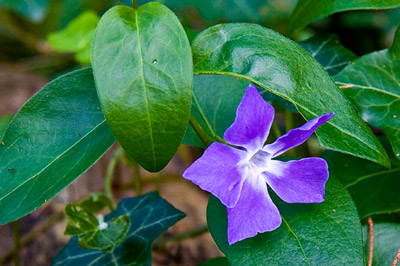 Вихідне зображення
 Той самий рисунок із видаленим фоном
Виберіть зображення, з якого потрібно видалити тло.
На панелі інструментів виберіть "Формат> зображення","Видалити фон" або "Формат>видалення фону".
Якщо пункт "Видалити фон" не відображається, переконайтеся, що зображення вибрано. Можливо, знадобиться двічі клацнути зображення, щоб вибрати його та відкрити вкладку "Формат зображення ".Стандартна область фону для видалення позначається рожевим кольором, а відтінки переднього плану не змінюються.
Якщо стандартна область неправильна, перейдіть до розділу "Видалення фону " та виконайте одну або обидві дії:
Якщо частини рисунка, який потрібно зберегти, мають рожевий колір (позначені для видалення), виберіть елемент "Позначити області, які потрібно зберегти " та скористайтеся олівцем для малювання довільної форми
 позначення областей на рисунку, які потрібно зберегти.
Щоб видалити більше частин зображення, виберіть пункт "Позначити області, які потрібно видалити " та скористайтеся креслярським олівцем
області таблиці.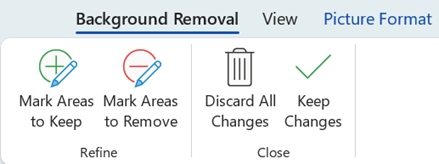
Коли все буде готово, виберіть " Зберегти зміни " або "Скасувати всі зміни".
Щоб зберегти зображення в окремому файлі для подальшого використання, клацніть його правою кнопкою миші та виберіть команду «Зберегти як рисунок».
До рисунка, який залишився після видалення тла, можна застосувати художній ефект або додати ефекти рисунка .
Ще один варіант видалення фону
Якщо зображення не зберігається у файлі Office, аналогічні дії можна виконати з Windows Paint 3DPaint 3D або Microsoft DesignerMicrosoft Designer. Докладні відомості див. в статті "Вилучення фону фотографії за допомогою Paint 3D" або "Засіб видалення фону зображення".